Obtenir de l'aide au codage auprès de Genie Code
Genie Code vous aide à écrire, déboguer et comprendre le code dans vos Notebooks Databricks en utilisant des invites en langage naturel, des commandes de barre oblique et l'autocomplétion basée sur l'IA.
Ce que fait Genie Code dans les Notebook
Genie Code est un assistant IA avec lequel vous pouvez converser dans Databricks. Décrivez une tâche en anglais, et Genie Code génère du code Python ou des requêtes SQL, explique le code complexe et corrige les erreurs automatiquement. Genie Code utilise les métadonnées du Unity Catalog pour comprendre vos tables, colonnes, descriptions et assets de données populaires au sein de votre entreprise et fournir des réponses personnalisées.
Genie Code peut vous aider avec les tâches suivantes :
- Générer du code.
- Déboguer le code, y compris l'identification et la suggestion de corrections pour les erreurs.
- Transformez, optimisez et refactorisez le code.
- Expliquer le code.
- Vous aider à trouver des informations pertinentes dans la documentation Databricks.
Pour plus d'informations sur les modèles qui alimentent Genie Code, consultez Fonctionnalités d’IA optimisées par des partenaires. Pour des informations générales sur Genie Code, consultez Genie Code.
Exécuter du code dans Genie Code sur du compute Serverless
Vous pouvez exécuter du code directement à partir du panneau latéral Genie Code. Genie Code utilise le compute Serverless par default, qui est le compute par default sur Databricks.
Si vous êtes sur une page qui a déjà une ressource de compute sélectionnée (par exemple, des Notebooks ou l'éditeur SQL), Genie Code utilise automatiquement ce compute à la place. Pour des informations sur les types de compute, consultez Compute.
Si vous n'avez pas accès au Serverless compute, vous devez disposer d'une instance de compute disponible pour exécuter du code dans le panneau Genie Code.
Raccourcis de commande Genie Code pour les notebooks
Dans un Notebook, Genie Code est disponible dans le volet Genie Code ou en ligne dans une cellule de code. Vous pouvez également mentionner Genie Code dans un commentaire de Notebook pour obtenir de l'aide dans le fil de commentaires. Voir Commentaires de code.
Pour utiliser Genie Code directement dans une cellule de code, appuyez sur Cmd+I sous macOS ou sur Ctrl+I sous Windows. Une zone de texte apparaît dans la cellule. Vous pouvez saisir une question ou un commentaire en anglais, puis appuyer sur Enter (et non sur Shift+Enter, comme pour exécuter une cellule) pour que Genie Code génère une réponse.
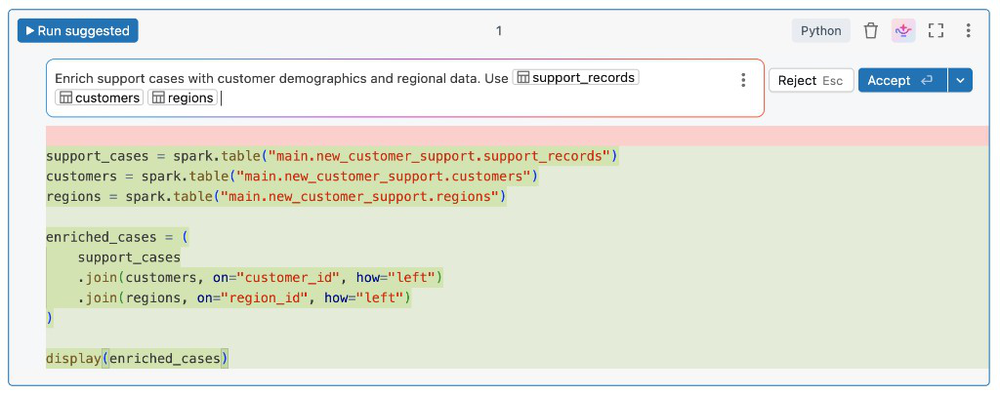
Utilisez les commandes slash pour les invites.
Les commandes slash sont un raccourci pour créer des invites courantes.
Texte d'invite | Ce que fait Genie Code |
|---|---|
| Affiche les commandes courantes. |
| Commente le code dans une vue de différence |
| Fournit une explication du code dans une cellule |
| Propose une correction pour toute erreur de code dans une vue de différences |
| Recherche des tables pertinentes basées sur les métadonnées de Unity Catalog. Pour trouver des fonctionnalités ou des tables de fonctionnalités, mentionnez « fonctionnalités » ou « tables de fonctionnalités » dans la query. Consultez Rechercher des fonctionnalités et des tables de fonctionnalités à l'aide de Genie Code. |
| Recherche les requêtes pertinentes basées sur les métadonnées Unity Catalog. |
| Suggère des améliorations de performances pour les requêtes SQL. |
| Formate les query SQL pour une meilleure lisibilité. |
Lorsque vous utilisez /fix ou /doc, dans la fenêtre de différences, sélectionnez Accepter pour accepter les changements proposés ou Rejeter pour conserver le code original. Si vous acceptez le code proposé, le code ne s'exécute pas automatiquement. Vous pouvez examiner le code avant de l'exécuter. Si le code généré n'est pas celui que vous souhaitiez, réessayez en ajoutant plus de détails ou d'informations à votre commentaire. Consultez Conseils pour améliorer les réponses de Genie Code.
Obtenez des explications détaillées des extraits de code. Utilisez l'invite /explain et incluez des termes comme « soyez concis » ou « expliquez le code ligne par ligne » pour demander le niveau de détail souhaité. Vous pouvez également demander à Genie Code d’ajouter des commentaires au code.
Pour la complétion de code, les performances peuvent être meilleures en utilisant le volet Genie Code qu'en cellule de notebook.
Genie Code se ferme automatiquement si vous **Acceptez** ou **Rejetez** le code qu'il a généré.
Référencer des tables dans les invites à l’aide de @
Pour référencer rapidement des tables dans les invites Genie Code, utilisez le symbole @ (arobase).
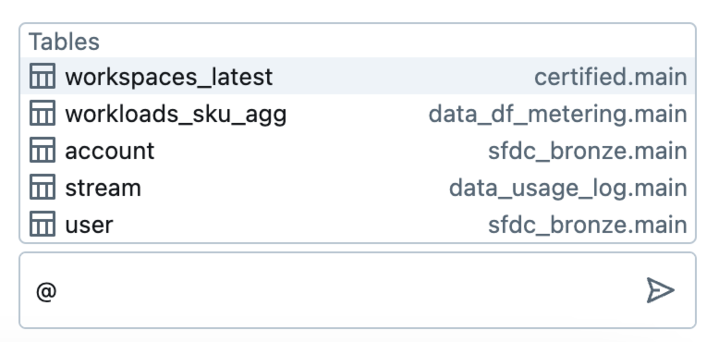
Obtenir de l'aide avec le code
Genie Code aide avec le code, SQL et Python :
- Modifications en plusieurs étapes dans les cellules et les fichiers à partir d’une seule invite. Voir Utiliser Genie Code pour la data science.
- Autocomplétion basée sur l’IA dans les Notebooks Databricks, l’éditeur SQL et l’éditeur de fichiers.
- Filtrage des données avec des invites en langage naturel.
- Debugging de code avec Diagnostiquer l'erreur .
Obtenez des suggestions de code en ligne : exemples Python et SQL
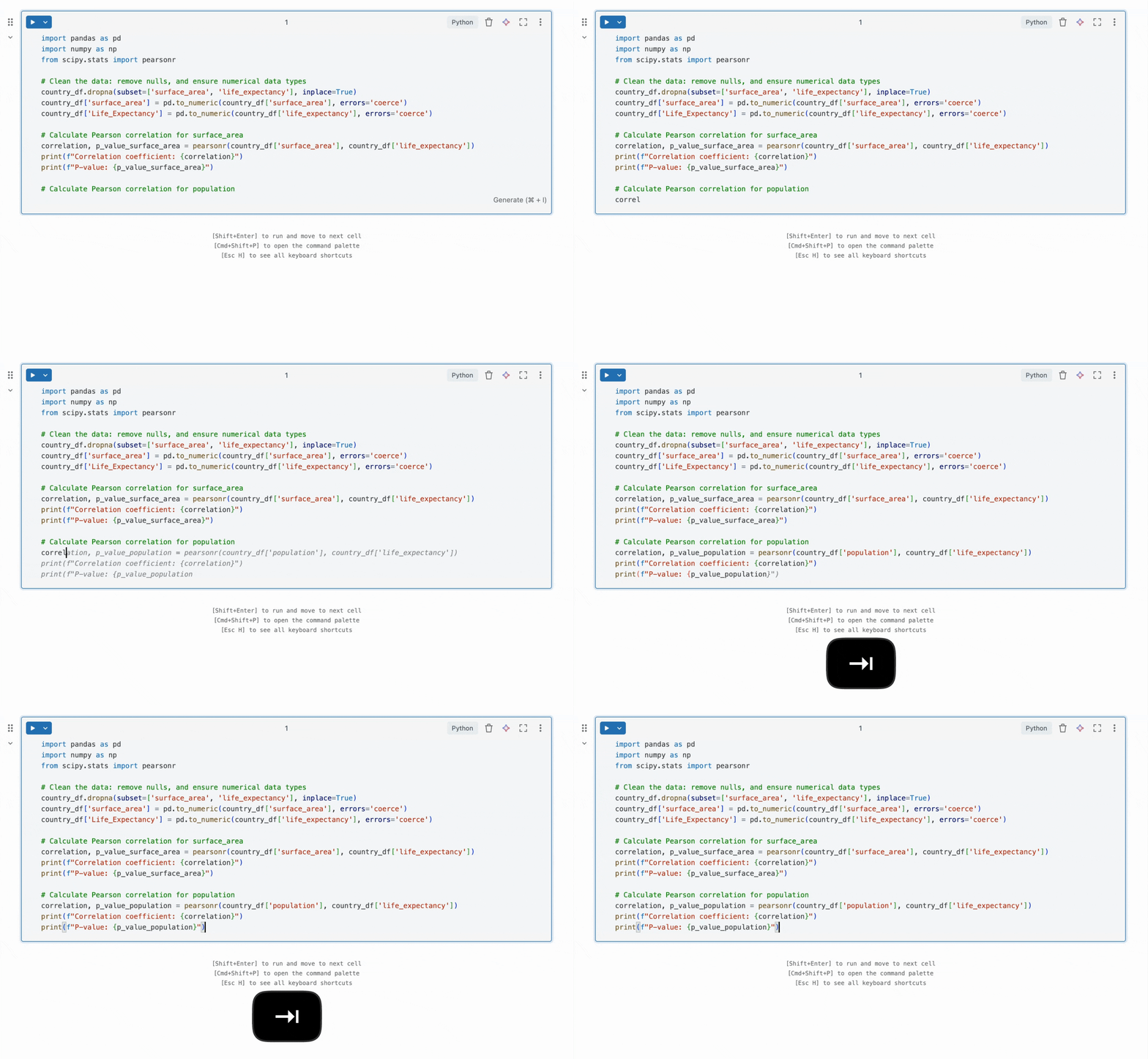
Au fur et à mesure que vous tapez, des suggestions apparaissent automatiquement. Appuyez sur Tab pour accepter une suggestion. Pour Trigger manuellement une suggestion, appuyez sur Option+Shift+Space (sur macOS) ou Control+Shift+Space (sur Windows).
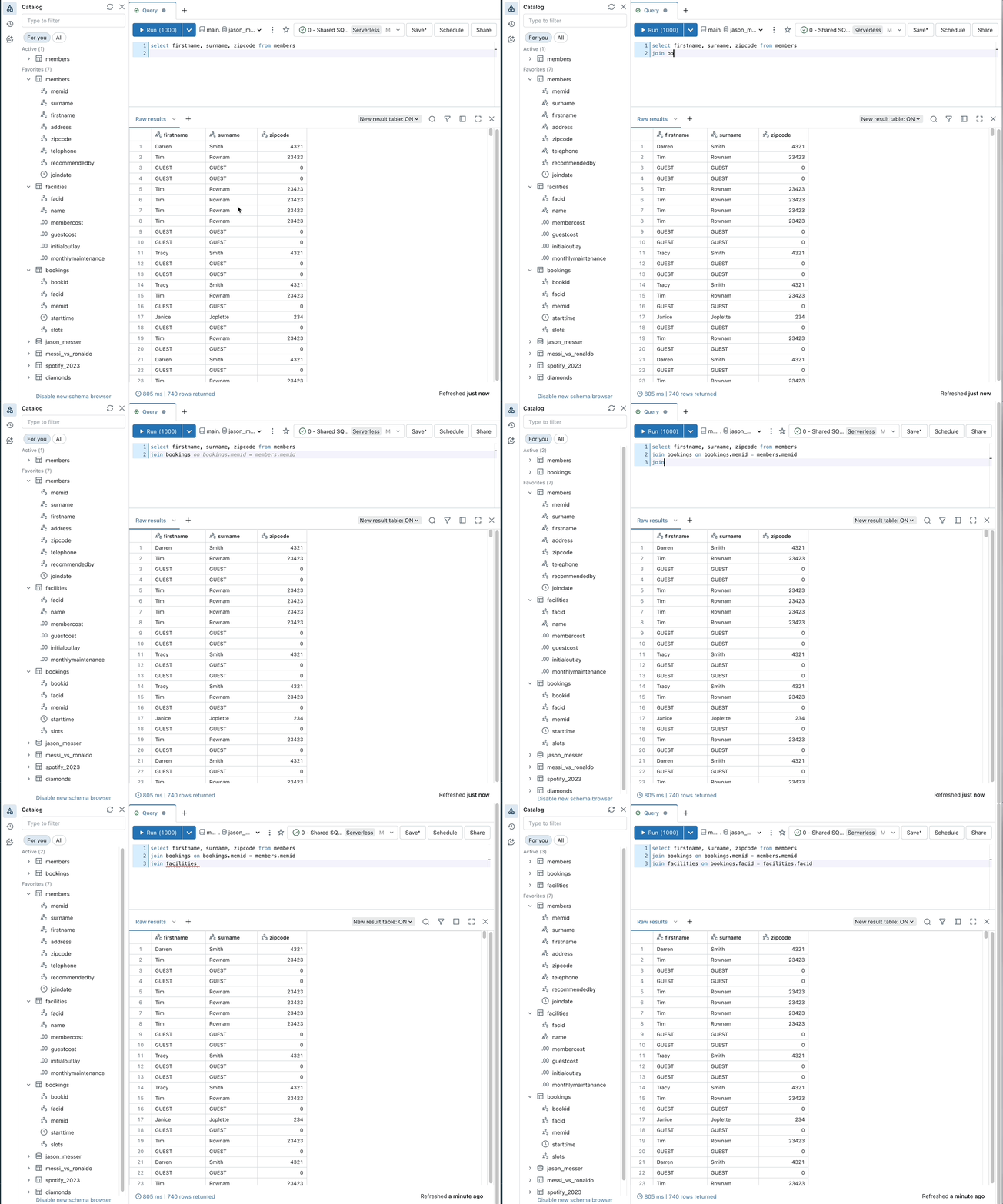
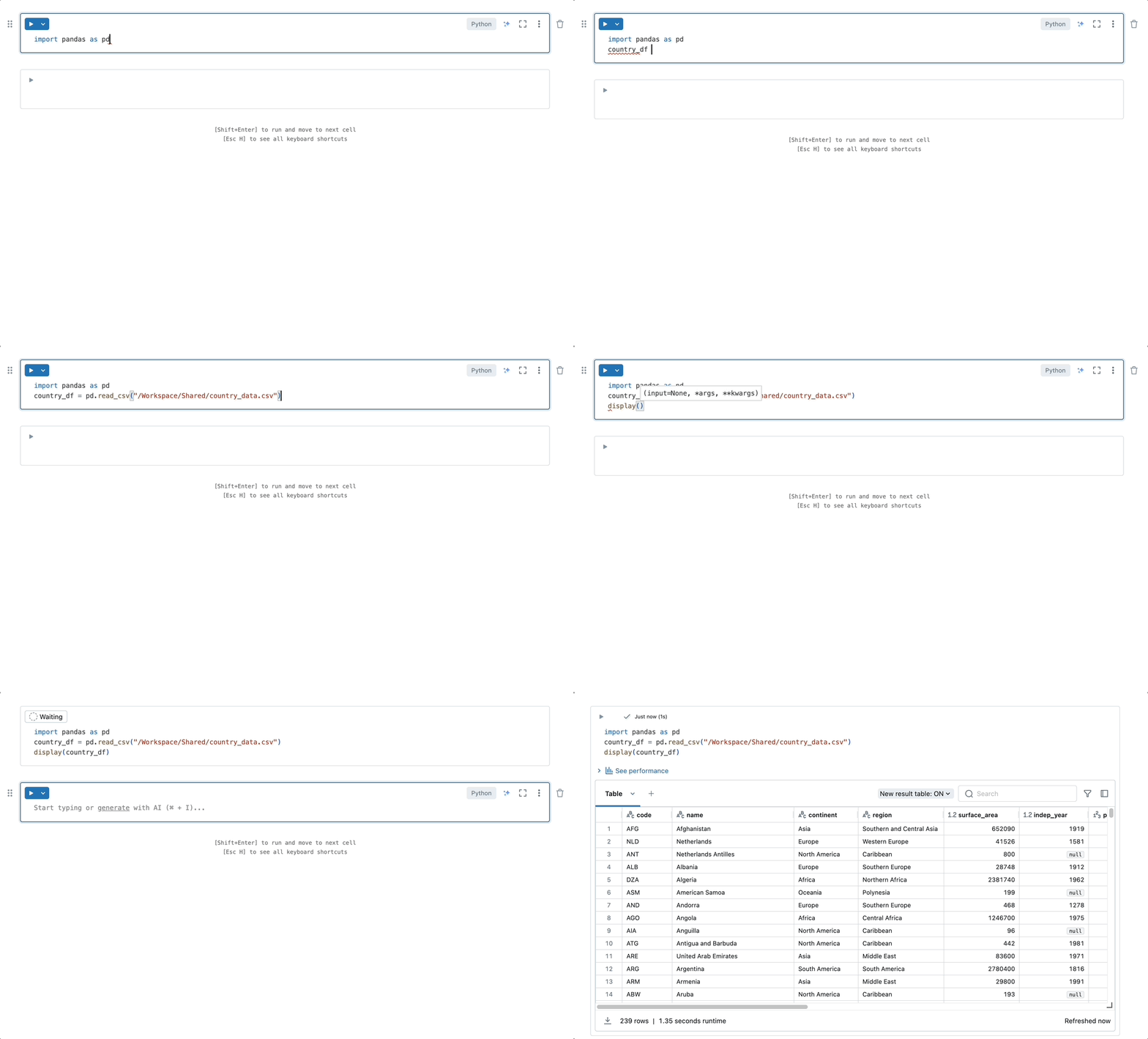
La complétion automatique basée sur l'IA peut également générer du code à partir des commentaires :
Filtrer les données avec des invites en langage naturel
Utilisez Genie Code pour filtrer les sorties de données avec des invites en langage naturel.
Pour filtrer les sorties en langage naturel, cliquez sur l’icône Filtre dans la table de sortie et saisissez une invite. Par exemple, comme dans l’exemple animé suivant, vous pouvez demander « Affichez-moi uniquement les hommes aux États-Unis ».

Solution rapide
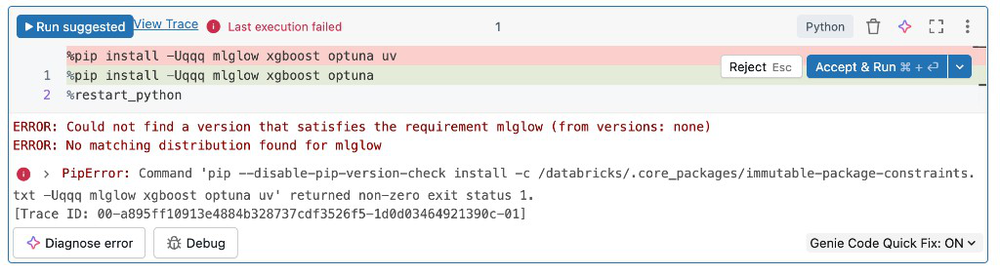
Lorsque le code renvoie des erreurs, Quick Fix recommande automatiquement des correctifs pour les erreurs de base qui peuvent être corrigées en une seule modification à ligne unique.
Cliquez sur Accepter et exécuter pour appliquer le correctif recommandé et continuer à exécuter votre code, comme illustré dans la capture d'écran suivante :
Déboguer le code : exemples Python et SQL
Pour utiliser Genie Code afin de corriger le code, effectuez l’une des opérations suivantes :
- Posez une question dans le volet Genie Code.
- Cliquez sur le bouton **Diagnostiquer l'erreur** qui apparaît dans les résultats de la cellule lorsqu'une erreur se produit.
- Cliquez sur Déboguer pour parcourir le code ligne par ligne de manière interactive, définir des points d'arrêt, inspecter les variables et analyser l'exécution d'un programme.
Les onglets ci-dessous affichent des exemples de diagnostic d'erreur dans le code Python et SQL :
- Python
- SQL
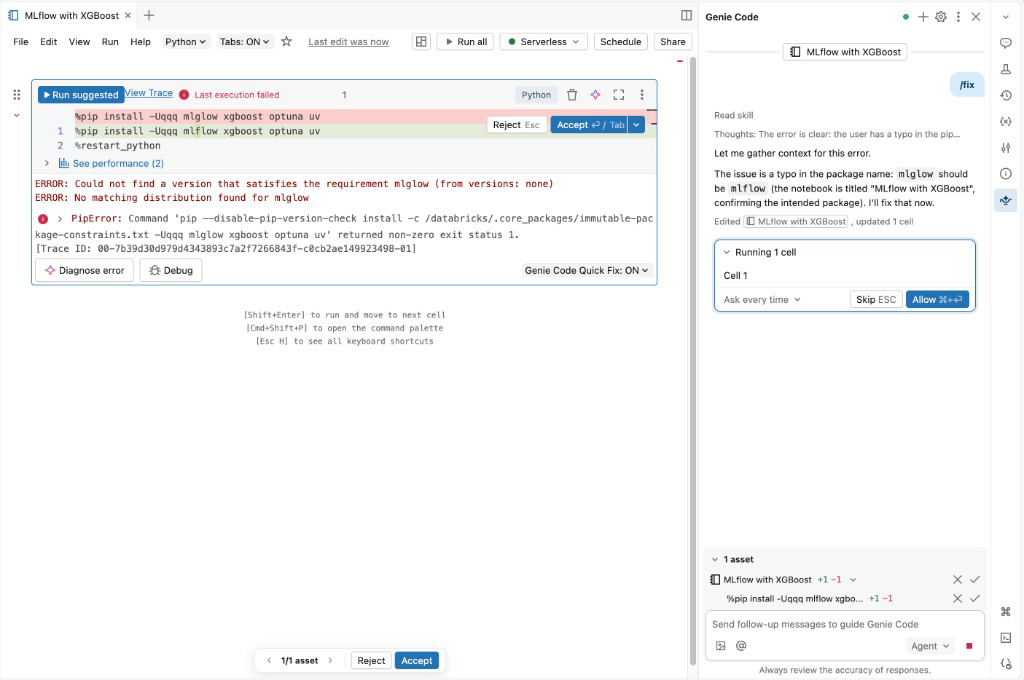
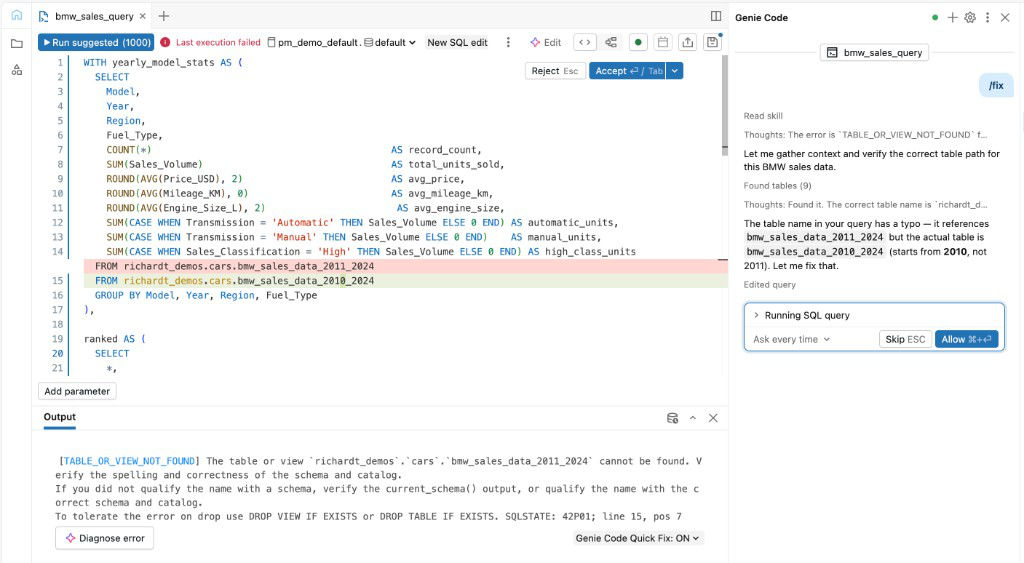
Lorsque vous cliquez sur Diagnostiquer une erreur , Genie Code exécute automatiquement /fix.
Déboguer les erreurs d'environnement
Genie Code peut aider à diagnostiquer et à suggérer des corrections pour les défaillances d'environnement, y compris les erreurs d'installation de bibliothèque.
Lorsqu'il y a un échec d'installation dans le panneau latéral de l'environnement, l'icône Genie Code  apparaît en bas à droite. Cliquez sur pour ouvrir le volet Genie Code, où Genie Code exécute
 /repairEnvironment pour aider à diagnostiquer et à résoudre le problème.
Vous pouvez également ouvrir les Logs pip, puis cliquer sur **Diagnostiquer l'erreur** pour exécuter la /repairEnvironment commande dans le volet Genie Code.
Pour le dépannage de l’environnement et du GPU dans les notebooks connectés à AI Runtime, consultez Utiliser Genie Code avec AI Runtime.
Optimiser le code Python, PySpark et SQL
À l'aide de l'invite barre oblique /optimize, évaluez et optimisez le code Python, PySpark et SQL.
- Dans une cellule de notebook ou l'éditeur SQL, cliquez sur l'icône
 Genie Code.
 - Dans la boîte de prompt, saisissez
/optimize, puis cliquez sur le bouton Générer . - Pour utiliser les suggestions d'optimisation de Genie Code, cliquez sur Accepter .

Voici comment /optimize facilite le codage :
- Avertissements avant exécution : les soulignements jaunes mettent en évidence les opportunités d'optimiser votre requête avant l'exécution, par exemple lorsque vous ne filtrez pas sur une colonne de partition. Passez la souris sur le texte souligné pour afficher les suggestions d'optimisation.
- **Analyse après exécution :** Après avoir exécuté le code, cliquez sur le bouton **Optimiser**.
- Suggestions au niveau des tables : Par exemple, lorsque les utilisateurs créent une table, ils reçoivent une astuce recommandant
CREATE TABLE CLUSTER BY AUTO.
Ressources supplémentaires
Les articles suivants contiennent des informations supplémentaires sur l'utilisation de Genie Code :