Tableaux de bord dans les Notebooks Databricks
Vous pouvez créer des tableaux de bord à partir des sorties de cellules de Notebook Databricks pour publier des Graphes et des visualisations et les partager sous un format de présentation au sein de votre organisation.
Créer ou ajouter à un tableau de bord
Vous créez un tableau de bord en y ajoutant un élément. Il existe deux types de tableaux de bord que vous pouvez créer à partir d'un notebook.
- Tableau de bord Notebook : les tableaux de bord Notebook reformatent votre Notebook en une présentation. Le contenu du tableau de bord est lié à la sortie d'une cellule de Notebook. Vous pouvez partager et planifier les tableaux de bord Notebook comme n'importe quel autre Notebook.
- AI/BI dashboard : Databricks recommande les AI/BI dashboards pour créer et partager des tableaux de bord au sein d'une organisation. Pour plus d'informations sur les AI/BI dashboards, consultez Dashboards.
Pour ajouter une visualisation ou une table de résultats de sortie à un tableau de bord, cliquez sur la flèche vers le bas à côté du nom de la tab. Ensuite, choisissez le type de tableau de bord que vous souhaitez créer.
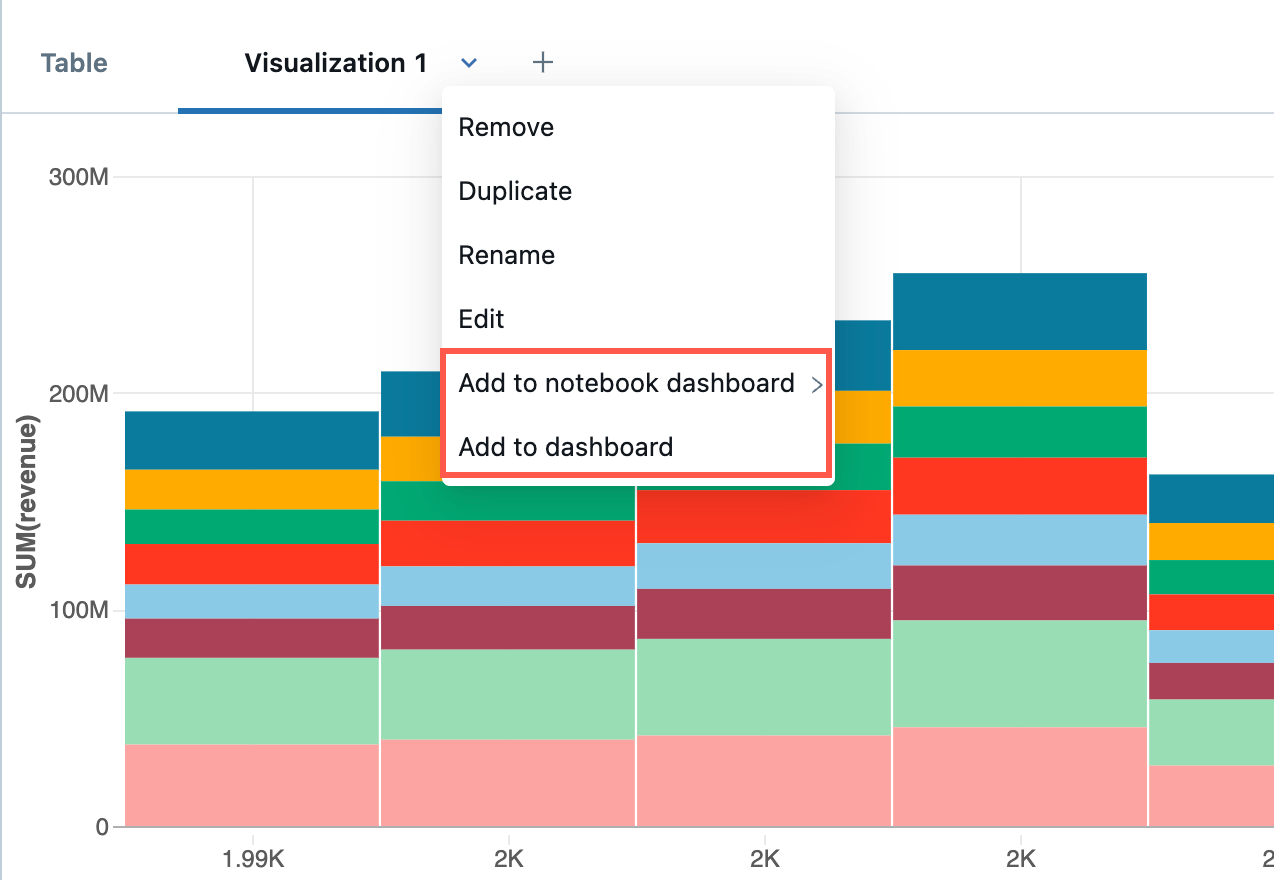
Créer ou ajouter à un tableau de bord de notebook
Le contenu des tableaux de bord de notebook est lié à la sortie des cellules de notebook. Si vous effacez les sorties de cellule, le contenu du tableau de bord est également effacé.
Pour créer un tableau de bord Notebook, utilisez les étapes suivantes :
- Sélectionnez **Ajouter au tableau de bord du notebook >**.
- Si vous sélectionnez **Ajouter au nouveau tableau de bord du Notebook**, le nouveau tableau de bord s'affiche automatiquement.
- Pour ajouter le graphique à un tableau de bord existant, cliquez sur le nom du tableau de bord. Une coche apparaît pour indiquer que le tracé est maintenant sur ce tableau de bord. Le tableau de bord n'est pas automatiquement affiché. Pour accéder au tableau de bord, cliquez sur
 à droite du nom du tableau de bord.
Créer ou ajouter à un AI/BI dashboard
Seules les visualisations des cellules SQL peuvent être ajoutées aux tableaux de bord AI/BI.
Pour créer un AI/BI dashboard, suivez les étapes suivantes :
- Sélectionnez Ajouter au tableau de bord .
- Dans la boîte de dialogue Ajouter au tableau de bord , sélectionnez Créer un nouveau tableau de bord ou Ajouter à un tableau de bord existant .
Si vous sélectionnez Créer un nouveau tableau de bord :
- Un titre de tableau de bord généré automatiquement est fourni dans le champ Nom . Saisissez un nouveau nom pour renommer le tableau de bord.
- Sélectionnez les widgets que vous souhaitez voir apparaître sur le tableau de bord.
- Cliquez sur Créer .
Si vous sélectionnez Ajouter au tableau de bord existant :
- Utilisez le menu déroulant du champ Nom pour sélectionner le tableau de bord de votre visualisation.
- Sélectionnez les widgets que vous souhaitez inclure.
- Cliquez sur **Importer**.
Vous pouvez configurer et modifier les visualisations sur les pages de votre tableau de bord. Vous pouvez accéder aux queries associées à vos visualisations dans l'onglet **Données** de votre tableau de bord. Les instructions restantes sur cette page se rapportent aux tableaux de bord notebook. Pour savoir comment gérer et partager votre AI/BI dashboard, consultez Tableaux de bord.
Contrôler la taille et le placement des éléments sur un tableau de bord de Notebook
-
Pour redimensionner un élément, cliquez sur
 dans le coin inférieur droit, puis déplacez le curseur jusqu’à ce que l’élément ait la taille souhaitée.
 -
Pour déplacer un élément, cliquez dessus et maintenez le bouton enfoncé tout en déplaçant votre curseur.
-
Il existe deux options de Layout dans le panneau de droite : Stack et Float . L'option Stack aligne parfaitement les éléments sur le tableau de bord. Pour déplacer les éléments plus librement, sélectionnez Float .
-
Pour ajouter un nom à un tracé, placez votre curseur sur le tracé. Un panneau de contrôle
 apparaît sur la droite.
- Sélectionnez l’icône Paramètres
 . La boîte de dialogue **Configurer l'élément du tableau de bord** apparaît.
 - Dans la boîte de dialogue, cliquez sur Afficher le titre , saisissez un titre pour le tracé, et cliquez sur Enregistrer .
- Sélectionnez l’icône Paramètres
-
Pour supprimer l’élément du tableau de bord, déplacez votre curseur sur le tracé pour afficher le panneau de commande dans le coin supérieur droit, puis cliquez sur
 .
.
Ajouter un titre à un tableau de bord Notebook
Dans le panneau de droite, cliquez sur  pour modifier le titre du tableau de bord. Saisissez le nouveau titre du tableau de bord. Cliquez sur
  pour enregistrer le titre.
Naviguer entre un tableau de bord de Notebook et un Notebook
Dans le coin supérieur droit d'un Notebook ou d'un tableau de bord de Notebook, cliquez sur  pour afficher tous les tableaux de bord associés au Notebook. Cliquez sur le nom d'un tableau de bord pour afficher la vue de ce tableau de bord. Cliquez sur Vue Notebook pour revenir à l'éditeur de notebooks.
Pour passer directement d'un tableau de bord à la cellule de Notebook qui a créé un graphique, survolez le graphique, puis cliquez sur  sur le côté droit.

Présenter un tableau de bord Notebook
Pour présenter un tableau de bord, cliquez  sur **Fullscreen**. Pour revenir au tableau de bord interactif, cliquez sur Quitter dans le coin supérieur gauche ou appuyez sur la touche
 Esc.
Supprimer un tableau de bord de Notebook
Pour supprimer un tableau de bord, cliquez sur Supprimer ce tableau de bord .
Créez un Job planifié pour refresh un tableau de bord de notebook
Cliquez sur  Schedule pour créer un Job planifié pour le Notebook qui génère les tracés du tableau de bord. Le Job refresh le tableau de bord à l'intervalle spécifié. Pour en savoir plus sur les jobs planifiés, consultez Créer et gérer des jobs de notebook planifiés.
Pour afficher le tableau de bord avec les résultats de la dernière exécution planifiée, cliquez sur Vues Notebook et tableau de bord en haut à droite, puis cliquez sur Afficher la dernière exécution réussie à côté du tableau de bord du notebook. Cette vue du tableau de bord affiche toujours les derniers résultats d'exécution.
Depuis la vue normale du tableau de bord, vous pouvez également cliquer sur le Link sous Dernière exécution planifiée pour voir les derniers résultats d'exécution.