Déboguer les Notebooks Databricks
Les Notebooks Databricks incluent un débogueur interactif intégré, disponible uniquement pour le code Python.
Le débogueur interactif fournit des points d'arrêt, l'exécution pas à pas, l'inspection des variables et d'autres outils pour vous aider à développer du code dans les notebooks plus efficacement.
Exigences
Pour accéder au débogueur, votre notebook doit être connecté à l'une des ressources de compute suivantes :
- Compute serverless
- Compute avec un mode d'accès défini sur Standard (anciennement partagé) dans Databricks Runtime 14.3 LTS et versions ultérieures
- Compute avec un mode d’accès défini sur **Dédié** (anciennement utilisateur unique) dans Databricks Runtime 13.3 LTS et versions ultérieures
- Compute avec le mode d'accès défini sur **Partagé sans isolation** dans Databricks Runtime 13.3 LTS et versions ultérieures
Activer le débogueur
Suivez les étapes suivantes pour activer le débogueur :
- Cliquez sur votre nom d'utilisateur en haut à droite du workspace et sélectionnez Paramètres dans la liste déroulante.
- Dans la barre latérale **Paramètres**, sélectionnez **Développeur**.
- Dans la section Paramètres de l'éditeur , activez le débogueur interactif de Notebook Python .
Start debugging
Pour start le débogueur, suivez ces étapes :
-
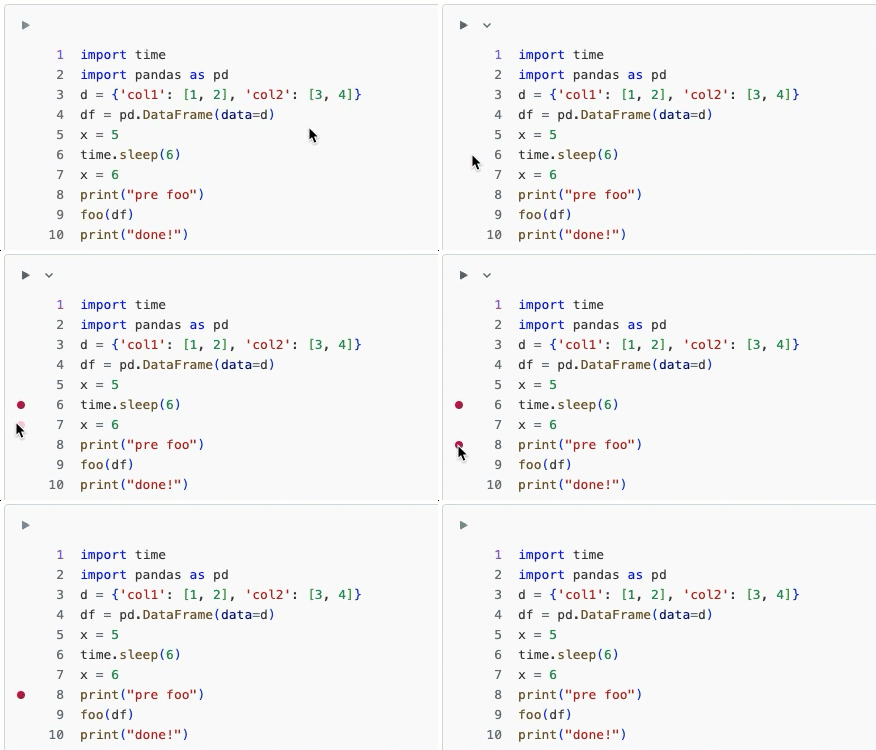
Ajouter un ou plusieurs points d'arrêt en cliquant dans la gouttière d'une cellule. Pour supprimer un point d'arrêt, cliquez à nouveau dessus.
-
Start la session de debugging en utilisant l'une des options suivantes :
- Cliquez sur Exécuter > Déboguer la cellule .
- Utilisez le raccourci clavier Option + Shift + D .
- Dans le menu d'exécution des cellules, sélectionnez Cellule de débogage .
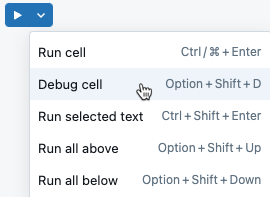
Une session de débogage start automatiquement et exécute la cellule sélectionnée.
Vous pouvez également start le débogueur si une cellule Trigger une erreur. Au bas de la sortie de cellule, cliquez sur  .
.
Lorsqu'une session de débogage est active, la barre d'outils de débogage  apparaît en haut de la cellule.
Actions de debugging

Dans une session de débogage, vous pouvez faire ce qui suit :
- Définissez ou supprimez des points d’arrêt.
- Afficher les valeurs des variables à un point d'arrêt.
- Parcourez le code.
- Entrer ou sortir d'une fonction.
- Localisez la ligne où le débogueur est arrêté.
Lorsque le code atteint un point d'arrêt, il s'arrête avant l'exécution de la ligne, et non après.
Utilisez les boutons de la barre d'outils du débogueur pour parcourir le code. Lorsque vous parcourez le code, la ligne actuelle est mise en surbrillance dans la cellule. Vous pouvez afficher les valeurs des variables dans le volet d'exploration des variables de la barre latérale droite.
Lorsque vous parcourez une fonction, les variables de fonction locales apparaissent dans le volet des variables, marquées [local].
Accéder aux fichiers du workspace
Vous pouvez définir des points d'arrêt et parcourir les fonctions définies dans d'autres fichiers de Workspace lorsque vous Activez les tabs pour les Notebooks et les fichiers. Pour parcourir une fonction, cliquez sur l'icône de pas à pas  . Si la fonction est définie dans un autre fichier de Workspace, le débogueur ouvrira ce fichier dans un nouveau tab.
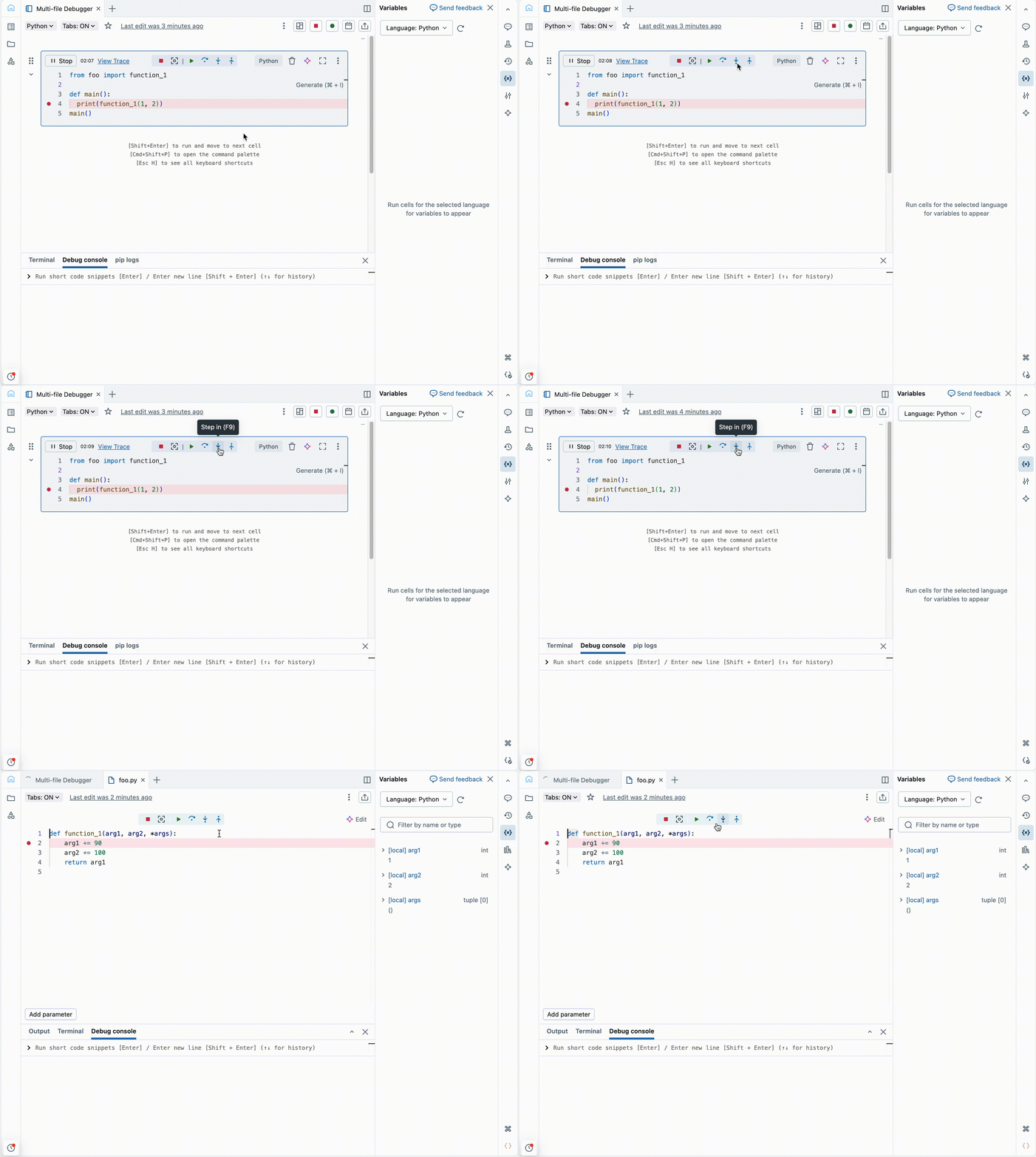
- Le débogueur ne peut accéder qu'aux fonctions définies dans les fichiers du Workspace. L'accès aux bibliothèques Python ou à d'autres Notebooks n'est pas encore pris en charge.
- Si vous modifiez des fichiers externes après leur importation, la session de notebook pourrait encore utiliser l'ancienne version du module. Pour vous assurer que les modifications apportées aux modules importés prennent effet pendant le debugging, utilisez le rechargement automatique pour les modules Python dans Databricks Runtime 18.0+ ou l'environnement de compute serverless version 4+.
Console de débogage
Lorsque vous start une session de débogage, la console de débogage apparaît automatiquement dans le panneau inférieur. Cette console vous permet d'exécuter du code Python pour inspecter ou manipuler des variables lorsqu'elles sont mises en pause à un point d'arrêt. Le code exécuté dans le Notebook principal ne s'exécute pas pendant une session de debugging. Pour exécuter le code dans la console, appuyez sur Entrée . Pour les expressions multilignes, utilisez **Maj + Entrée** pour passer à une nouvelle ligne.

- La console de débogage est conçue pour des évaluations rapides et expire si l'exécution du code dépasse 15 secondes.
- La commande
displayn'est pas prise en charge dans la console de débogage. Pour afficher des exemples de données à partir d'un DataFrame, utilisezdf.show()pour les DataFrames PySpark oudf.head()pour les DataFrames Pandas.
Explorateur de variables
Vous pouvez utiliser le panneau de l'explorateur de variables  sur le côté droit pour afficher les valeurs de vos variables. Cliquer sur **Inspecter** exécute automatiquement le code dans la console de débogage pour afficher la valeur de votre variable.
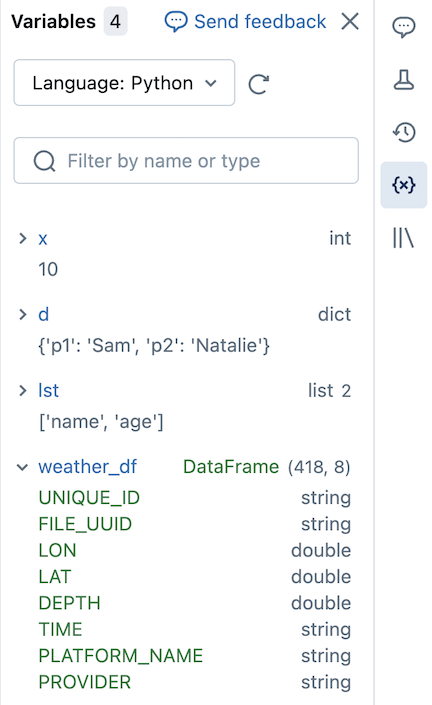
Pour filtrer l'affichage, saisissez du texte dans le champ de recherche. La liste est automatiquement filtrée au fur et à mesure que vous tapez.
Pour Python sur Databricks Runtime 12.2 LTS et versions supérieures, les variables sont mises à jour au fur et à mesure de l'exécution de la cellule. Pour Scala, R et pour Python sur Databricks Runtime 11.3 LTS et versions antérieures, les variables se mettent à jour après l'exécution d'une cellule.
Mettre fin à une session de débogueur
Pour mettre fin à la session de debugging, cliquez sur  dans le coin supérieur gauche de la cellule ou cliquez sur
  en haut du Notebook. La session de debugging se termine aussi automatiquement après 30 minutes si l'utilisateur n'utilise pas la barre d'outils de debugging ou la console de debugging.
Déboguer avec Genie Code
Genie Code peut diagnostiquer les erreurs et suggérer des correctifs dans votre code de Notebook. Consultez les raccourcis de commande Genie Code pour les Notebooks pour plus d'informations.
Limitations
Consultez les limites connues des Notebooks Databricks pour plus d'informations.