Organiser les cellules de Notebook Databricks
Les notebooks Databricks offrent plusieurs façons d'organiser les cellules : ajouter des titres, générer une table des matières, réduire les cellules sous les titres Markdown, et choisir la façon dont le code et les résultats s'affichent.
Pour plus d'informations sur la façon de formater vos cellules de code, consultez Formater les cellules de code.
Table des matières du Notebook
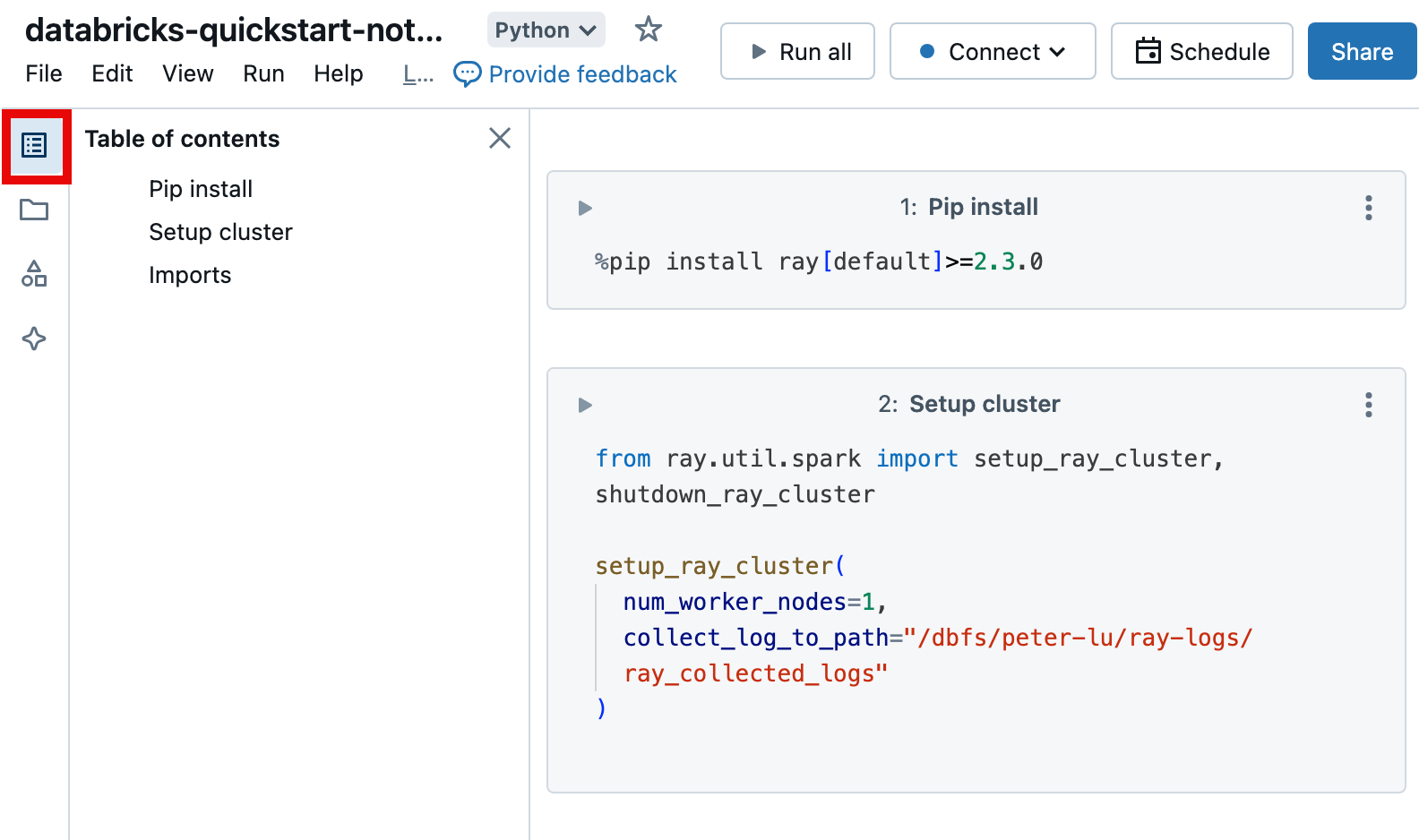
Pour afficher une table des matières générée automatiquement, cliquez sur l’icône en haut à gauche du Notebook (entre la barre latérale gauche et la cellule la plus haute). La table des matières est générée à partir des en-têtes Markdown utilisés dans le Notebook. Les cellules avec des titres apparaissent également dans la table des matières.
Ajouter un titre de cellule
Dites à Genie Code de le faire pour vous :
Add descriptive titles for each cell in this notebook.
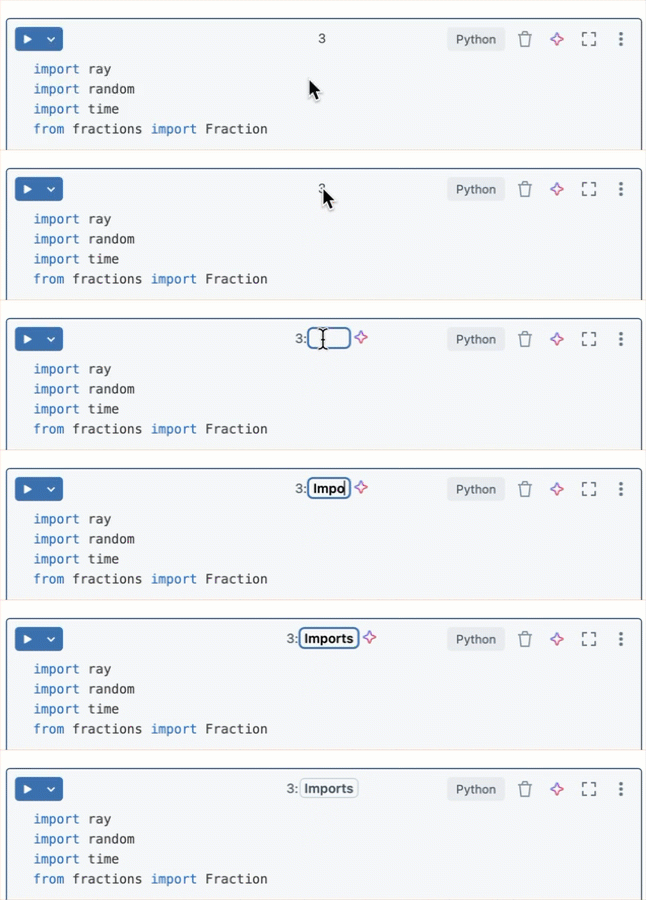
Pour ajouter un titre à une cellule, effectuez l'une des opérations suivantes :
- Cliquez sur le numéro de cellule au centre du haut de la cellule et saisissez le titre.
- Sélectionnez **Ajouter un titre** dans le menu Actions de cellule.
Les cellules avec des titres apparaissent dans la table des matières du notebook.
Titres de cellule promus
Pour rendre les titres de cellule plus visibles dans l'interface utilisateur, les utilisateurs peuvent activer Afficher les titres de cellule promus .
- Dans le coin supérieur droit de n'importe quelle page, cliquez sur votre photo de profil, puis sur Paramètres .
- Cliquez sur Développeur > Activez Afficher les titres des cellules promues .
Masquer et afficher le contenu des cellules
Le contenu d’une cellule se compose du code de la cellule et des résultats de l’exécution de la cellule. Pour modifier la façon dont le code de la cellule s’affiche, cliquez sur le menu kebab  en haut à droite de la cellule, sélectionnez Layout de cellule , puis sélectionnez Afficher le code complet , Minimiser le code ou Masquer le code . Dans le même sous-menu, sélectionnez Afficher les résultats pour afficher ou masquer les résultats. Une coche indique que les résultats sont affichés. Le Layout de cellule n’est pas disponible pour les cellules Markdown.
Pour afficher à nouveau le code masqué, sélectionnez Layout de cellule > Afficher le code complet .
En-têtes réductibles
Les cellules qui apparaissent après les cellules contenant des titres Markdown peuvent être réduites dans la cellule d'en-tête. Pour développer ou réduire les cellules après celles qui contiennent des titres Markdown dans l'ensemble du Notebook, sélectionnez **Réduire tous les en-têtes** dans le menu **Affichage**. Le reste de cette section décrit comment développer ou réduire un sous-ensemble de cellules.
Développer et réduire les en-têtes
L'image montre un titre de niveau deux **Configuration MLflow** avec les deux cellules suivantes réduites à l'intérieur.

Pour développer et réduire les en-têtes, passez votre curseur sur la cellule Markdown. Cliquez sur la flèche qui apparaît à gauche de la cellule.
Options d'affichage des cellules
Il existe trois options d'affichage pour les Notebooks. Utilisez le menu Vue pour modifier l'option d'affichage.
- Vue standard : Les résultats sont affichés immédiatement après les cellules de code.
- Résultats uniquement : seuls les résultats sont affichés.
- Côte à côte : les cellules de code et de résultats sont affichées côte à côte.
Les icônes à gauche et à droite de la cellule affichent les actions disponibles. Par exemple, utilisez les points de saisie en haut à gauche de la cellule pour déplacer une cellule vers le haut ou vers le bas  . Pour supprimer une cellule, utilisez l'icône de la corbeille en haut à droite de la cellule.
Pour faciliter l'édition, cliquez sur l'icône du mode Focus  pour afficher la cellule en pleine largeur. Pour quitter le mode Focus, cliquez sur
  . Vous pouvez également agrandir la largeur affichée d'une cellule en désactivant View > Centered Layout .
Pour formater automatiquement toutes les cellules du Notebook selon les longueurs de ligne et l'espacement standard des Secteurs d'activité, sélectionnez Modifier > Formater le Notebook .