Naviguer dans l'éditeur de Notebooks et de fichiers Databricks
L'éditeur de Notebooks et de fichiers Databricks offre des raccourcis clavier, des suggestions de code et la saisie semi-automatique, l'inspection de variables et le pliage de code pour vous aider à écrire et à parcourir le code. Lorsque vous utilisez le Notebook ou l'éditeur de fichiers, Genie Code est disponible pour vous aider à générer, expliquer et déboguer du code. Consultez Obtenez de l'aide pour le codage de Genie Code pour plus de détails.
Pour modifier le thème de l'éditeur, sélectionnez Afficher > Thème de l'éditeur et choisissez un thème dans le menu.
Mode édition et mode Commande
Les notebooks Databricks ont deux modes d'interaction :
- Le mode Édition est actif lorsque votre curseur se trouve à l'intérieur d'une cellule. Dans ce mode, vous pouvez taper et modifier du code ou du texte dans la cellule. Un curseur clignotant apparaît dans la cellule pour indiquer le mode édition. Double-cliquez sur une cellule ou appuyez sur
Enterpour passer du mode commande au mode édition. Appuyez surEscpour quitter le mode édition. - Le mode Commande est actif lorsqu'aucune cellule n'est en cours de modification. Dans ce mode, vous opérez sur les cellules comme des unités. Vous pouvez sélectionner, couper, copier, coller, supprimer, déplacer et réorganiser les cellules. Appuyez sur
Escpour passer du mode de modification au mode Commande. Appuyez surEnterpour quitter le mode Commande.
Palette de commandes
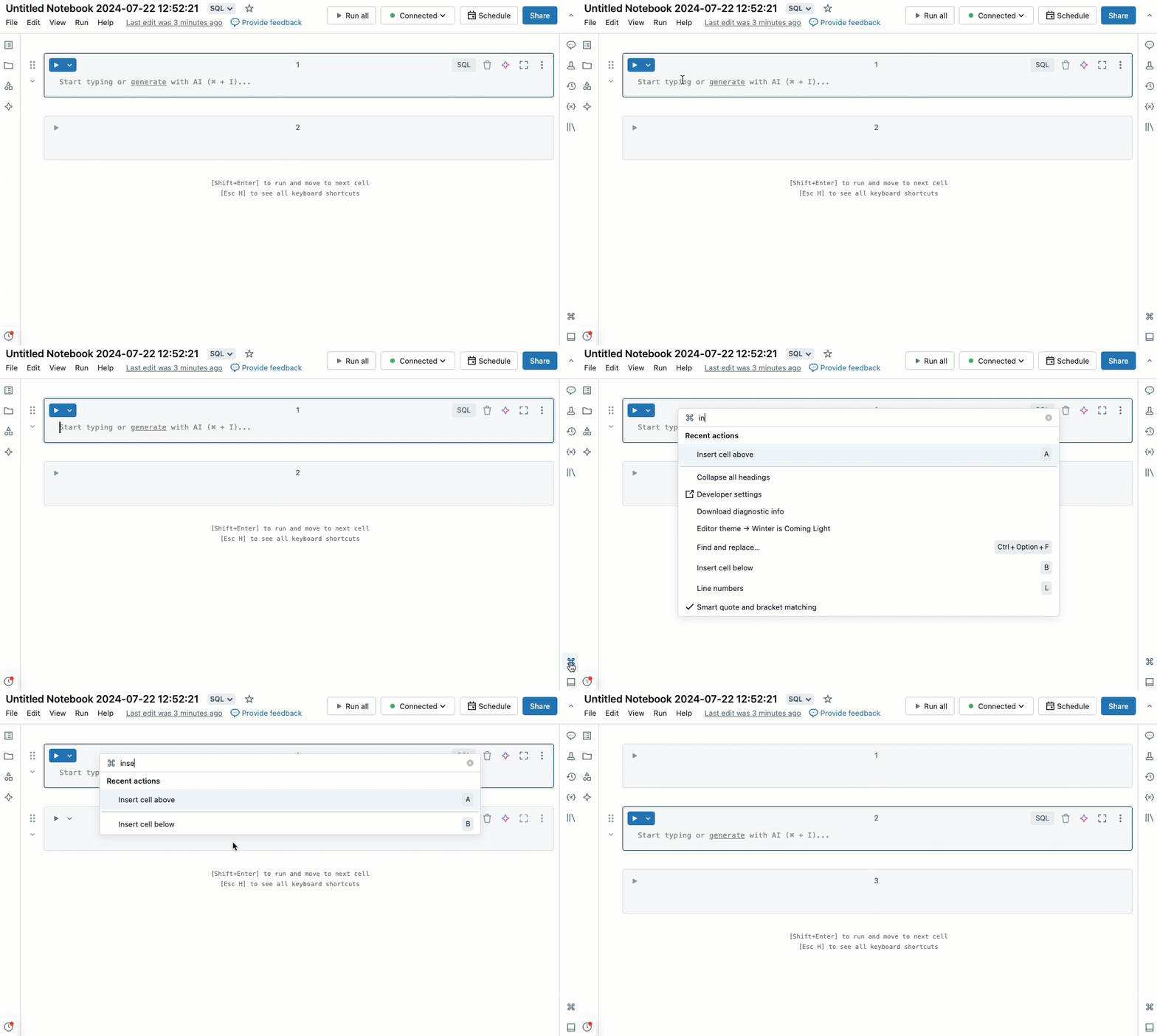
Vous pouvez effectuer rapidement des actions dans le Notebook à l'aide de la palette de commandes. Pour ouvrir un volet d'actions de Notebook, cliquez sur  dans le coin inférieur droit du Workspace ou utilisez le raccourci Cmd + Shift + P sur MacOS ou Ctrl + Shift + P sur Windows.
Mini-carte d'exécution des cellules
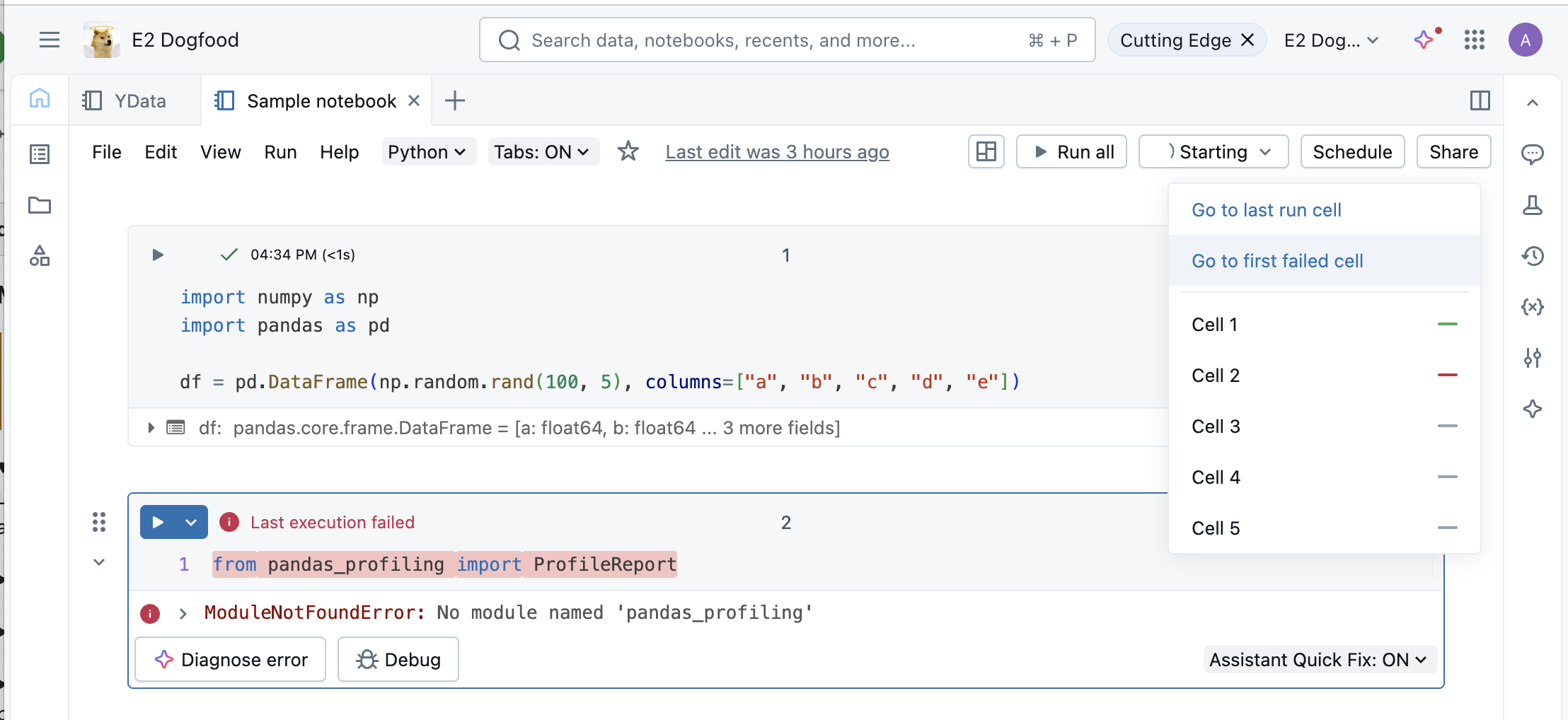
Pour obtenir un aperçu visuel de l'état d'exécution de votre Notebook, utilisez la minimap d'exécution des cellules. La minimap apparaît dans la marge droite et affiche une barre d'état pour chaque cellule exécutable.
Les barres d'état indiquent les états d'exécution suivants :
- Gris clair : la cellule est statique.
- Gris foncé : La cellule est ignorée ou mise en file d'attente pour exécution.
- Gris clair avec barre de défilement : la cellule est en cours d'exécution.
- Vert : La cellule a été exécutée avec succès sans erreur.
- Rouge : la cellule a échoué avec une erreur.
Pour interagir avec la minimap :
- Passez la souris sur la minimap pour voir une liste de cellules exécutables, leurs titres et leurs états d'exécution.
- Cliquez sur une entrée pour accéder directement à cette cellule dans le notebook.
- Cliquez sur **Accéder à la dernière cellule exécutée** ou **Accéder à la première cellule ayant échoué** pour naviguer vers la cellule la plus récemment exécutée ou la première cellule ayant échoué.
La minimap vous aide à suivre la progression de l'exécution en un coup d'œil et à naviguer rapidement pendant le debugging ou le développement.
Rechercher et remplacer du texte
Pour rechercher et remplacer du texte dans le notebook ou le fichier actuel, utilisez le raccourci clavier Cmd + F (Mac) ou Ctrl + F(Windows), ou cliquez sur Edit > Find... pour ouvrir la boîte de dialogue Find . Saisissez le texte que vous souhaitez rechercher. La correspondance actuelle est mise en surbrillance en orange et toutes les autres correspondances sont mises en surbrillance en jaune. Pour accéder à la recherche intégrée du navigateur, appuyez à nouveau sur Cmd + F (Mac) ou Ctrl + F(Windows).
Cliquez sur l' pour ouvrir l'option Remplacer . Saisissez le texte que vous souhaitez utiliser à la place. Pour remplacer la correspondance actuelle, cliquez sur **Remplacer**. Pour remplacer toutes les correspondances dans le Notebook, cliquez sur **Remplacer tout**.
Pour passer d'une correspondance à l'autre, cliquez sur  (correspondance précédente) ou
  (correspondance suivante). Vous pouvez également appuyer sur
 Shift + Enter et Enter pour accéder aux correspondances précédente et suivante, respectivement.
Pour fermer l'outil de recherche et de remplacement, cliquez sur ou appuyez sur  **Échap**.
Rechercher et remplacer dans les fichiers
Utilisez le volet Rechercher pour rechercher et remplacer du texte dans les fichiers d’un dossier Git Databricks ou d’un projet Declarative Automation Bundles. La portée de la recherche est la racine du dossier Git ou du projet actuel.
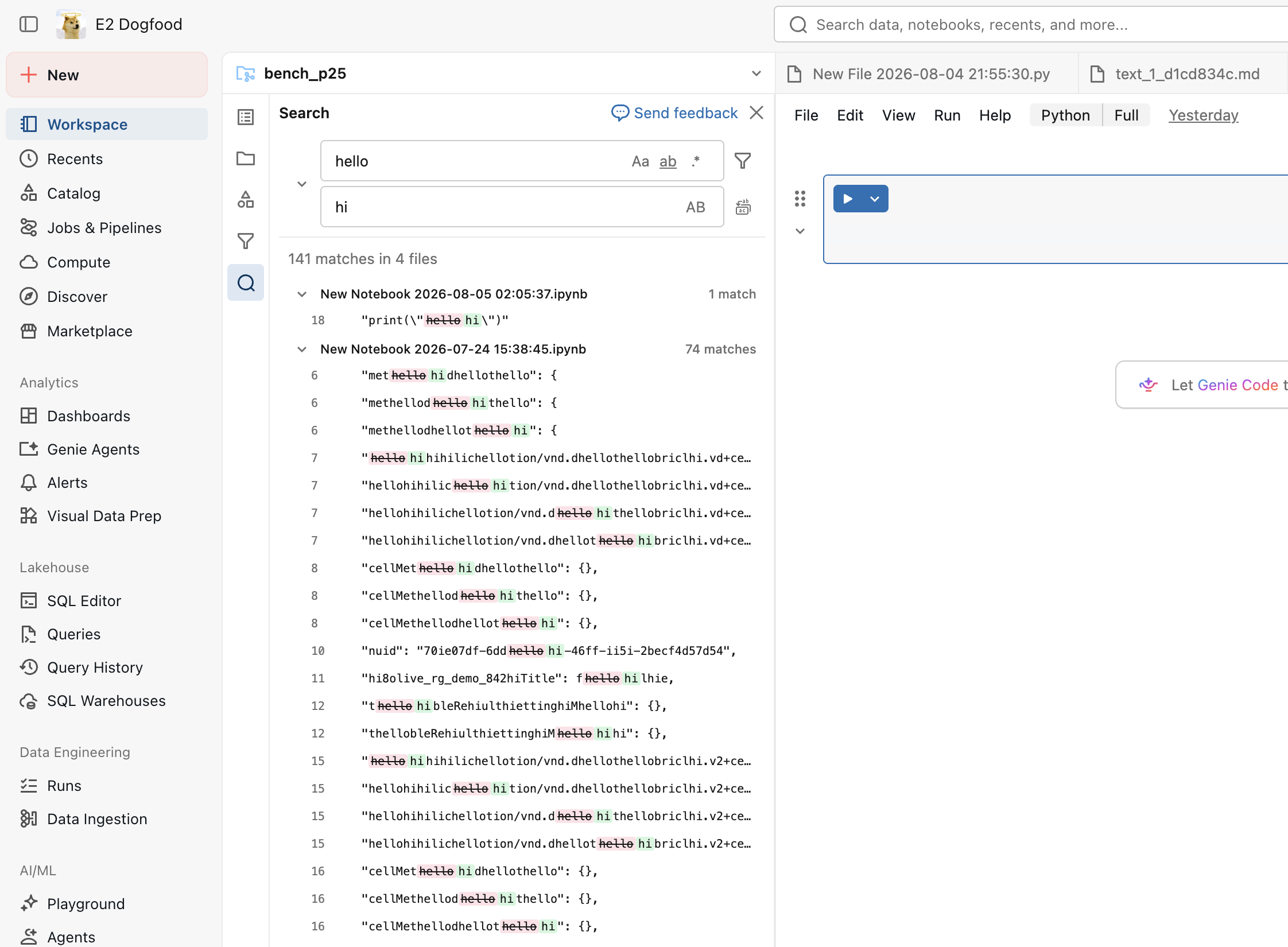
By default, une recherche affiche jusqu’à 100 lignes correspondantes par fichier, 500 fichiers et 5 000 résultats, et expire après 180 secondes. Le volet Recherche indique lorsque les résultats sont tronqués.
Pour rechercher et remplacer dans les fichiers :
- Ouvrez un fichier dans un dossier Git ou un projet Declarative Automation Bundles.
- Connectez-vous soit à une ressource de compute polyvalente exécutant Databricks Runtime 18.1 ou une version ultérieure, soit à un environnement de compute serverless version 5 ou ultérieure. Les SQL Warehouse ne sont pas pris en charge.
- Cliquez sur
 dans la barre latérale gauche.
 - Saisissez un terme de recherche. Les résultats sont regroupés par fichier.
- Vous pouvez également sélectionner Respecter la casse , Correspondance avec un mot entier ou Utiliser une expression rationnelle . Si aucune sélection n'est effectuée, Databricks effectue une recherche littérale insensible à la casse qui peut correspondre à une partie d'un mot.
- Pour restreindre la recherche par chemin ou par type de fichier, cliquez sur Show file filters et saisissez des modèles glob séparés par des virgules dans files to include ou files to exclude . Par exemple, incluez
*.py, src/**ou excluez*.ipynb. - Cliquez sur un résultat pour ouvrir le fichier à l'emplacement correspondant.
- Cliquez sur Activation/désactivation du remplacement et saisissez le texte de remplacement.
- En option, sélectionnez Preserve case pour adapter le remplacement aux modèles de capitalisation courants dans chaque correspondance.
- Remplacer une correspondance, toutes les correspondances dans un fichier ou toutes les correspondances dans les résultats actuels. Vous pouvez ignorer une correspondance ou un fichier pour l'exclure sans modifier le fichier source.
- Examinez et confirmez l'opération lorsque vous sélectionnez Remplacer tout . Remplacer tout s'applique uniquement aux correspondances dans les résultats actuels. Si les résultats sont tronqués, les correspondances masquées ne sont pas remplacées. Affinez la recherche ou utilisez des filtres de fichier pour restreindre les résultats avant de remplacer le texte.
Lorsque l’entrée de recherche est sélectionnée, utilisez les touches fléchées haut et bas pour parcourir les termes de recherche précédents.
Le texte de remplacement est inséré littéralement. Les groupes de capture d'expressions régulières et les séquences d'échappement dans le texte de remplacement ne sont pas développés.
Avant d'écrire chaque fichier, Databricks vérifie que chaque ligne correspondante n'a pas été modifiée par rapport à la recherche. Si une ligne correspondante a été modifiée, Databricks ignore le fichier entier. Databricks ignore également un notebook .ipynb précédemment valide si son remplacement rendait son JSON illisible.
Inspection des variables
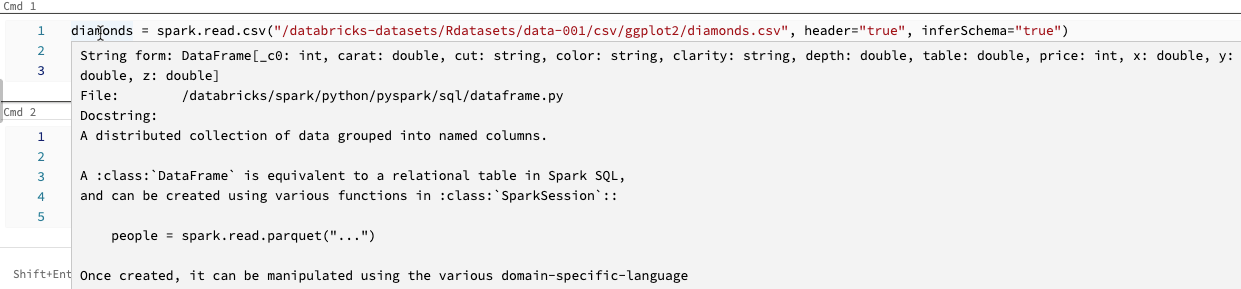
Pour afficher des informations sur une variable définie dans un Notebook SQL ou Python, passez votre curseur sur le nom de la variable. L’inspection des variables Python nécessite Databricks Runtime 12.2 LTS ou une version ultérieure.
Voir l'explorateur de variables.
Accéder à la définition
Lorsqu'un notebook Python est attaché à une ressource de compute, vous pouvez rapidement accéder à la définition d'une variable, d'une fonction, d'un module système ou au code derrière une instruction %run.
Pour ce faire, maintenez la touche Cmd sous macOS ou la touche Ctrl sous Windows et survolez la variable, le nom de la fonction ou le module système. Si une définition est trouvée, le nom se transforme en lien hypertexte. Cliquez sur le link pour accéder à sa définition, qui peut s'ouvrir dans un nouveau tab. Vous pouvez également faire un clic droit, puis cliquer sur Accéder à la définition ou Aperçu de la définition .
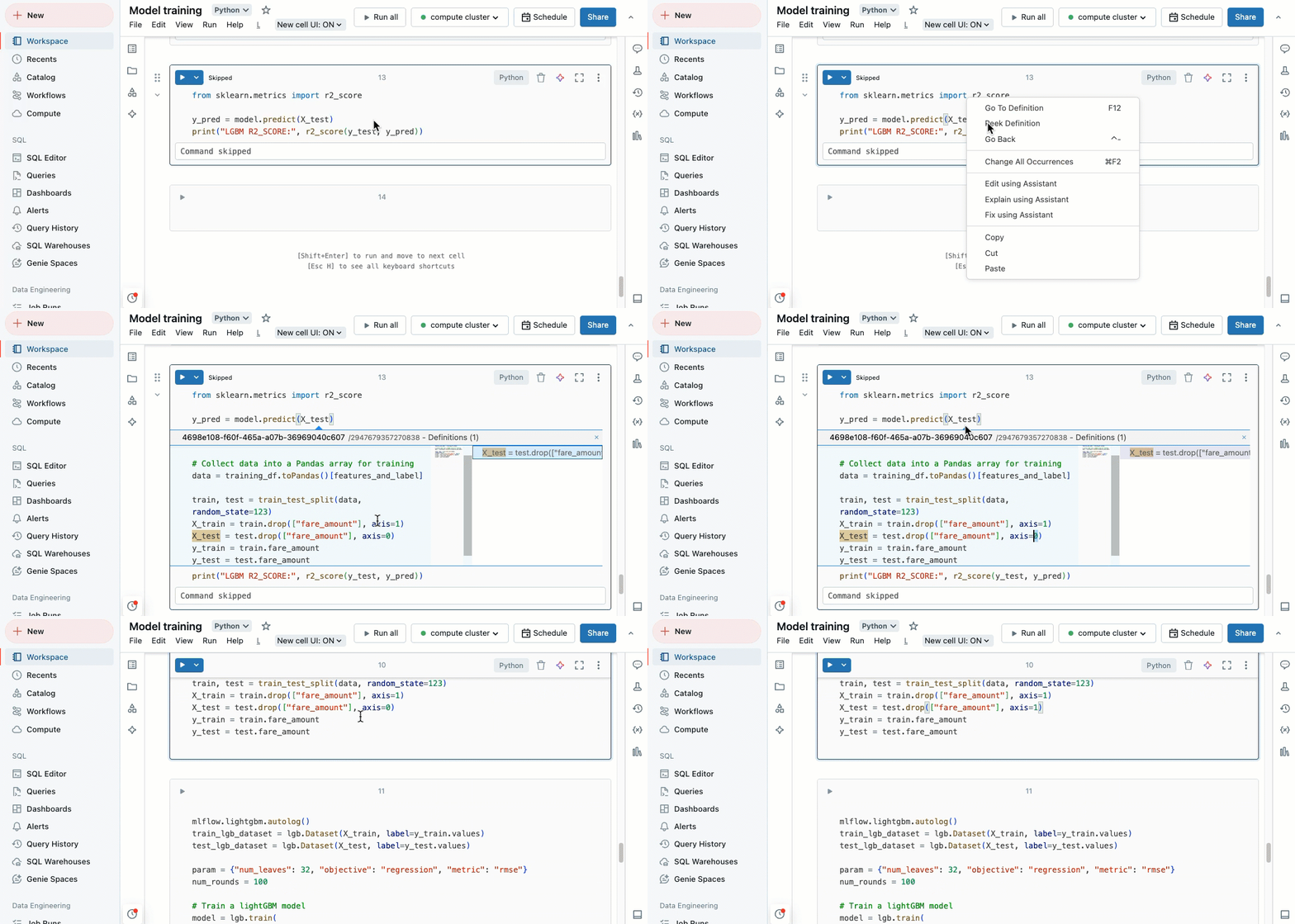
La fonctionnalité « aller à la définition » est disponible dans Databricks Runtime 12.2 LTS et versions ultérieures, ainsi que dans l'environnement Serverless 1 et versions ultérieures.
Réduction de code
Le repli de code vous permet de masquer temporairement des sections de code. Cela peut s'avérer utile lorsque vous travaillez avec de longs blocs de code, car cela vous permet de vous concentrer sur les sections spécifiques du code sur lesquelles vous travaillez.
Pour masquer le code, placez votre curseur à l'extrême gauche d'une cellule. Des flèches vers le bas apparaissent aux points logiques où vous pouvez masquer une section de code. Cliquez sur la flèche pour masquer une section de code. Cliquez à nouveau sur la flèche (qui pointe maintenant vers la droite) pour afficher le code.
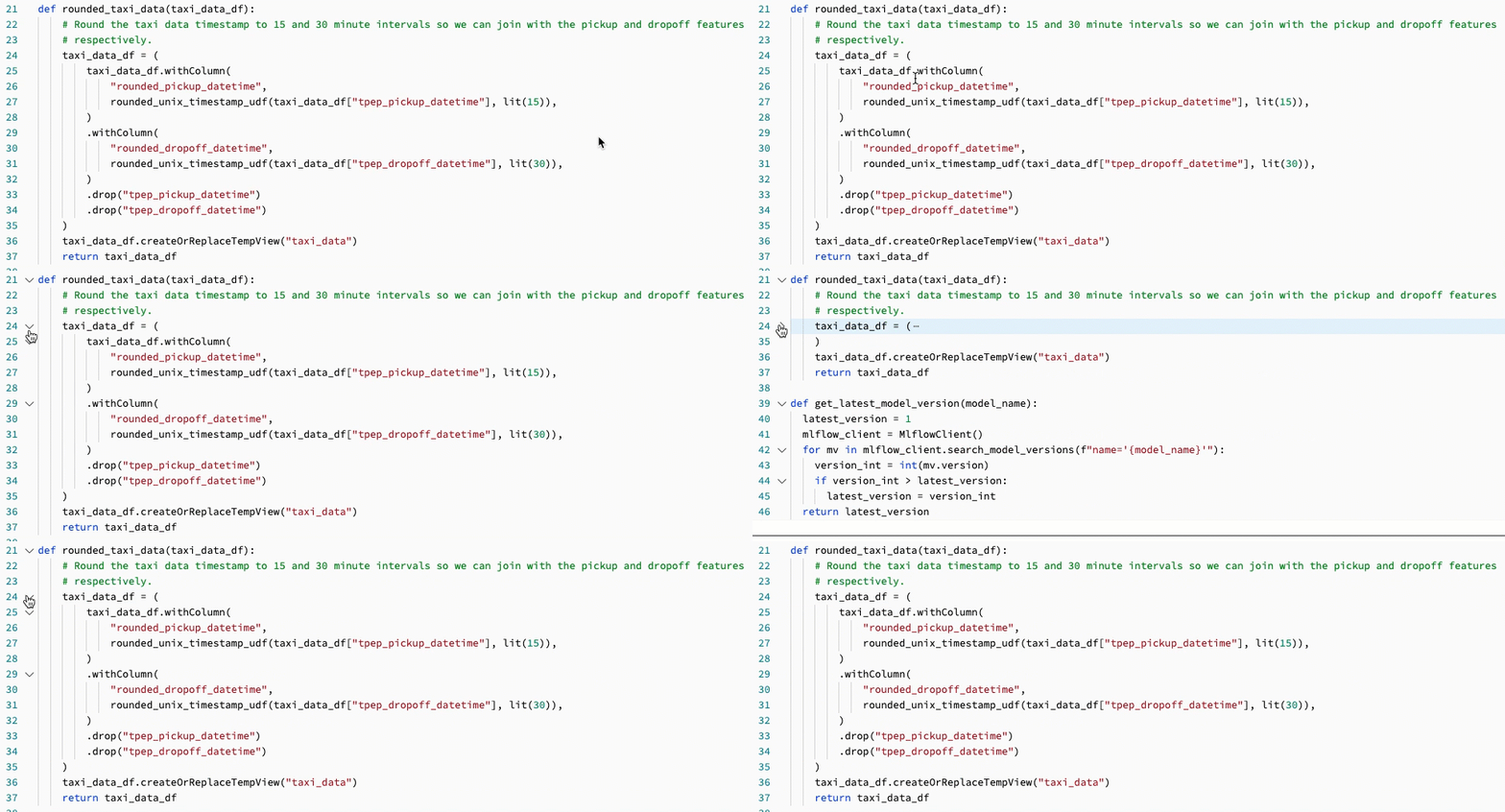
Pour plus de détails, y compris les raccourcis clavier, consultez la documentation VS Code.
Prise en charge du multicurseur
Vous pouvez créer plusieurs curseurs pour faciliter les modifications simultanées, comme indiqué dans la vidéo :
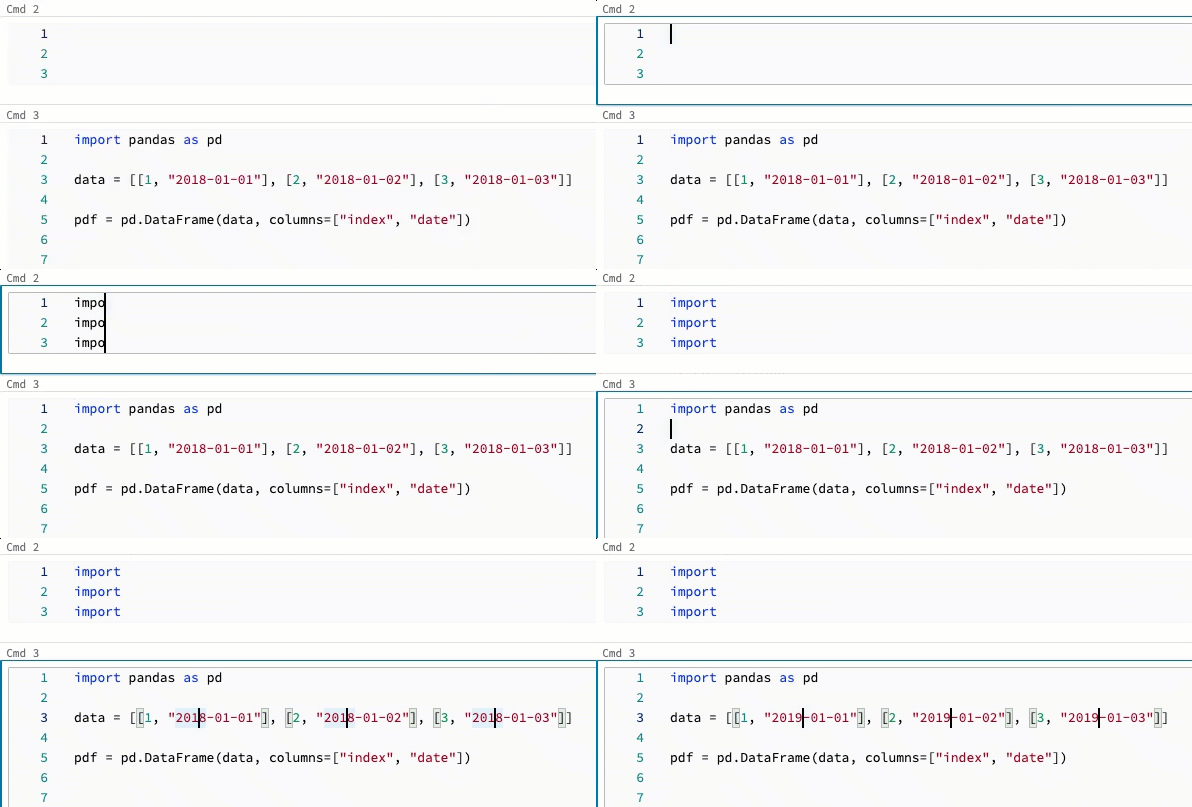
Pour créer plusieurs curseurs dans une cellule :
- Sous macOS, maintenez la touche
Optionenfoncée et cliquez à chaque emplacement pour ajouter un curseur. - Sous Windows, maintenez la touche
Altenfoncée et cliquez à chaque emplacement pour ajouter un curseur. - Vous avez également la possibilité de modifier le raccourci. Voir Modifier le raccourci pour le multicursor et la sélection de colonne.
Sur macOS, vous pouvez créer plusieurs curseurs alignés verticalement en utilisant le raccourci clavier Option+Command+ touche de flèche haut ou bas.
Sélection de colonne (boîte)
Pour sélectionner plusieurs éléments dans une colonne, cliquez en haut à gauche de la zone que vous souhaitez capturer. Ensuite :
- Sous macOS, appuyez sur
Shift+Optionet faites glisser vers le coin inférieur droit pour capturer une ou plusieurs colonnes. - Sous Windows, appuyez sur
Shift+Altet faites glisser vers le coin inférieur droit pour capturer une ou plusieurs colonnes. - Vous avez également la possibilité de modifier le raccourci. Voir Modifier le raccourci pour le multicursor et la sélection de colonne.
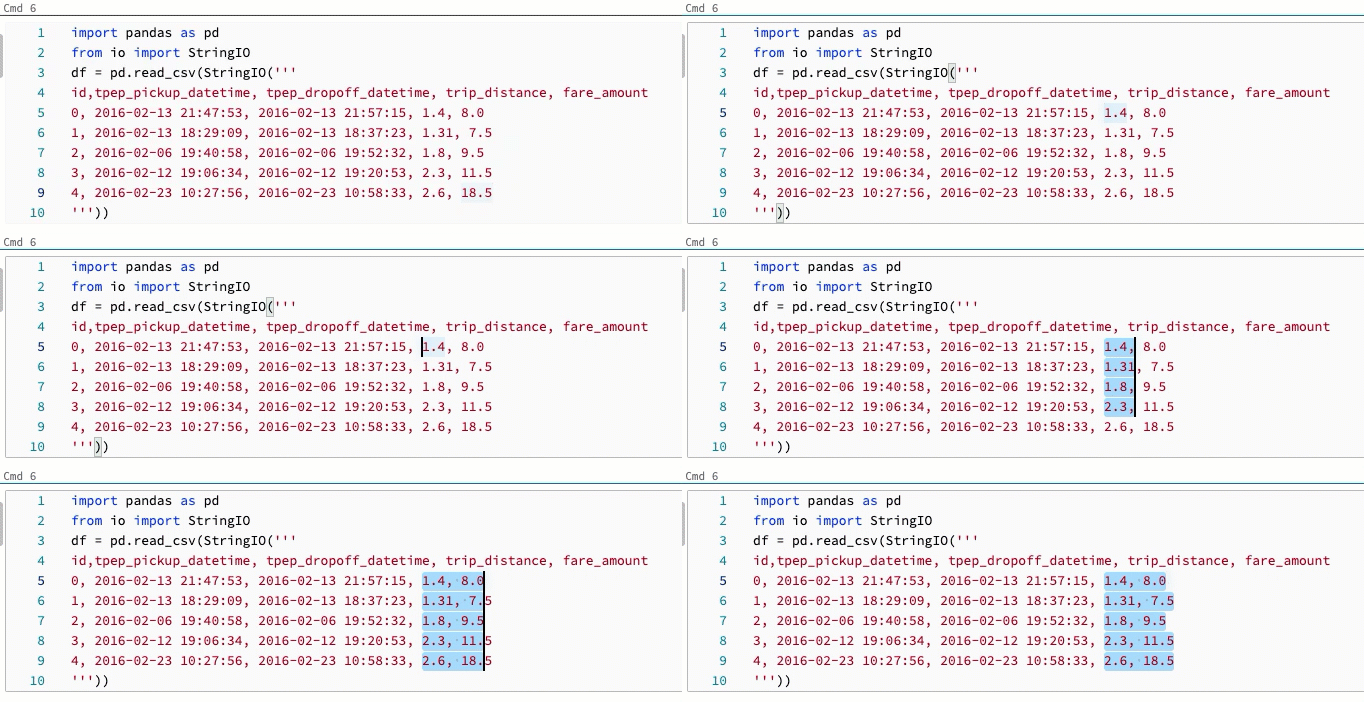
Changer le raccourci pour le multicursor et la sélection de colonne
Un raccourci alternatif est disponible pour la sélection multicurseur et par colonne (zone). Avec la sélection alternative, les raccourcis changent comme suit :
-
Pour créer plusieurs curseurs dans une cellule :
- Sous macOS, maintenez la touche
Cmdenfoncée et cliquez à chaque emplacement pour ajouter un curseur. - Sous Windows, maintenez la touche
Ctrlenfoncée et cliquez à chaque emplacement pour ajouter un curseur.
- Sous macOS, maintenez la touche
-
Pour sélectionner plusieurs éléments dans une colonne, cliquez en haut à gauche de la zone que vous souhaitez capturer. Ensuite :
- Sur macOS, appuyez sur
Optionet faites glisser vers le coin inférieur droit pour capturer une ou plusieurs colonnes. - Sous Windows, appuyez sur
Altet faites glisser vers le coin inférieur droit pour capturer une ou plusieurs colonnes.
- Sur macOS, appuyez sur
Pour activer les raccourcis alternatifs, procédez comme suit :
- Cliquez sur votre nom d’utilisateur en haut à droite du Workspace, puis cliquez sur Paramètres dans la liste déroulante.
- Dans la barre latérale **Paramètres**, sélectionnez **Développeur**.
- Dans la section **Éditeur de code**, modifiez le paramètre **Touche de modification pour le clic sur plusieurs curseurs** pour **Cmd** sous macOS ou **Ctrl** sous Windows.
Lorsque vous activez les raccourcis alternatifs, le raccourci clavier pour la création de plusieurs curseurs alignés verticalement ne change pas.
Parcourir les données
Utilisez l'explorateur de schémas pour explorer les objets Unity Catalog disponibles pour le notebook. Cliquez sur  sur le côté gauche du Notebook pour ouvrir le navigateur de schéma.
Le bouton Pour vous affiche uniquement les objets que vous avez utilisés lors de la session actuelle ou précédemment marqués comme favoris.
Lorsque vous saisissez du texte dans la boîte de dialogue **Filtrer**, l'affichage change pour montrer uniquement les objets qui contiennent le texte que vous saisissez. Seuls les objets actuellement ouverts ou ayant été ouverts dans la session actuelle apparaissent. La boîte de dialogue **Filtrer** n'effectue pas une recherche complète des catalogues, des schémas, des tables et des volumes disponibles pour le Notebook.
Pour ouvrir le menu kebab  , passez le curseur sur le nom de l'objet, comme illustré :
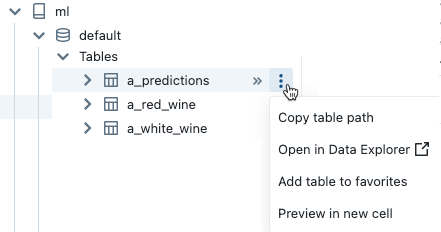
Si l'objet est une table, vous pouvez effectuer les opérations suivantes :
- Créez et exécutez automatiquement une cellule pour afficher un aperçu des données dans le tableau. Sélectionnez **Prévisualiser dans une nouvelle cellule** dans le menu des options pour la table.
- Afficher un catalogue, un schéma ou une table dans l'Explorateur de catalogues. Sélectionnez Ouvrir dans l'Explorateur de catalogues dans le menu kebab. Un nouveau tab s'ouvre, affichant l'objet sélectionné.
- Obtenez le chemin d'accès à un catalogue, un schéma ou une table. Sélectionnez **Copier... le chemin** dans le menu kebab pour l'objet.
- Ajouter une table aux favoris. Sélectionnez **Ajouter aux favoris** dans le menu kebab de la table.
Si l'objet est un catalogue, un schéma ou un volume, vous pouvez copier le chemin d'accès de l'objet ou l'ouvrir dans l'Explorateur de catalogues.
Pour insérer un nom de table ou de colonne directement dans une cellule :
- Cliquez votre curseur dans la cellule à l'emplacement où vous souhaitez entrer le nom.
- Passez votre curseur sur le nom de la table ou le nom de la colonne dans le navigateur de schémas.
- Cliquez sur la double flèche
 qui apparaît à droite du nom de l'objet.
Utilisez le terminal web et la CLI Databricks
Pour ouvrir le terminal Web dans un notebook, cliquez sur l'icône du terminal  en bas de la barre latérale droite.
Dans Databricks Runtime 15.0 et versions ultérieures, vous pouvez utiliser le CLI Databricks depuis le terminal web dans un Notebook. Consultez Exécuter des commandes Shell dans le terminal web Databricks pour connaître les exigences et les information d'utilisation.
Vous ne pouvez pas utiliser la CLI à partir d'une cellule de notebook. Dans un Notebook, les commandes comme %sh databricks ... ne fonctionnent pas avec Databricks Runtime 15.0 ou une version ultérieure.
Saisie semi-automatique personnalisée
La saisie semi-automatique complète automatiquement les segments de code au fur et à mesure que vous les tapez. Les objets pouvant être complétés incluent les types, les classes et les objets, ainsi que les bases de données SQL, les noms de table, les structs, les maps, les tableaux et les extraits de query. Lorsque vous référencez des expressions de table courantes (CTE) qui utilisent SELECT *, la saisie semi-automatique fournit des recommandations de colonne basées sur la structure de table sous-jacente. Databricks utilise vos métadonnées et l'utilisation de votre Unity Catalog pour personnaliser les suggestions.
- Pour les cellules Python, le Notebook doit être attaché à une ressource de compute pour que l'autocomplétion fonctionne, et vous devez exécuter toutes les cellules qui définissent des objets complétables.
- Pour les cellules SQL, l'autocomplétion suggère des mots-clés et une syntaxe de base même si le Notebook n'est pas associé à une ressource de compute.
- Si le workspace est activé pour Unity Catalog, la saisie semi-automatique suggère également les noms de catalogues, de schémas, de tables et de colonnes pour les tables dans Unity Catalog.
- Si le Workspace n'est pas activé pour Unity Catalog, le Notebook doit être attaché à une ressource de compute polyvalente ou à un SQL Warehouse pour suggérer des noms de table ou de colonne.
Les suggestions de saisie semi-automatique apparaissent automatiquement lorsque vous saisissez dans une cellule. Utilisez les touches fléchées haut et bas ou votre souris pour sélectionner une suggestion, puis appuyez sur Tab ou Entrée pour insérer la sélection dans la cellule.
L’autocomplétion du serveur dans les Notebooks R est bloquée pendant l’exécution des commandes.
L’autocomplétion est activée par default, mais peut être désactivée dans vos paramètres utilisateur:
- Pour désactiver les suggestions de saisie semi-automatique, basculez Saisie semi-automatique au fur et à mesure de la saisie . Lorsque la saisie semi-automatique est désactivée, vous pouvez afficher les suggestions de saisie semi-automatique en appuyant sur Ctrl + Espace .
- Pour empêcher Entrée d’insérer des suggestions de saisie semi-automatique, désactivez La touche Entrée accepte les suggestions de saisie semi-automatique .
Correspondance des parenthèses
Lorsque vous cliquez près d'une parenthèse, d'un crochet ou d'une accolade, l'éditeur met en surbrillance ce caractère et son correspondant.
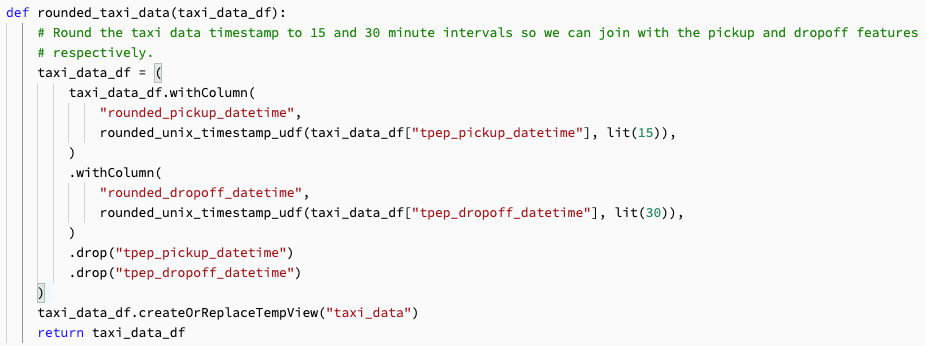
Mise en surbrillance des erreurs Python

Les Workspace avec les fonctionnalités d'IA pilotées par des Partenaires activées peuvent également sélectionner **Corriger avec l'Assistant** pour des suggestions assistées par l'IA.
Les notebooks Databricks prennent en charge la mise en surbrillance des erreurs suivante :
- Mise en surbrillance des erreurs de syntaxe Python : toutes les erreurs de syntaxe dans les cellules de code Python sont mises en surbrillance en rouge. Si possible, Genie Code vous suggère une correction rapide. Ceci est pris en charge pour le compute exécutant Databricks Runtime 12.1 et versions ultérieures ou pour le compute serverless. Vous pouvez configurer la mise en surbrillance des erreurs de syntaxe avec les fichiers
pyproject.toml. Consultez Configurer la mise en surbrillance de la syntaxe Python. - Mise en évidence des erreurs de formatage Python : les erreurs et avertissements de formatage du code Python sont soulignés en jaune ou en rouge, selon la gravité. Cela peut aider à identifier les problèmes de formatage tels qu’une indentation inattendue, une longue ligne, etc. Survolez les avertissements de syntaxe pour voir plus d'information. Cela est pris en charge pour le compute exécutant Databricks Runtime 12.1 et versions ultérieures ou le compute Serverless.
- **Mise en surbrillance des erreurs de type Python** : la vérification de type peut améliorer la qualité, la lisibilité et la maintenabilité du code dans les projets Python et PySpark. Les vérificateurs de type peuvent signaler les erreurs liées aux attributs inexistants, aux arguments manquants et aux arguments non concordants dans les appels de fonction avant l'exécution du code. Survolez les avertissements mis en surbrillance pour voir plus d'informations. Ceci est pris en charge pour le compute exécutant Databricks Runtime 16.0 et versions supérieures ou l'environnement serverless 2.
Activer la mise en surbrillance des erreurs Python
Pour activer ou désactiver la mise en surbrillance des erreurs, procédez comme suit :
- Cliquez sur votre nom d’utilisateur en haut à droite du Workspace, puis cliquez sur Paramètres dans la liste déroulante.
- Dans la barre latérale **Paramètres**, sélectionnez **Développeur**.
- Activez/désactivez le paramètre de **mise en évidence des erreurs de syntaxe Python** (sous **Éditeur de code**), de **mise en évidence des erreurs de format Python** (sous **Fonctionnalités expérimentales**) et/ou de **mise en évidence des erreurs de type Python** (sous **Fonctionnalités expérimentales**).
Configurer la mise en surbrillance de la syntaxe Python
Lorsqu’un Notebook est connecté au compute exécutant Databricks Runtime 16,4 ou version supérieure ou un environnement Serverless version 3 ou supérieure, vous pouvez personnaliser le comportement de la mise en surbrillance de la syntaxe en créant un fichier pyproject.toml. Pour un Notebook donné, le fichier pyproject.toml le plus proche dans son chemin d'ancêtre direct dans le système de fichiers du Workspace est utilisé. Si l'un n'est pas trouvé dans le chemin d'ancêtre, alors un fichier pyproject.toml dans le dossier personnel de l'utilisateur actuel est utilisé.
Par exemple, si vous disposez d'un Notebook avec le chemin d'accès a/b/c/d/notebook.py et qu'il y a pyproject.toml fichiers à a/b/pyproject.toml et a/b/c/pyproject.toml, le deuxième est utilisé car il est plus proche. Un fichier pyproject.toml à /a/b/c/e/pyproject.toml ne serait pas pris en compte, car il ne se trouve pas dans le chemin d'accès d'ancêtre direct .
Databricks utilise la syntaxe standard pour les fichiers pyproject.toml. Par exemple, vous pouvez vous référer à la documentation Ruff pour voir comment configurer le linter Ruff avec un fichier pyproject.toml.
Actuellement, Databricks ne prend en charge la configuration de ruff, pylint, pyright et flake8 pour le linting que via pyproject.toml.
Pour activer un linter, le fichier pyproject.toml doit avoir un bloc [tool.<name-of-linter>].
Pour désactiver explicitement un linter, ajoutez le bloc suivant :
[tool.<name-of-linter>]
disabled=true
Vous pouvez également désactiver les règles de coloration syntaxique écrites par Databricks avec un bloc tel que :
[tool.databricks]
disabled_rules = ['DB01', 'DB03']
Puisque Flake8 s'attend à une configuration dans un format différent, vous devez transmettre la configuration pour Flake8 sous forme de chaîne de caractères :
[tool.flake8]
config = """ \
[flake8] \
extend_ignore = E303 \
"""
Personnaliser le formatage SQL
Vous pouvez personnaliser les paramètres de formatage SQL dans le nouvel éditeur SQL et l'éditeur de notebook. Cliquez sur **Affichage > Paramètres de développement**. Faites défiler jusqu'à **Format SQL** et spécifiez vos paramètres.

Utiliser les raccourcis clavier
Pour afficher les raccourcis clavier, sélectionnez **Aide > Raccourcis clavier**. Les raccourcis clavier disponibles dépendent de si le curseur se trouve dans une cellule de code (mode édition) ou non (mode commande).
Les tables ci-dessous affichent les raccourcis clavier disponibles.
Raccourcis du mode édition
Fonction | Raccourci MacOS | Raccourci Windows |
|---|---|---|
Passer en mode Commande |
|
|
Exécuter la commande et insérer une nouvelle cellule en dessous |
|
|
Insérer une cellule au-dessus |
|
|
Insérer une cellule en dessous |
|
|
Atteindre la cellule précédente/suivante |
|
|
Scinder une cellule au niveau du curseur |
|
|
Supprimer la ligne actuelle |
|
|
Supprimer la cellule actuelle |
|
|
Atteindre la cellule supérieure ou précédente |
|
|
Atteindre la cellule inférieure ou suivante |
|
|
Saisie semi-automatique |
|
|
Complétion automatique de Genie Code |
|
|
Genie Code intégré |
|
|
Conseils sur les paramètres |
|
|
Docstring |
|
|
Plusieurs curseurs |
|
|
Sélection de colonne (boîte) |
|
|
Augmenter/Diminuer le retrait de la sélection |
|
|
Annuler la saisie |
|
|
Rétablir la saisie |
|
|
Définir/Ne plus définir en tant que ligne de commentaires |
|
|
Ajouter un commentaire de ligne. |
|
|
Supprimer le commentaire de ligne |
|
|
Modification multi-curseur |
|
|
Réduire la taille de la police |
|
|
Réduire la taille de la police |
|
|
Raccourcis du mode Commande
Fonction | Raccourci Mac OS | Raccourci Windows |
|---|---|---|
Passer en mode Modifier |
|
|
Annuler l'exécution des cellules sélectionnées |
|
|
Annuler l'exécution (ignorer l'invite) |
|
|
Supprimer la cellule actuelle |
|
|
Supprimer la cellule actuelle (ignorer l'invite) |
|
|
Atteindre la première cellule |
|
|
Atteindre la dernière cellule |
|
|
Annuler Couper/Supprimer les cellules |
|
|
Copier la cellule actuelle |
|
|
Couper la cellule actuelle |
|
|
Coller la cellule |
|
|
Insérer une cellule au-dessus |
|
|
Insérer une cellule en dessous |
|
|
Afficher/Masquer le résultat de la cellule |
|
|
Afficher/Masquer le titre de la cellule |
|
|
Faire défiler vers le bas |
|
|
Faire défiler vers le haut |
|
|
Afficher/Masquer le menu des raccourcis clavier |
|
|
Fusionner avec la cellule située en dessous |
|
|
Atteindre la cellule précédente |
|
|
Atteindre la cellule suivante |
|
|
Ajouter la cellule adjacente à la sélection |
|
|
Sélectionner toutes les cellules |
|
|
Sélectionner plusieurs cellules |
|
|
Afficher/Masquer les numéros de ligne |
|
|
Développer/Réduire les en-têtes de cellule |
|
|
Raccourcis partagés
Fonction | Raccourci MacOS | Raccourci Windows |
|---|---|---|
Activer/désactiver la palette de commandes |
|
|
Rechercher |
|
|
Remplacer |
|
|
Format du code |
|
|
Exécuter la commande et passer à la cellule suivante |
|
|
Exécuter la ou les commandes sélectionnées |
|
|
Cellule de débogage |
|
|
Débogueur : Continuer |
|
|
Débogueur : ligne suivante |
|
|
Débogueur : Step into |
|
|
Débogueur : Step out |
|
|
Exécuter toutes les commandes |
|
|
Exécuter toutes les commandes situées au-dessus (mais pas celle-ci) |
|
|
Exécuter toutes les commandes en dessous (y compris celle-ci) |
|
|
Effacer l'état et les sorties |
|
|
Exécuter le texte sélectionné ou l'instruction active |
|
|
Exécuter une instruction SQL active |
|
|
Déplacer une cellule vers le haut |
|
|
Déplacer une cellule vers le bas |
|
|
Activer/désactiver le panneau de commentaires / ajouter un commentaire |
|
|
Afficher/Masquer le panneau du Workspace |
|
|
Afficher/Masquer le panneau du catalogue |
|
|
Afficher/masquer le panneau Genie Code |
|
|
Activer/Désactiver le mode Focus |
|
|
Fermer l'onglet actuel |
|
|
Créer un nouveau tab |
|
|
Passer à l'tab de gauche |
|
|
Basculer vers tab de droite |
|
|
Fermer tous les onglets |
|
|