Gérer le format du notebook Databricks
Par default, les notebooks dans Databricks sont créés au format .ipynb (IPython ou Jupyter). Vous pouvez également choisir d'utiliser le format source à la place.
Vous pouvez toujours importer et exporter des Notebooks dans divers formats. Consultez Importer et exporter des notebooks Databricks.
Formats de Notebook
Databricks prend en charge la création et la modification de notebooks selon deux formats : IPYNB (par défaut) et source.
Vous pouvez gérer les fichiers sources, y compris les notebooks, à l’aide de dossiers Git. Seuls certains types d’asset Databricks sont pris en charge dans les dossiers Git. Le format affecte la façon dont les notebooks sont validés dans les repositories distants, tel que décrit dans le tableau ci-dessous.
Format source du Notebook | Description |
|---|---|
Source | Un format de base qui ne capture que le code source, avec un suffixe qui indique le langage du code, tel que |
ipynb (Jupyter) | Un format riche qui capture le code source, l'environnement du notebook, les définitions de visualisation, les widgets de notebook et les sorties facultatives. Un notebook IPYNB peut contenir du code dans n'importe quel langage pris en charge par les notebooks Databricks (malgré la partie |
Le format IPYNB prend également en charge une meilleure expérience de visualisation pour les Notebooks Databricks sur les repository Git distants. Si vous utilisez GitHub ou GitLab, vous pouvez activer des fonctionnalités qui vous offrent des diffs améliorés de vos Notebooks dans les demandes de tirage, ce qui facilite la visualisation et la révision du code des modifications apportées à un Notebook.
Pour en savoir plus sur le support GitHub pour les diffs enrichis des Notebook IPYNB, consultez Aperçu de la fonctionnalité : Diffs enrichis pour les Notebook Jupyter. Pour en savoir plus sur le support GitLab pour les diffs de Notebook IPYNB, consultez Fichiers Notebook Jupyter.
Pour distinguer les notebooks au format source des fichiers Python, Scala et SQL standards, Databricks ajoute le commentaire « Databricks notebook source » en haut des notebooks Python, Scala et SQL. Ce commentaire garantit que Databricks analyse correctement le fichier en tant que notebook plutôt qu'en tant que fichier de script.
Modifier le paramètre de format de Notebook default
Les notebooks IPYNB sont le format default lors de la création d'un nouveau Notebook sur Databricks.
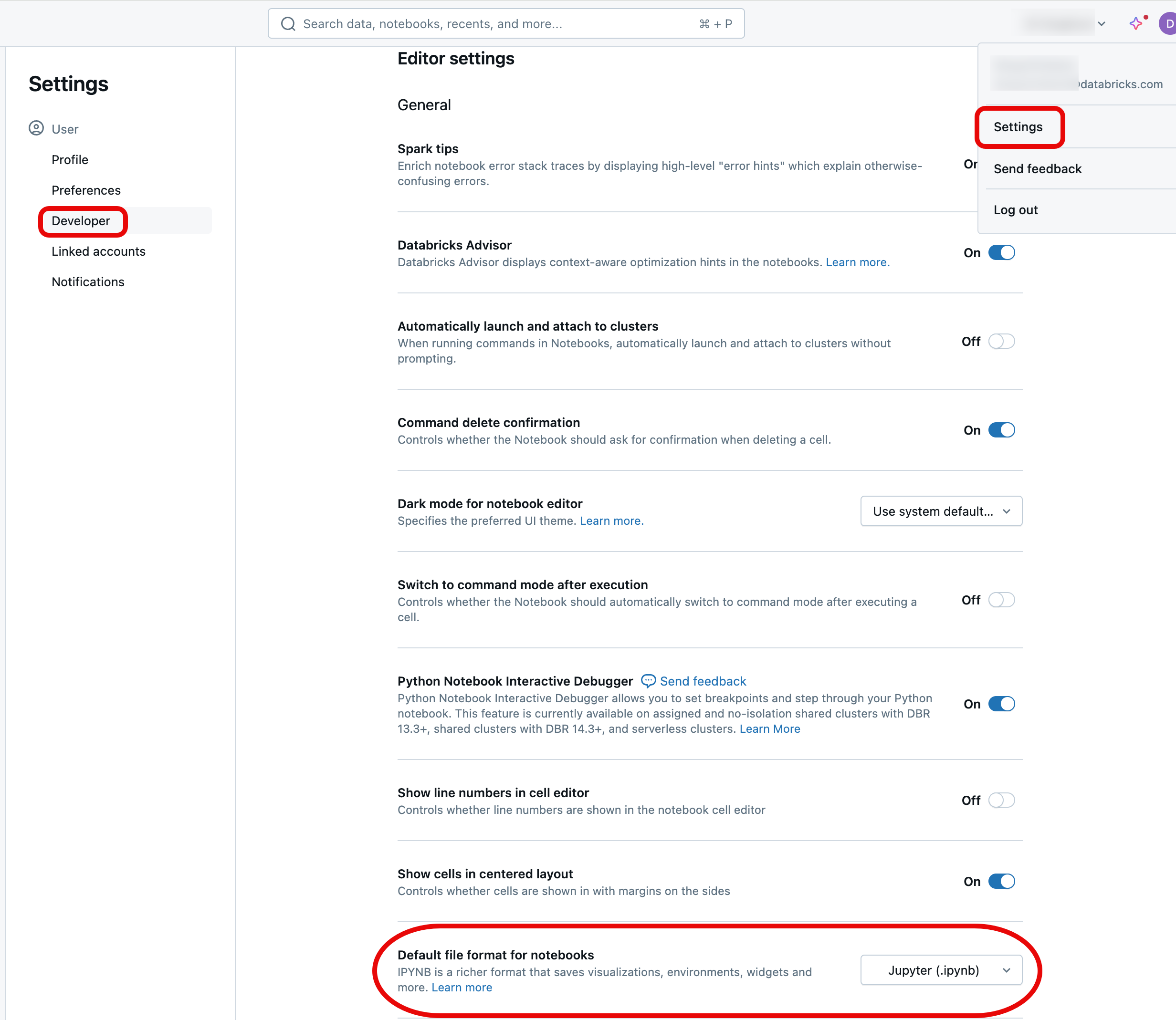
Pour changer le default au format source Databricks, connectez-vous à votre Workspace Databricks, cliquez sur votre profil en haut à droite de la page, puis cliquez sur Paramètres et accédez à Développeur . Modifiez le default du format Notebook sous l'en-tête Paramètres de l'éditeur .
Convertir le format de notebook
Vous pouvez convertir un Notebook existant vers un autre format par l’interface utilisateur de Databricks.
Pour convertir un Notebook existant à un autre format :
-
Ouvrez le notebook dans votre Workspace.
-
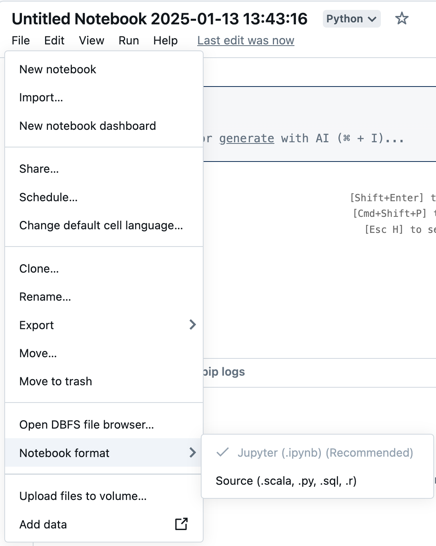
Sélectionnez **Fichier** dans le menu Workspace, sélectionnez **Format Notebook**, et choisissez le format souhaité. Vous pouvez choisir entre Jupyter (.ipynb) (Recommandé) ou Source (.scala, .py, .sql, .r) . Le format actuel du Notebook est grisé et porte une coche à côté.
Pour plus d'informations sur les types de Notebooks pris en charge dans Databricks, consultez Importer et exporter des Notebooks Databricks.
Gérer les commits des sorties du notebook ipynb
Les sorties sont les résultats de l'exécution d'un Notebook sur la plateforme Databricks, incluant les affichages de table et les visualisations. Pour les notebooks IPYNB dans les dossiers à contrôle de code source, vous pouvez gérer la manière dont les sorties du notebook sont validées dans le repository distant.
Autoriser la commit de .ipynb sortie notebook
Les sorties ne peuvent être validées que si un administrateur de workspace a activé cette fonctionnalité. Par default, le paramètre administratif des dossiers Git ne permet pas la validation de la sortie du Notebook .ipynb. Si vous disposez des privilèges d'administrateur pour le workspace, vous pouvez modifier ce paramètre :
-
Cliquez sur votre nom d’utilisateur dans la barre supérieure du workspace Databricks, puis sélectionnez Paramètres .
-
Sous Administrateur du Workspace , cliquez sur Développement .
-
Dans la section Repos , définissez Autoriser le repository à exporter les sorties IPYNB sur Autoriser : les sorties IPYNB peuvent être activées .

Lorsque les sorties sont incluses, les configurations de visualisation et de tableau de bord sont incluses dans les .ipynb notebooks que vous créez.
Contrôler les commits d'artefacts de sortie de Notebook IPYNB
Le fichier de configuration .databricks/commit_outputs de votre repository contrôle les sorties des notebooks .ipynb qui sont validées. Après qu’un administrateur du Workspace a autorisé les commit, vous pouvez créer ce fichier depuis la boîte de dialogue Git :
-
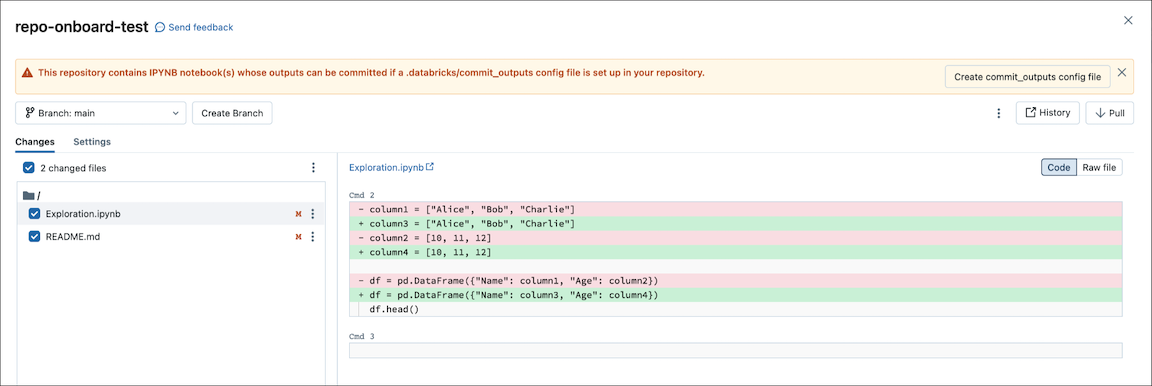
Ouvrez la boîte de dialogue Git pour un dossier Git qui contient un
.ipynbNotebook, mais aucun fichier.databricks/commit_outputs. -
Dans l’alerte d’information en haut de la boîte de dialogue, cliquez sur Créer le fichier de configuration commit_outputs .
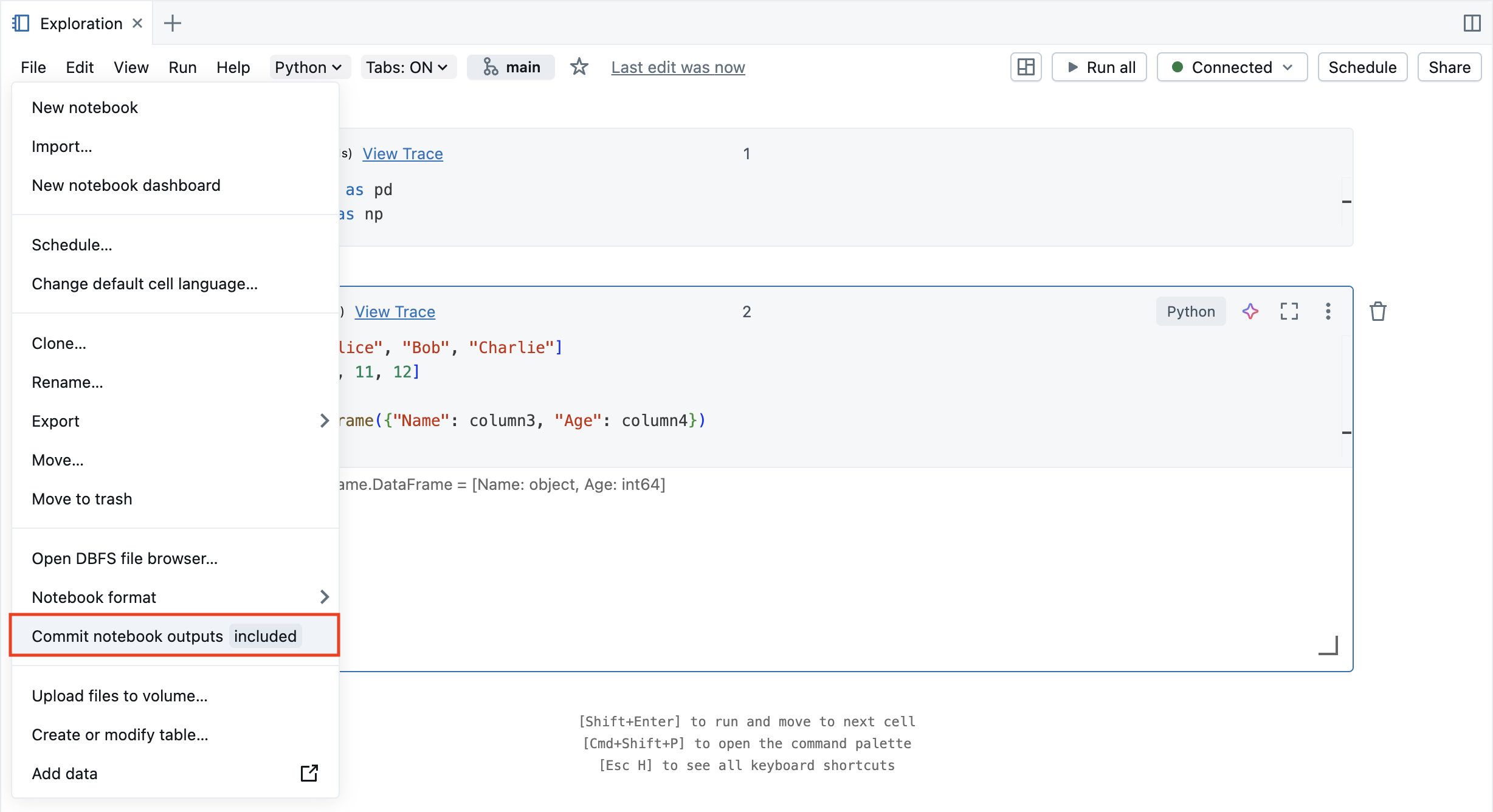
Vous pouvez également utiliser le menu Fichier pour inclure ou exclure les sorties d’un notebook IPYNB spécifique. Si le fichier de configuration n’existe pas, Databricks le crée lorsque vous effectuez votre sélection. Utilisez cette option si vous avez ignoré l’alerte dans la boîte de dialogue Git.
-
Dans le menu Fichier , sélectionnez Commit Notebook outputs . Le menu est disponible uniquement pour les Notebooks IPYNB situés dans un dossier Git, après qu’un administrateur du workspace a autorisé la validation des commits.
-
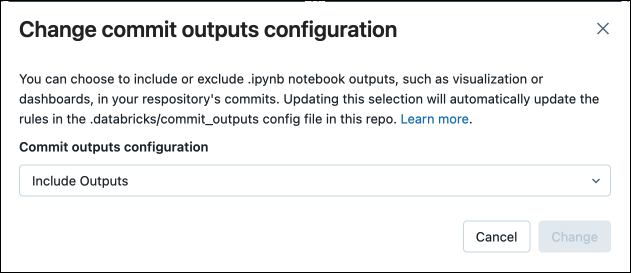
Dans la boîte de dialogue Configuration des sorties de commit , sélectionnez Inclure les sorties ou Exclure les sorties , puis cliquez sur Modifier .