Sorties et résultats du notebook
Lorsque vous attachez un notebook à un cluster et exécutez des cellules, le notebook conserve l'état et affiche les sorties des cellules. Vous pouvez effacer l'état et les sorties, travailler avec les tables de résultats, trier, filtrer et formater les données, et download les résultats.
Effacer l'état du Notebook et les sorties
Pour effacer l'état et les sorties du notebook, sélectionnez l'une des options **Effacer** en bas du menu **Exécuter**.
Option de menu | Description |
|---|---|
Effacer toutes les sorties de cellule | Efface les sorties de la cellule. Ceci est utile si vous partagez le notebook et souhaitez éviter d'inclure des résultats. |
Effacer l'état | Efface l'état du Notebook, y compris les définitions de fonctions et de variables, les données et les bibliothèques importées. |
Effacer l'état et les sorties | Efface les sorties de cellule et l'état du Notebook. |
Effacer l'état et tout exécuter | Efface l'état du Notebook et start une nouvelle exécution. |
Table des résultats
Lorsqu'une cellule est exécutée, les résultats sont affichés dans un tableau de résultats. Avec le tableau des résultats, vous pouvez faire ce qui suit :
- Copiez une colonne ou un autre sous-ensemble de données de résultats tabulaires dans le presse-papiers.
- Effectuez une recherche textuelle dans la table des résultats.
- Trier et filtrer les données.
- Naviguez entre les cellules du tableau à l'aide des touches fléchées du clavier.
- Sélectionnez une partie du nom d'une colonne ou de la valeur d'une cellule en double-cliquant et en faisant glisser pour sélectionner le texte souhaité.
- Utilisez l’ explorateur de colonnes pour rechercher, afficher ou masquer, pin et réorganiser les colonnes.
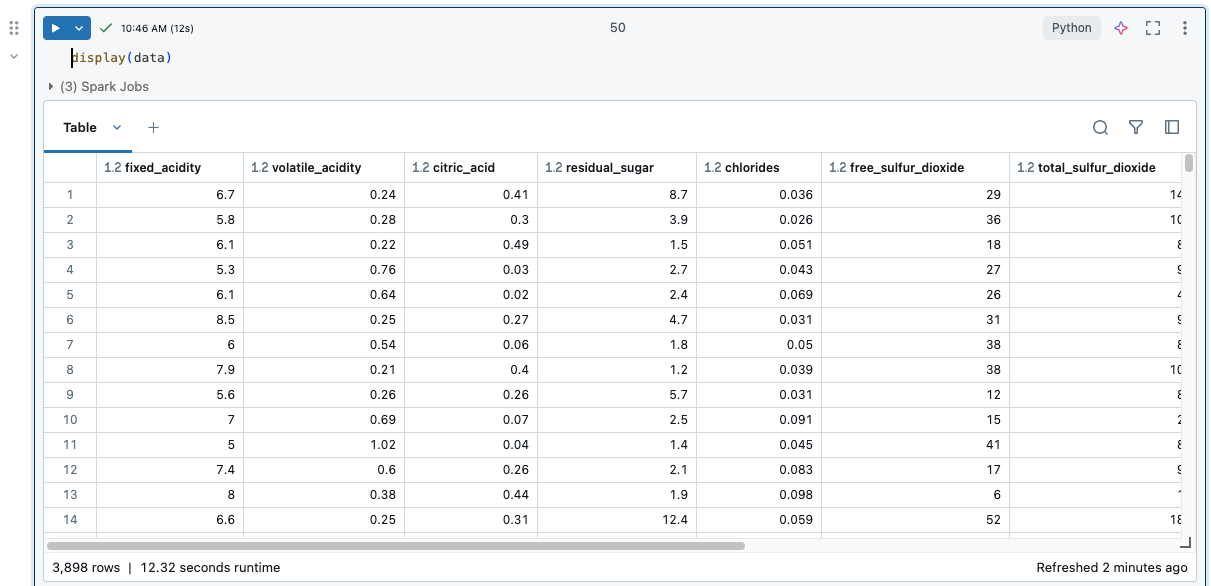
Pour consulter les limites sur le tableau des résultats, voir Limites du tableau des résultats du Notebook.
Sélectionner les données
Pour sélectionner des données dans la table de résultats, effectuez l'une des opérations suivantes.
- Copiez les données ou un sous-ensemble des données dans le presse-papiers.
- Cliquez sur un en-tête de colonne ou de ligne.
- Cliquez dans la cellule supérieure gauche du tableau pour sélectionner le tableau entier.
- Faites glisser votre curseur sur n'importe quel ensemble de cellules pour les sélectionner.
- Pour sélectionner plusieurs colonnes, maintenez la touche Ctrl (Windows) ou Cmd (macOS) enfoncée et cliquez sur des en-têtes de colonne supplémentaires. Vous pouvez ensuite appliquer des actions comme copier, filtrer, formater et pin à toutes les colonnes sélectionnées en une seule fois en utilisant le menu kebab
 .
.
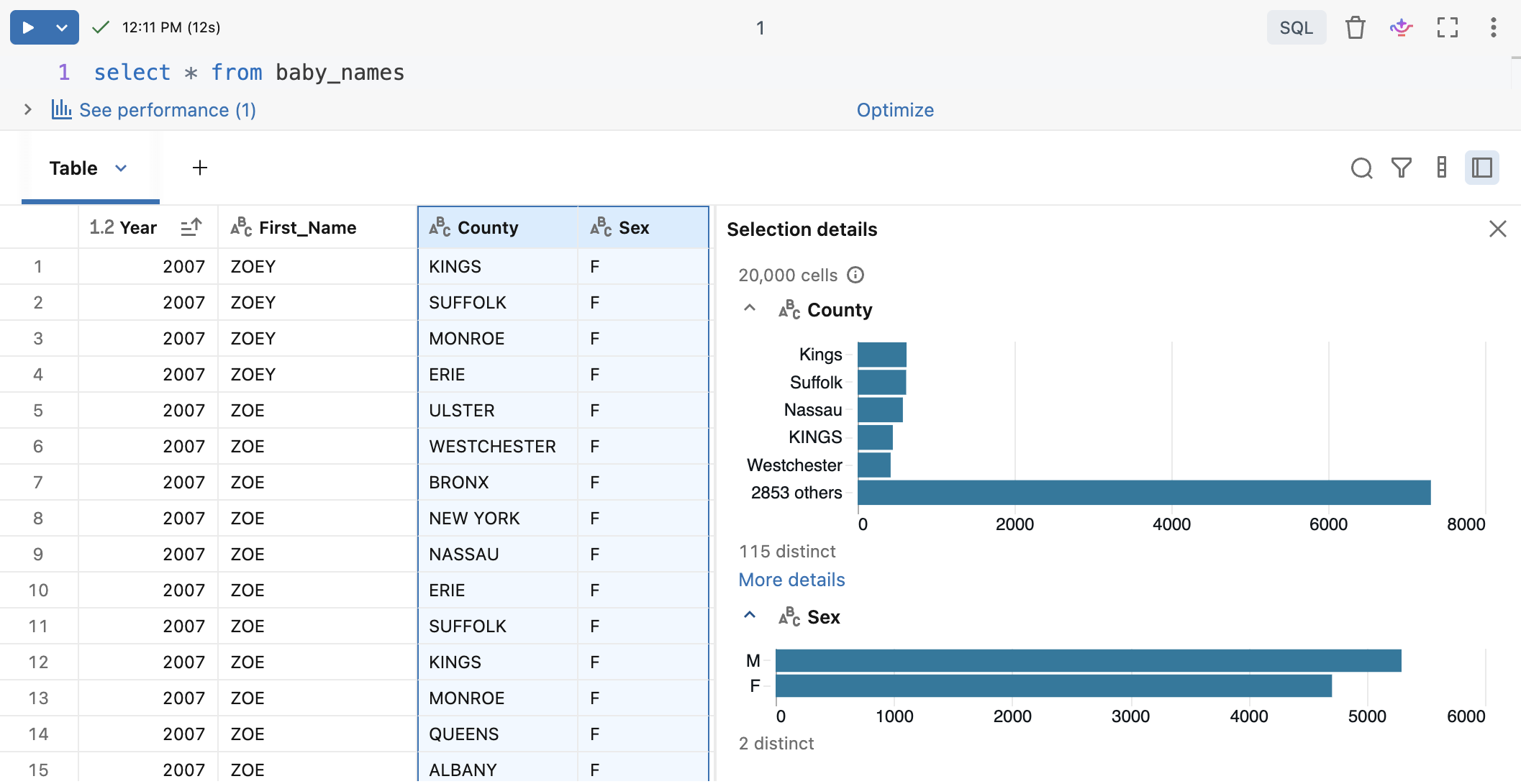
Pour ouvrir un volet latéral affichant les informations de sélection, cliquez sur  Ouvrir les détails de la sélection . Lorsque les en-têtes de colonne sont sélectionnés, les statistiques de profilage s’affichent.
Copier les données dans le presse-papiers
Pour copier le tableau de résultats au format CSV dans le presse-papiers, cliquez sur la flèche vers le bas à côté de l'onglet du titre du tableau, puis cliquez sur Copier les résultats dans le presse-papiers .
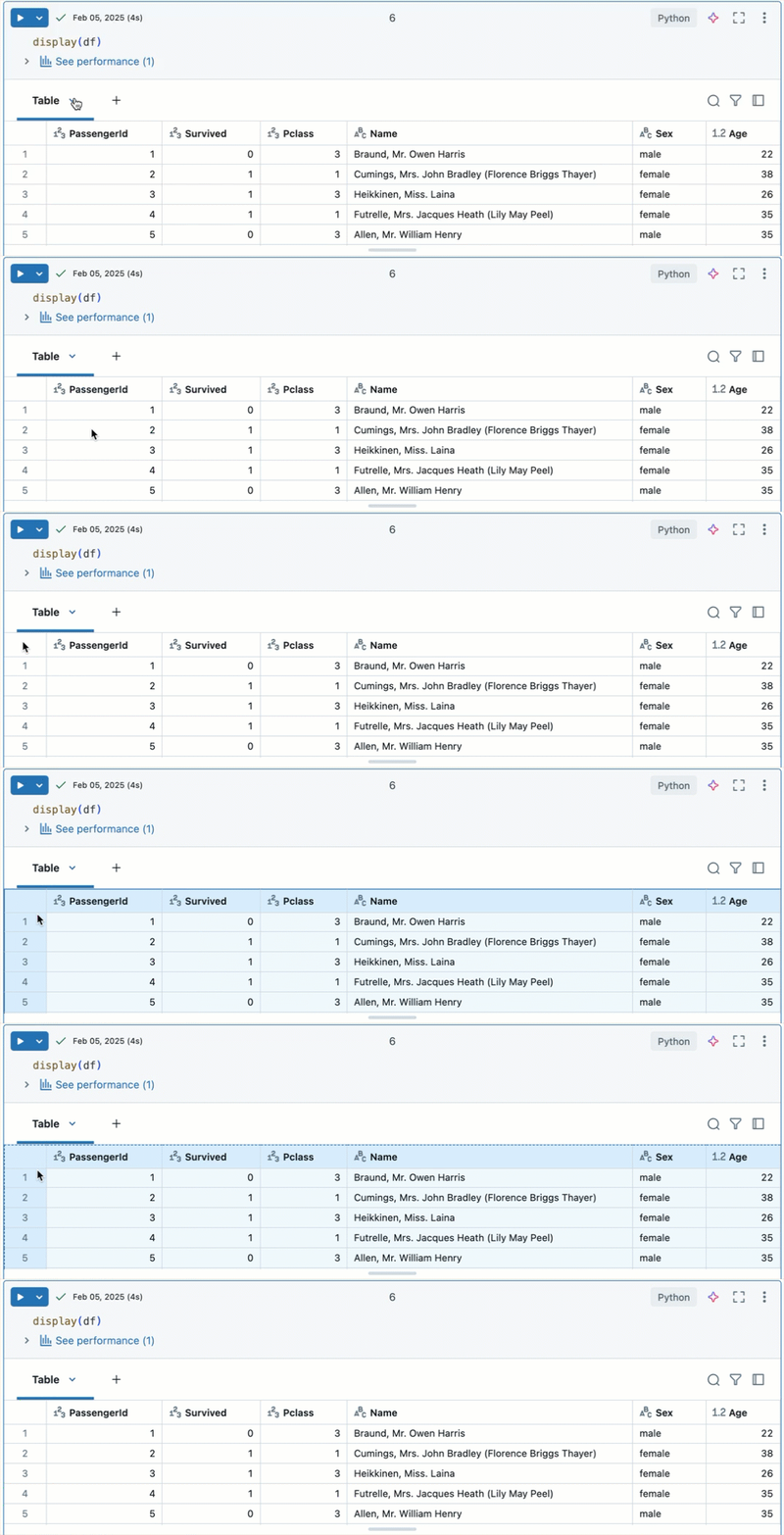
Vous pouvez également cliquer sur la case en haut à gauche de la table pour sélectionner la table complète, puis cliquer avec le bouton droit de la souris et sélectionner Copier dans le menu déroulant.
Il existe plusieurs manières de copier les données sélectionnées :
- Appuyez sur
Cmd + Csous MacOS ou surCtrl + Csous Windows pour copier les résultats dans le presse-papiers au format CSV. - Faites un clic droit et sélectionnez Copier pour copier les résultats dans le presse-papiers au format CSV.
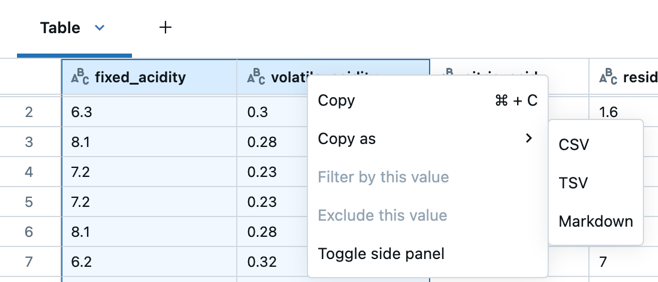
- Cliquez avec le bouton droit et sélectionnez Copier en tant que pour copier les données sélectionnées au format CSV, TSV ou Markdown.
Trier les résultats
Pour trier le tableau des résultats par les valeurs d'une colonne, passez votre curseur sur le nom de la colonne. Une icône contenant le nom de la colonne apparaît à droite de la cellule. Cliquez sur la flèche pour trier la colonne.
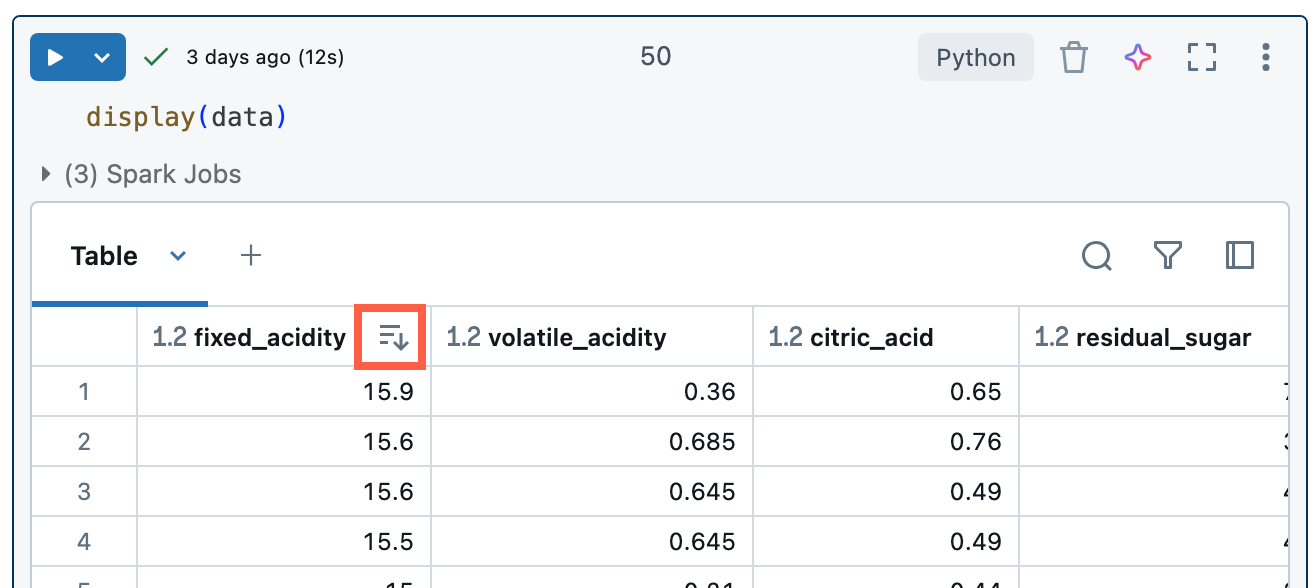
Pour trier par plusieurs colonnes, maintenez la touche Maj enfoncée lorsque vous cliquez sur la flèche de tri des colonnes.
Le tri suit l'ordre de tri naturel par default. Pour appliquer un ordre de tri lexicographique, utilisez ORDER BY en SQL ou les fonctions SORT respectives disponibles dans votre environnement.
Filtrer les résultats
Utilisez les filtres sur une table de résultats pour examiner de plus près les données. Les filtres appliqués aux tables de résultats affectent également les visualisations, permettant une exploration interactive sans modifier la query ou le dataset sous-jacent. Consultez Filtrer une visualisation.
Il existe plusieurs façons de créer un filtre :
- Genie Code
- Filter dialog
- By value
- By column
Utilisez les invites en langage naturel avec Genie Code
Créer des filtres en utilisant des prompts en langage naturel :
- Cliquez sur
 en haut à droite des résultats de la cellule.
 - Dans la boîte de dialogue qui s'affiche, saisissez un texte qui décrit le filtre que vous souhaitez.
- Cliquez
 . Genie Code génère et applique le filtre pour vous.
Si vous souhaitez créer des filtres supplémentaires avec Genie Code, cliquez sur  à côté du/des filtre(s) pour saisir une autre invite.
Consultez Filtrer les données avec des invites en langage naturel.
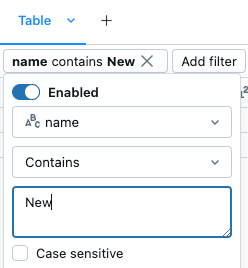
Utilisez la boîte de dialogue de filtre intégrée.
- Si Genie Code n'est pas activé, cliquez sur en haut à droite des résultats de la cellule pour ouvrir la boîte de dialogue de filtre. Vous pouvez également accéder à cette boîte de dialogue en cliquant sur
 .
. - Sélectionnez la colonne que vous souhaitez filtrer.
- Sélectionnez la règle de filtrage que vous souhaitez appliquer.
- Sélectionnez la ou les valeur(s) que vous souhaitez filtrer.
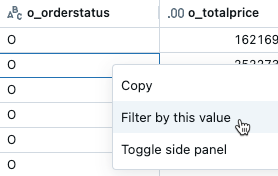
Filtrer par une valeur spécifique
- Dans le tableau des résultats, cliquez avec le bouton droit sur une cellule contenant cette valeur.
- Sélectionnez Filtrer par cette valeur dans le menu déroulant.
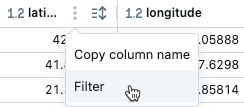
Filtrer sur une colonne spécifique
- Passez la souris sur la colonne sur laquelle vous souhaitez filtrer.
- Cliquez sur .
- Cliquez sur Filtrer .
- Sélectionnez les valeurs pour lesquelles vous souhaitez filtrer.
Pour activer ou désactiver temporairement un filtre, cliquez sur le bouton Activé/Désactivé dans la boîte de dialogue.
Pour supprimer un filtre, cliquez sur  à côté du nom du filtre
  .
.
Appliquer des filtres à l’ensemble du dataset
By default, les filtres ne sont appliqués qu'aux résultats affichés dans le tableau de résultats. Si les données renvoyées sont tronquées (par exemple, lorsqu'une query renvoie plus de 10 000 lignes ou que le dataset est supérieur à 2 Mo), le filtre n'est appliqué qu'aux lignes renvoyées. Une note en haut à droite du tableau indique que le filtre a été appliqué aux données tronquées.
Vous pouvez filtrer l'ensemble du dataset à la place. Cliquez sur Données tronquées , puis sélectionnez Jeu de données complet . Selon la taille du dataset, l'application du filtre peut prendre beaucoup de temps.

Créer une query à partir des résultats filtrés
À partir d’une table de résultats filtrée ou d’une visualisation dans un Notebook avec SQL comme langage par default, vous pouvez créer une nouvelle query avec les filtres appliqués. En haut à droite de la table ou de la visualisation, cliquez sur Créer une query . La query est ajoutée en tant que prochaine cellule dans le Notebook.
La requête créée applique vos filtres en plus de la requête originale. Cela vous permet de travailler avec un dataset plus petit et plus pertinent, favorisant une exploration et une analyse des données plus efficaces.

Explorez les colonnes
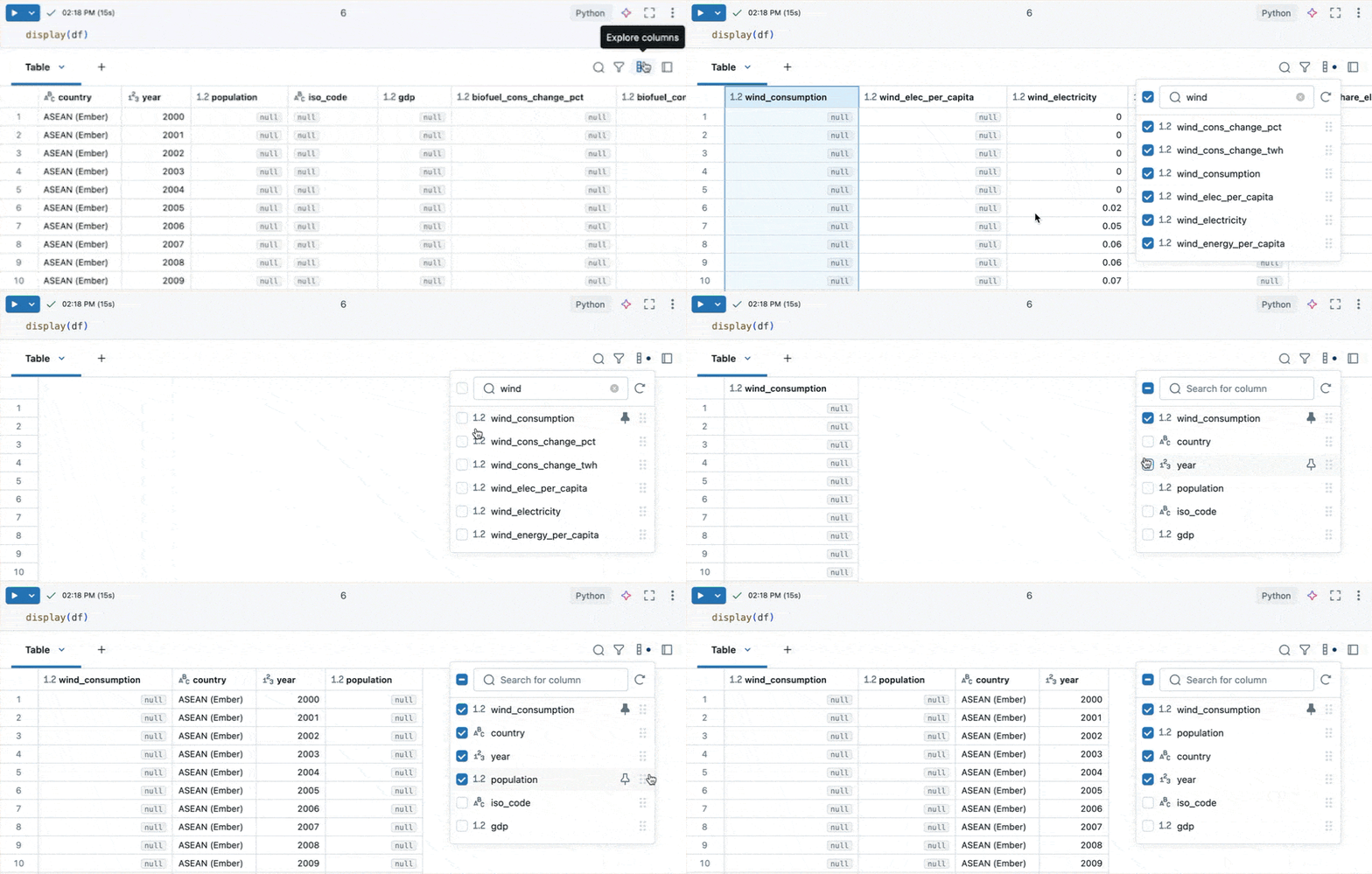
Pour faciliter le travail avec les tables qui ont de nombreuses colonnes, vous pouvez utiliser l'explorateur de colonnes. Pour ouvrir l'explorateur de colonnes, cliquez sur l'icône de colonne ( ) dans le coin supérieur droit d'une table de résultats.
L'explorateur de colonnes vous permet de :
- Rechercher des colonnes : Tapez dans la barre de recherche pour filtrer la liste des colonnes. Cliquez sur une colonne dans l'explorateur pour y accéder dans le tableau des résultats.
- Afficher ou masquer les colonnes : utilisez les cases à cocher pour contrôler la visibilité des colonnes. La case à cocher en haut active/désactive la visibilité de toutes les colonnes en une seule fois. Les colonnes individuelles peuvent être affichées ou masquées à l'aide des cases à cocher situées à côté de leurs noms.
- pin columns : passez la souris sur le nom d'une colonne pour afficher une icône en forme d'épingle. Cliquez sur l'icône pin pour pin la colonne. Les colonnes épinglées restent visibles lorsque vous faites défiler horizontalement le tableau des résultats.
- **Réorganiser les colonnes** : Cliquez et maintenez l’icône de glissement
 () à droite du nom d’une colonne, puis faites glisser et déposez la colonne à la nouvelle position souhaitée. Ceci réordonne les colonnes dans la table des résultats.
Formater les colonnes
Les en-têtes de colonne indiquent le type de données de la colonne. Par exemple,  indique un type de données entier. Survolez l’indicateur pour voir le type de données.
Vous pouvez formater les colonnes des tables de résultats en tant que types comme Devise , Pourcentage , URL et plus encore, avec un contrôle sur les décimales pour des tables plus claires.
Formatez les colonnes à partir du menu kebab dans le nom de la colonne.

download les résultats
Par default, le download des résultats est activé. Pour modifier ce paramètre, consultez Gérer la possibilité de download les résultats des Notebooks.
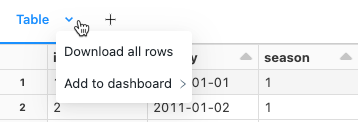
Vous pouvez download un résultat de cellule qui contient une sortie tabulaire vers votre machine locale. Cliquez sur la flèche vers le bas à côté du titre de l'tab. Les options du menu dépendent du nombre de lignes dans le résultat et de la version du Databricks Runtime. Les résultats téléchargés sont enregistrés sur votre machine locale en tant que fichier CSV avec un nom correspondant à votre nom de Notebook.
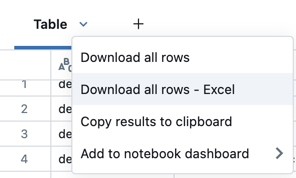
Pour les notebooks connectés à des SQL warehouses ou à du compute serverless, vous pouvez également download les résultats sous forme de fichier Excel.
Explorer les résultats de la cellule SQL
Dans un notebook Databricks, les résultats d'une cellule de langage SQL sont automatiquement disponibles en tant que DataFrame affecté à la variable _sqldf. Sur un compute pris en charge, vous pouvez attribuer un nom personnalisé au résultat depuis la bannière de résultat ou avec %sql --name <identifier>, puis l'utiliser dans les cellules Python et SQL suivantes. Voir Nommer les résultats des cellules SQL.
Afficher plusieurs sorties par cellule
Les notebooks Python et les cellules %python dans les notebooks non-Python prennent en charge plusieurs sorties par cellule. Par exemple, la sortie du code suivant inclut à la fois le tracé et la table :
import pandas as pd
from sklearn.datasets import load_iris

data = load_iris()
iris = pd.DataFrame(data=data.data, columns=data.feature_names)
ax = iris.plot()
print("plot")
display(ax)
print("data")
display(iris)
Redimensionner les sorties
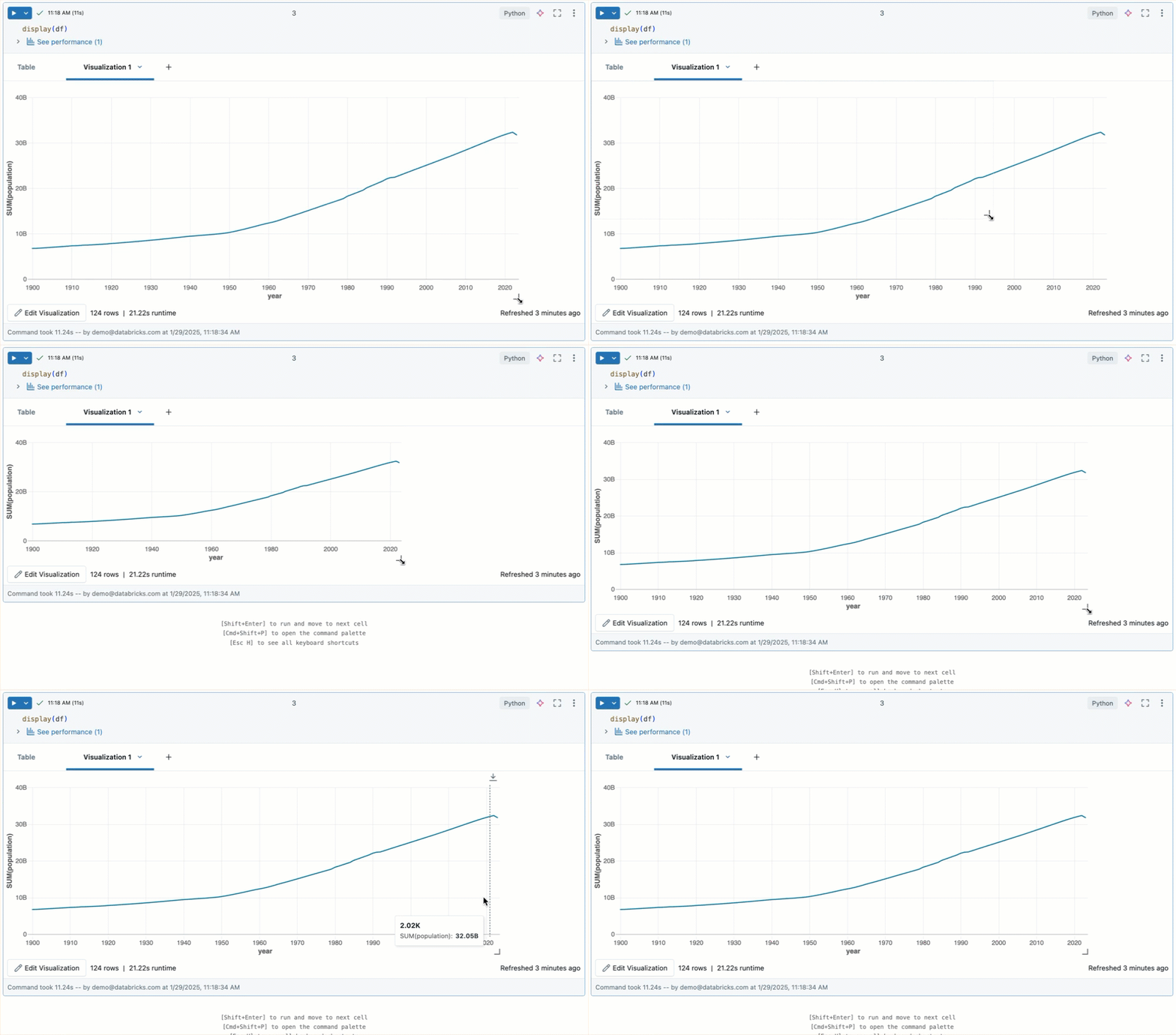
Redimensionnez les sorties des cellules en faisant glisser le coin inférieur droit du tableau ou de la visualisation.
commit les sorties de notebook dans les dossiers Git Databricks
Pour en savoir plus sur le commit .ipynb les sorties du notebook, consultez Autoriser le commit de la sortie du notebook .ipynb.
- Le notebook doit être un .ipynb fichier
- Les paramètres d'administrateur du Workspace doivent permettre la validation des sorties de notebook.