Appliquer des tags aux Notebooks
Utilisez des tags pour organiser et catégoriser les Notebook afin de faciliter la gestion. Les Notebooks prennent également en charge les tags système de certification et d'obsolescence pour indiquer le niveau de confiance ou l'état du cycle de vie.
Pour plus d'informations sur les tags, consultez Appliquer des tags aux objets sécurisables du Unity Catalog. Pour les informations sur la certification et l'obsolescence, consultez Marquer les données comme certifiées ou obsolètes.
Limitations
- Les tags de Notebook ne sont pas propagés à la facturation.
Afficher les tags
Pour afficher les balises sur un Notebook :
- Ouvrez votre notebook.
- Dans le panneau de droite, cliquez sur l’icône
 .
. - La section **Tags** affiche tous les tags attribués au notebook.
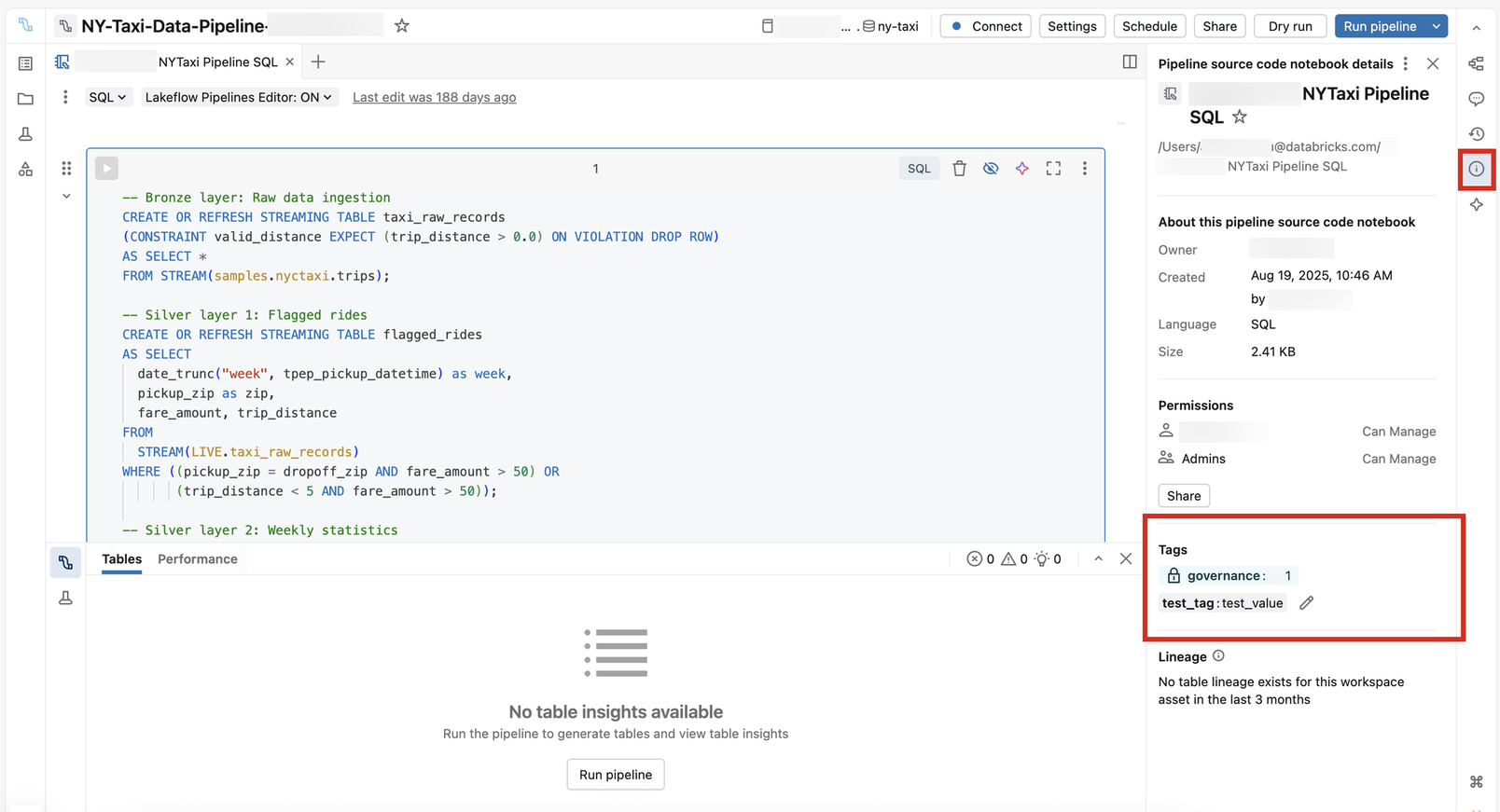
Ajouter des tags
Vous devez disposer d'au moins des autorisations CAN EDIT sur un notebook pour ajouter un tag. Pour ajouter un tag gouverné, vous devez également disposer de l'autorisation ASSIGN sur le tag gouverné.
Pour ajouter des balises :
-
Ouvrez votre notebook.
-
Dans le panneau de droite, cliquez sur l’icône
. -
Sous Balises , ajoutez ou mettez à jour une balise :
- S'il n'y a pas de tags, cliquez sur Ajouter des tags .
- S'il existe des tags, cliquez sur l'icône
 Ajouter/modifier les tags .
-
Sélectionnez une Clé et une Valeur de tag existantes ou saisissez le nom d'un nouveau tag.
- Les tags gouvernés se trouvent dans l'en-tête de section Gouvernés et ont une icône de verrouillage
 .
. - Les clés de tag sont requises. La nécessité d'une valeur de tag dépend de la clé de tag.
- Les tags gouvernés se trouvent dans l'en-tête de section Gouvernés et ont une icône de verrouillage
Supprimer les étiquettes
Vous devez disposer au minimum d’autorisations CAN EDIT sur un Notebook pour supprimer un tag.
Pour supprimer les balises :
- Ouvrez votre notebook.
- Dans le panneau de droite, cliquez sur l’icône .
- Sous Tags , cliquez sur l'icône Ajouter/Modifier des tags .
- Cliquez sur l'
 à côté du tag que vous souhaitez supprimer.
 - Cliquez sur Enregistrer .