Historique des versions dans les notebooks Databricks
Les notebooks Databricks conservent un historique des versions de notebook, vous permettant d'afficher et de restaurer des instantanés précédents d'un notebook. Vous pouvez effectuer les actions suivantes sur les versions : ajouter des descriptions, restaurer et supprimer des versions, et effacer l'historique des versions.
Vous pouvez également synchroniser votre travail dans Databricks avec un repository Git distant.
Afficher l'historique des versions
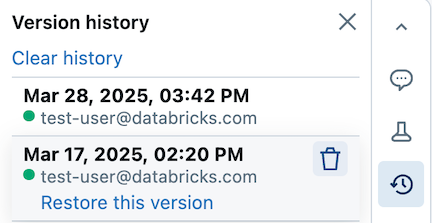
Pour accéder aux versions du Notebook, cliquez sur  dans la barre latérale droite. L'historique des versions du Notebook apparaît.
Ajouter une description
Pour ajouter une description à la dernière version :
-
Cliquez sur la version.
-
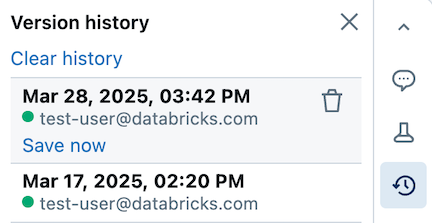
Cliquez sur **Enregistrer maintenant**.
-
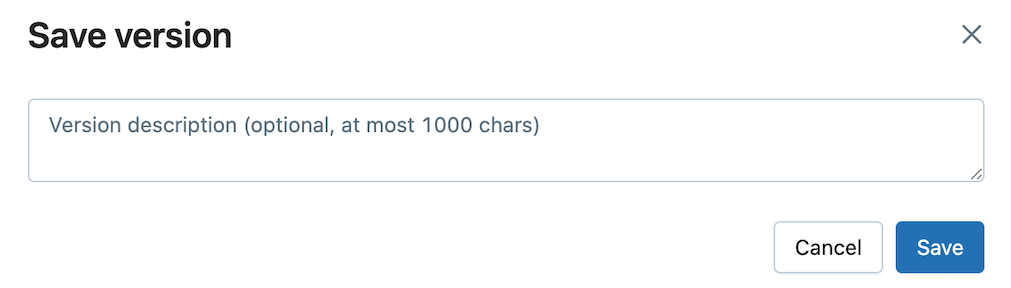
Dans la boîte de dialogue Enregistrer la version , saisissez une description de la version.
-
Cliquez sur Enregistrer . La version du notebook est enregistrée avec la description saisie.
Restaurer une version
Pour restaurer une version :
-
Cliquez sur la version.
-
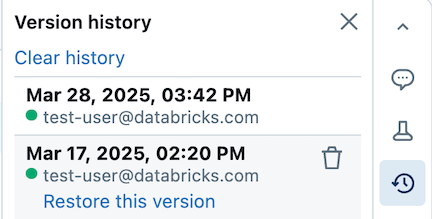
Cliquez sur **Restaurer cette version**.
-
Cliquez sur Confirmer . La version sélectionnée devient la dernière version du notebook.
Supprimer une version
Pour supprimer une entrée de version :
-
Cliquez sur la version.
-
Cliquez sur l’icône de corbeille
 .
.
-
Cliquez sur Oui, effacer . La version sélectionnée est supprimée de l'historique.
Effacer l'historique des versions
L'historique des versions ne peut pas être récupéré après que vous l'ayez effacé.
Pour effacer l'historique des versions d'un notebook :
- Sous Historique des versions , cliquez sur Effacer l'historique .
- Cliquez sur Oui, effacer . L'historique des versions du Notebook est effacé.
Différences côte à côte dans l'historique des versions
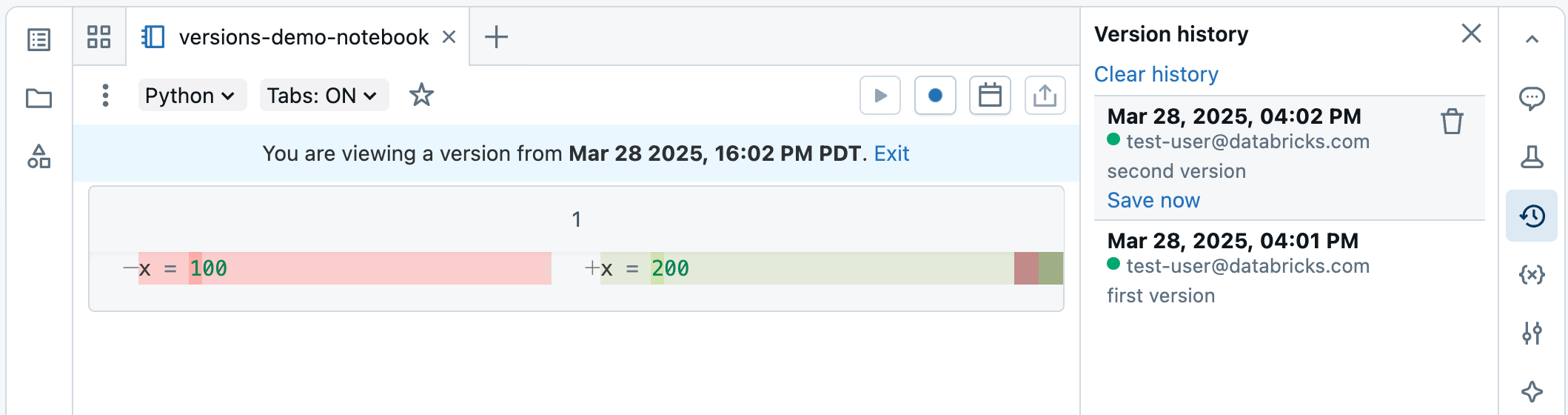
Lorsque vous affichez les versions précédentes du notebook, l'éditeur affiche les différences côte à côte avec une surbrillance colorée.