Collaborez à l'aide des notebooks Databricks
Vous pouvez partager un Notebook Databricks avec des collaborateurs, contrôler l'accès avec cinq niveaux d'autorisation, modifier ensemble en temps réel et laisser des commentaires sur le code.
Le contrôle d'accès est disponible uniquement dans l'offre Premium ou supérieure.
Partagez un Notebook
Pour partager un Notebook avec un collègue, cliquez sur  en haut du Notebook. La boîte de dialogue Partage s'ouvre, que vous pouvez utiliser pour sélectionner les personnes avec lesquelles partager le Notebook et leur niveau d'accès.
Vous pouvez également gérer les autorisations dans une configuration entièrement automatisée à l’aide du fournisseur Databricks Terraform et de databricks_permissions.
Collaboration en temps réel
Plusieurs utilisateurs peuvent modifier la même cellule simultanément et visualiser les modifications des uns et des autres.
Autorisations de Notebook
N'exécutez du code dans le Notebook de quelqu'un d'autre que si vous faites confiance au propriétaire de ce Notebook.
Vous pouvez attribuer cinq niveaux d'autorisation aux notebooks : NO PERMISSIONS, CAN READ, CAN RUN, CAN EDIT et CAN MANAGE. La table répertorie les capacités de chaque autorisation.
Possibilité | NO PERMISSIONS | CAN READ | Exécution autorisée | Modification autorisée | Gestion autorisée |
|---|---|---|---|---|---|
Afficher les cellules | X | X | X | X | |
Commentaire | X | X | X | X | |
Exécuter via %run ou les workflows de Notebook | X | X | X | X | |
Associer des notebooks | X | X | X | ||
Exécutez des commandes. | X | X | X | ||
Modifier les cellules | X | X | |||
Appliquer des tags | X | X | |||
Modifier les autorisations | X |
Les administrateurs du Workspace disposent de l'autorisation CAN MANAGE sur tous les Notebooks de leur Workspace. Les utilisateurs disposent automatiquement de l'autorisation CAN MANAGE pour les Notebooks qu'ils créent.
Gérer l'autorisation du notebook avec des dossiers
Vous pouvez gérer les autorisations des Notebook en ajoutant un Notebook aux dossiers. Les Notebooks d'un dossier héritent de tous les paramètres d'autorisation de ce dossier. Par exemple, un utilisateur qui a l'autorisation CAN RUN sur un dossier a l'autorisation CAN RUN sur les queries de ce dossier. Pour en savoir plus sur la configuration des autorisations sur les dossiers, consultez Listes de contrôle d'accès aux dossiers.
Pour en savoir plus sur l'organisation des Notebook en dossiers, consultez le navigateur de Workspace.
Commentaires de code
Vous pouvez avoir des discussions avec les collaborateurs en utilisant la fonctionnalité de commentaires. Pour mentionner les utilisateurs directement dans les commentaires, tapez « @ » suivi de leur nom d'utilisateur. Les utilisateurs sont informés de l'activité de commentaire pertinente par e-mail.
Pour afficher ou masquer la barre latérale Commentaires, cliquez sur l'icône Commentaires  dans la barre latérale droite du Notebook.
Pour ajouter un commentaire au code :
-
Mettez en surbrillance la section de code et cliquez sur la bulle de commentaire :

-
Ajoutez votre commentaire et cliquez sur Comment .

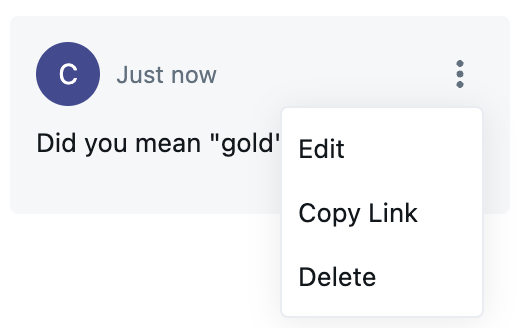
Pour modifier, supprimer ou Link à un commentaire, cliquez sur le menu kebab et sélectionnez une action.
Obtenez de l'aide de Genie Code dans les commentaires
Vous pouvez mentionner Genie Code dans un commentaire pour obtenir de l'aide de l'IA sans quitter le fil de commentaires. Dans un commentaire ou une réponse, tapez @ et sélectionnez Genie Code , entrez votre demande, puis cliquez sur  Envoyer ou Répondre . Genie Code publie une réponse dans le fil de commentaires, afin que vous puissiez lui demander d'expliquer le code mis en évidence, de suggérer une correction ou de répondre à une question sur la cellule.