Gérer les Notebooks Databricks
Vous pouvez gérer les notebooks Databricks à l’aide de l’interface utilisateur de workspace, de la CLI Databricks ou de l’API Workspace. Les tâches sur cette page utilisent l’interface utilisateur. Pour les autres méthodes, voir CLI Databricks et la documentation de l’API Workspace.
Créer un notebook
Utilisez le bouton Nouveau dans la barre latérale.
Pour créer un nouveau Notebook dans votre dossier default, cliquez sur + Nouveau dans la barre latérale gauche et sélectionnez Notebook dans le menu.
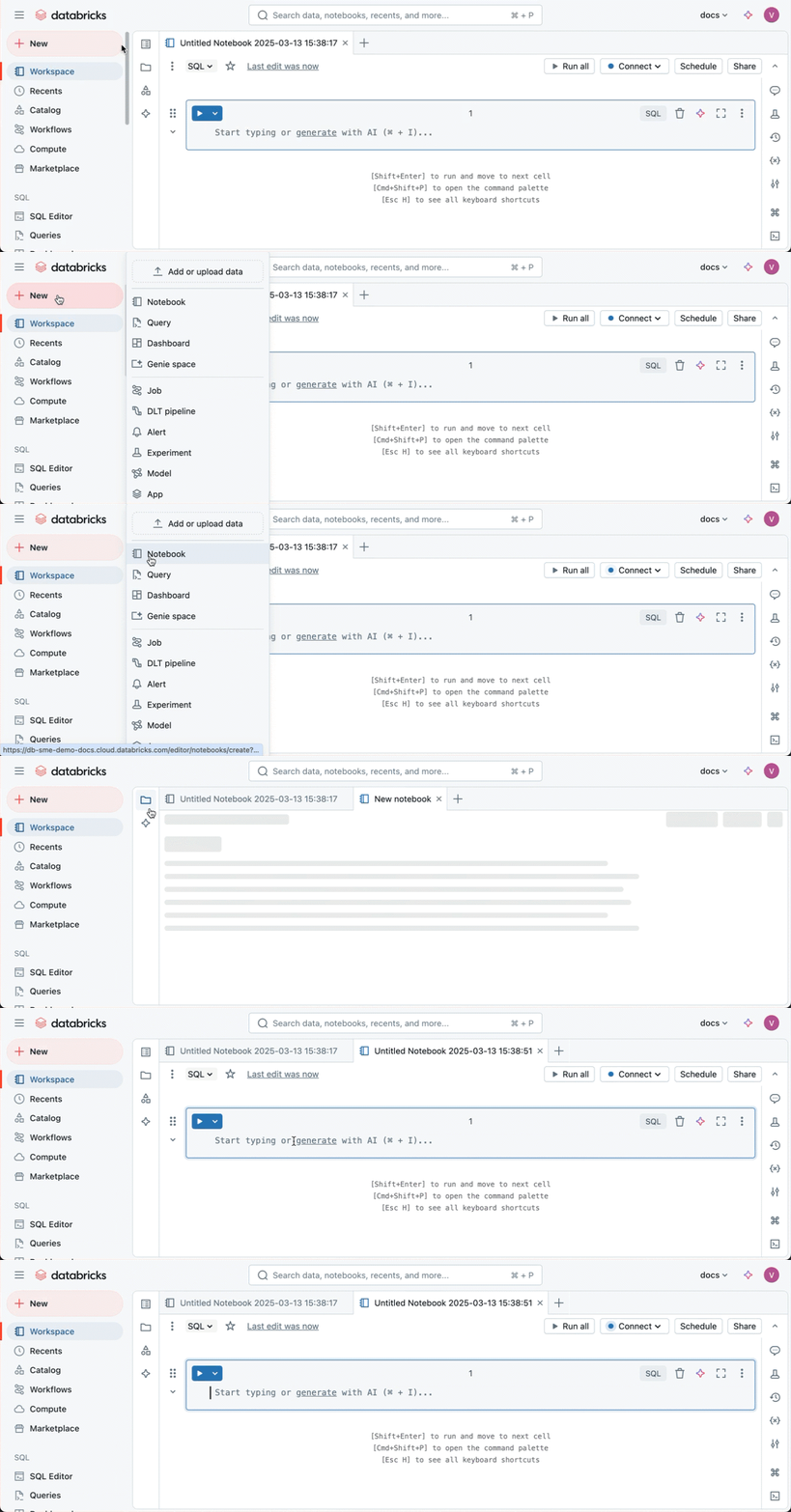
Databricks crée et ouvre un nouveau Notebook vierge dans le dossier Drafts de votre Workspace d'accueil. Après avoir nommé le Notebook, il sort du dossier Drafts pour être déplacé dans le dossier d'accueil de votre Workspace. La langue par default est celle que vous avez utilisée le plus récemment. Dans les Workspaces où Unity Catalog est activé, le Notebook se connecte automatiquement à un compute Serverless. Sinon, le Notebook est attaché à la ressource de compute que vous avez utilisée le plus récemment.
Créez un Notebook dans n’importe quel dossier
Vous pouvez créer un nouveau Notebook dans n'importe quel dossier (par exemple, dans le dossier Partagé ) en suivant ces étapes :
- Dans la barre latérale, cliquez sur
 **Workspace**.
 - Faites un clic droit sur le nom de n’importe quel dossier, puis sélectionnez Créer > Notebook . Un Notebook vierge s'ouvre dans le Workspace.
Créer un Notebook dans un nouveau tab
Pour créer un nouveau notebook, cliquez sur le  situé à droite de la dernière tab du workspace. Si la barre de tab est masquée, utilisez plutôt le bouton Nouveau dans la barre latérale.
Ouvrir un Notebook
Dans votre workspace, cliquez sur un notebook pour l'ouvrir dans un tab de workspace. Dans la vue document unique, le notebook que vous ouvrez remplace plutôt le notebook ou le fichier de workspace ouvert.
Utilisez la barre de tab pour basculer entre les Notebooks, les queries et les fichiers ouverts sans revenir au navigateur de Workspace. Vous pouvez également ouvrir un Notebook en cliquant sur le dans la barre de tab ou en sélectionnant un Notebook dans le navigateur de l'espace de travail sur la barre latérale gauche.
Cloner un notebook
Pour cloner un Notebook :
- Le Notebook étant ouvert, cliquez sur Fichier dans la barre d'outils du Notebook, puis cliquez sur Cloner... .
- (Facultatif) Modifiez le nouveau nom du Notebook.
- (Facultatif) Cliquez sur Parcourir pour modifier l’emplacement du Workspace vers lequel cloner le notebook. By default, le notebook est cloné vers le même emplacement que le notebook actuel.
- (Facultatif) Désélectionnez Inclure les sorties pour exclure les sorties de cellule du Notebook cloné. Par default, les sorties sont incluses.
- Cliquer sur Cloner .
Le clonage d’un Notebook depuis l’éditeur copie la source du Notebook et, éventuellement, les sorties de ses cellules. Pour cloner une exécution de job de notebook et restaurer également ses variables Python et sa session Spark, utilisez plutôt Cloner dans un nouveau notebook (ou Déboguer dans un nouveau notebook sur une exécution ayant échoué) sur l'exécution du job. Voir Restauration de session pour les jobs serverless.
Supprimer un Notebook
Consultez Travailler avec des dossiers et des objets de dossier et Gérer les objets du Workspace pour obtenir des informations sur l’accès au menu du Workspace et la suppression de Notebooks ou d’autres éléments du Workspace.
Copier le chemin d'accès ou l'URL du Notebook
Pour obtenir le chemin d'accès au fichier ou l'URL du Notebook sans l'ouvrir, faites un clic droit sur le nom du Notebook et sélectionnez Copier > Chemin d'accès ou Copier > URL .
Renommer un Notebook
Pour modifier le titre d'un notebook ouvert, cliquez sur le titre et modifiez-le en ligne ou cliquez sur Fichier > Renommer .
Contrôler l'accès à un Notebook
Si votre compte Databricks dispose du plan Premium ou supérieur, vous pouvez utiliser le contrôle d'accès au Workspace pour contrôler qui a accès à un Notebook.
Configurer les paramètres de l'éditeur
Pour configurer les paramètres de l'éditeur :
- Cliquez sur votre nom d'utilisateur en haut à droite du Workspace et sélectionnez Paramètres dans le menu déroulant.
- Dans la barre latérale **Paramètres**, sélectionnez **Développeur**.
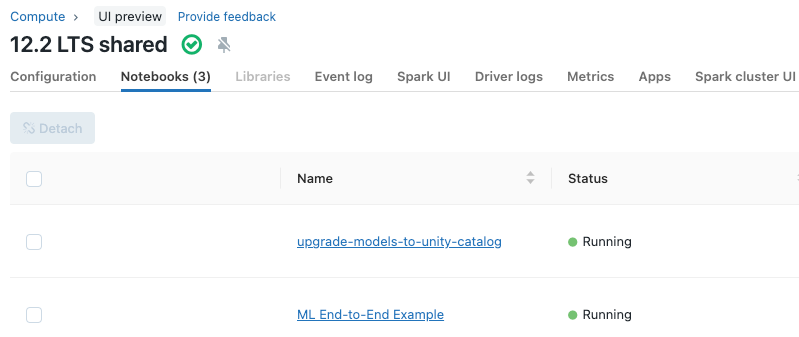
Afficher les Notebook attachés à des clusters
Le Notebooks tab de la page des détails du cluster affiche les notebooks qui ont été récemment associés à un cluster. The tab affiche également l'état du notebook, ainsi que la dernière fois qu'une commande a été exécutée depuis le notebook.