Exécuter des notebooks Databricks
Vous pouvez exécuter un Notebook Databricks de manière interactive, une cellule ou plusieurs à la fois, ou le planifier pour qu'il s'exécute automatiquement en tant que Job. Avant de pouvoir exécuter une cellule, vous devez attacher le Notebook à un cluster.
Pour exécuter toutes les cellules d'un notebook, sélectionnez Exécuter tout dans la barre d'outils du notebook.
N'utilisez pas Exécuter tout si les étapes de montage et démontage se trouvent dans le même Notebook. Cela pourrait entraîner une condition de concurrence et éventuellement corrompre les points de montage.
Pour exécuter une seule cellule, cliquez dans la cellule et appuyez sur shift + enter . Vous pouvez également exécuter un sous-ensemble de lignes dans une cellule ou un sous-ensemble de cellules. Voir Exécuter le texte sélectionné et Exécuter les cellules sélectionnées.
Pour exécuter toutes les cellules avant ou après une cellule, utilisez le menu d'exécution des cellules et sélectionnez Exécuter tout ci-dessus ou Exécuter tout ci-dessous . **Exécuter tout ce qui suit** inclut la cellule dans laquelle vous vous trouvez ; **Exécuter tout ce qui précède** ne l'inclut pas.
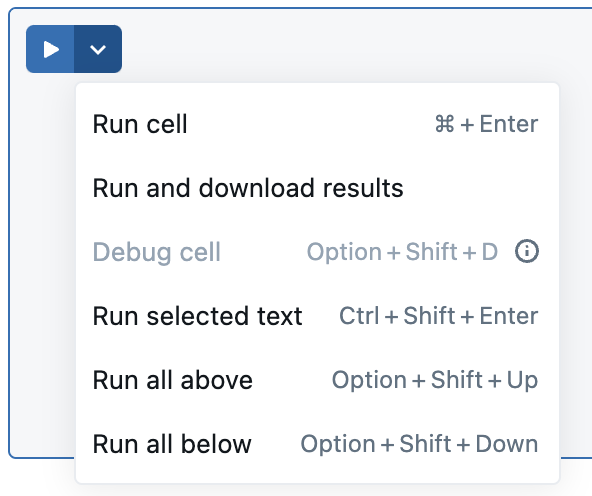
Le comportement de Tout exécuter au-dessus et de Tout exécuter en dessous dépend du cluster auquel le Notebook est attaché.
- Sur un cluster exécutant Databricks Runtime 13.3 LTS ou une version antérieure, les cellules sont exécutées individuellement. Si une erreur se produit dans une cellule, l'exécution se poursuit avec les cellules suivantes.
- Sur un cluster exécutant Databricks Runtime 14,0 ou version ultérieure, ou sur un SQL Warehouse, les cellules sont exécutées en batch. Toute erreur arrête l'exécution, et vous ne pouvez pas annuler l'exécution des cellules individuelles. Vous pouvez utiliser le bouton **Interrompre** pour arrêter l'exécution de toutes les cellules.
Pour ignorer une cellule lors de l'exécution de plusieurs cellules ( Tout exécuter , Tout exécuter ci-dessus , ou Tout exécuter ci-dessous ), utilisez la commande magique %skip au début de la cellule que vous souhaitez ignorer.
Lorsqu'un Notebook est en cours d'exécution, l'icône dans l'tab du Notebook passe de  à
à  . Si les notifications sont activées dans votre navigateur et que vous naviguez vers un autre tab pendant l'exécution d'un notebook, une notification apparaît lorsque le notebook a terminé.
Pour arrêter ou interrompre un notebook en cours d'exécution, sélectionnez  dans la barre d'outils du notebook. Vous pouvez également sélectionner Exécuter > Interrompre l'exécution , ou utiliser le raccourci clavier
 I I.
Planifier l'exécution d'un Notebook
Pour exécuter automatiquement un notebook selon un calendrier régulier, créez un Job de Notebook.
Exécuter les LakeFlow Pipelines à partir d’un Notebook
Pour des informations sur le démarrage d'une exécution de pipeline LakeFlow à partir d'un Notebook, consultez Développer et déboguer des pipelines avec un Notebook (hérité).
Notifications
Les notifications vous avertissent de certains événements, tels que la commande en cours d'exécution et les commandes en état d'erreur. Lorsque votre notebook affiche plusieurs notifications d'erreur, la première inclut un Link qui vous permet d'effacer toutes les notifications. Les notifications du Notebook sont activées par default. Vous pouvez les désactiver dans les paramètres utilisateur.
Notifications en arrière-plan
Si vous start une exécution de notebook et que vous naviguez ensuite hors de la tab ou de la fenêtre dans laquelle le notebook s'exécute, une notification apparaît lorsque le notebook est terminé. Vous pouvez désactiver cette notification dans les paramètres de votre navigateur.
Databricks Advisor
Databricks Advisor analyse automatiquement les commandes chaque fois qu'elles sont exécutées et affiche les conseils appropriés dans les notebooks. Les avis de conseils fournissent des informations qui peuvent vous aider à améliorer les performances des workloads, à réduire les coûts et à éviter les erreurs courantes.
Afficher les conseils
Une boîte bleue avec une icône d'ampoule signale que des conseils sont disponibles pour une commande. La boîte affiche le nombre de conseils distincts.
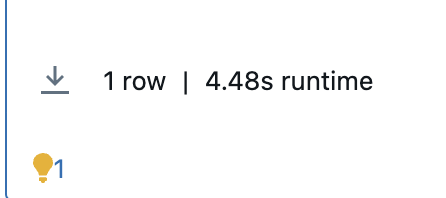
Cliquez sur l'ampoule pour développer la boîte et afficher le conseil. Un ou plusieurs conseils deviennent visibles.

Cliquez sur le Learn more Link pour afficher la documentation fournissant plus d’informations relatives aux conseils.
Cliquez sur le Link Don't show me this again pour masquer ce conseil. Ce type de conseil n’apparaît plus. Cette action peut être annulée dans les paramètres de l’éditeur.
Cliquez de nouveau sur l'ampoule pour réduire l'encadré de conseils.
Paramètres de conseil
Pour activer ou désactiver Databricks Advisor, accédez aux paramètres utilisateur ou cliquez sur l'icône en forme d'engrenage dans la boîte de conseils développée.
Utilisez l'option Activer Databricks Advisor pour activer ou désactiver les conseils.
Le link Reset des conseils masqués s'affiche si un ou plusieurs types de conseils sont actuellement masqués. Cliquez sur le link pour rendre ce type de conseil à nouveau visible.