Créer et gérer les Jobs Notebook planifiés
Vous pouvez créer et gérer des Jobs Notebook directement dans l’interface utilisateur du Notebook. Si un Notebook est déjà affecté à un ou plusieurs Jobs, vous pouvez créer et gérer des programmes pour ces Jobs. Si un Notebook n’est pas affecté à un Job, vous pouvez créer un Job et un programme pour exécuter le Notebook. Pour en savoir plus sur la planification des jobs, consultez Exécuter des jobs selon un calendrier.
Planifier un Job de notebook
Demandez à Genie Code de le faire pour vous :
Schedule this notebook to run daily at 9am PST.
Pour planifier un Job de Notebook à exécuter périodiquement :
-
Dans le notebook, cliquez sur
 Schedule en haut à droite.
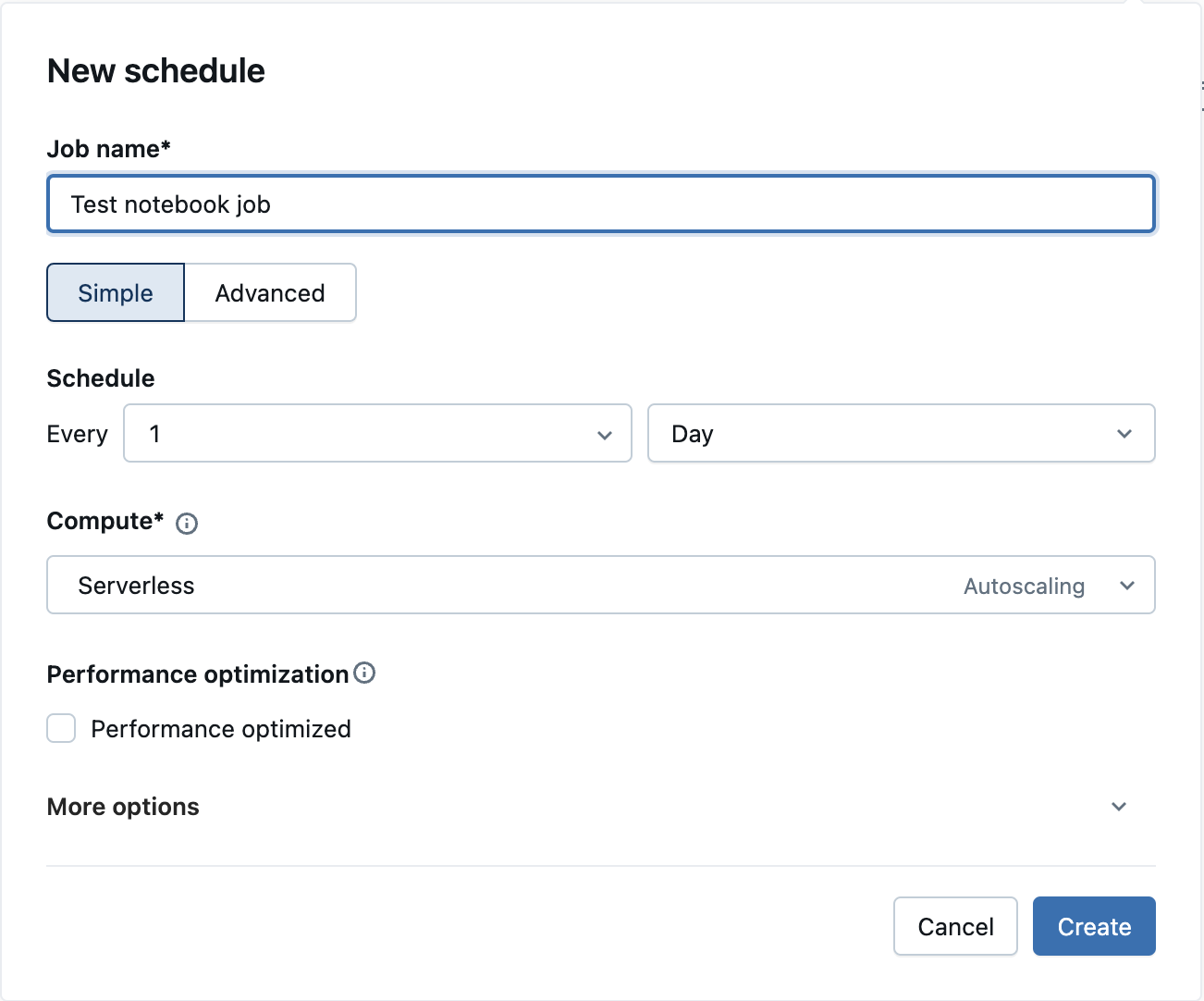
S'il n'existe aucun Jobs pour ce Notebook, la boîte de dialogue Nouvelle planification apparaît.
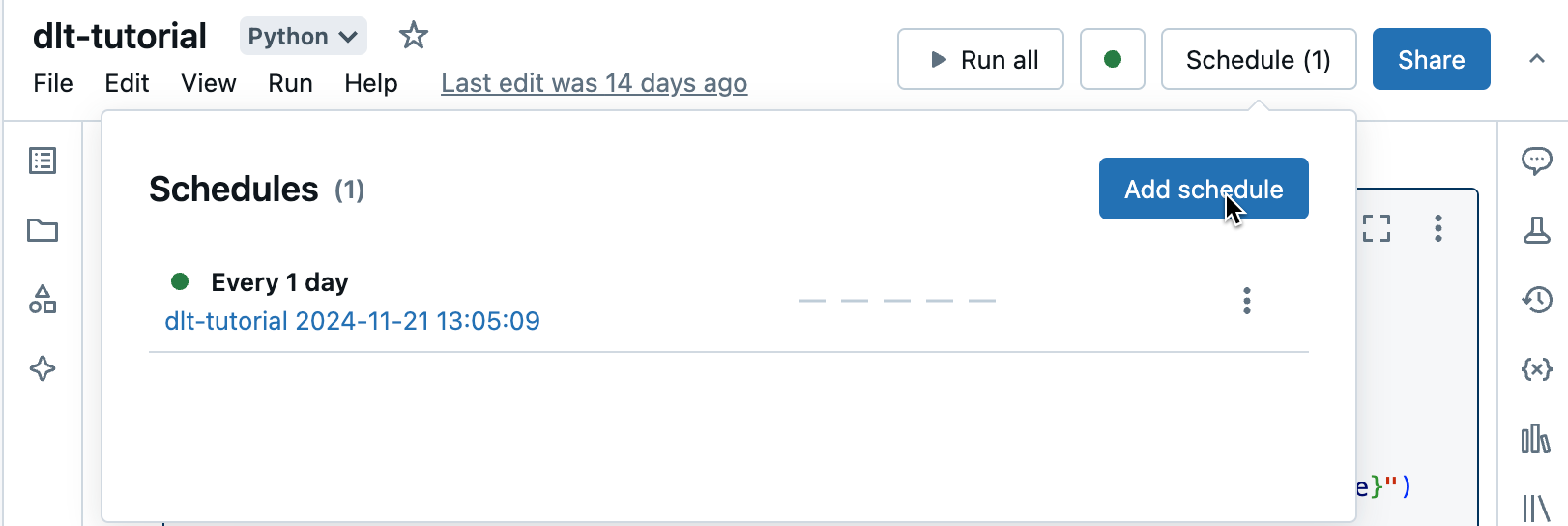
Si des jobs existent déjà pour le Notebook, la boîte de dialogue Planifications affiche la liste des jobs. Pour ajouter un nouveau planning, cliquez sur Ajouter un planning .
-
Dans la boîte de dialogue **Nouvelle planification**, vous pouvez éventuellement saisir un nom pour le Job. Le nom default est le nom du Notebook.
-
Sélectionnez Simple pour exécuter votre Job selon un calendrier simple, tel que tous les jours, ou Avancé pour définir un calendrier personnalisé pour l'exécution du Job, tel qu'une heure spécifique chaque jour. Utilisez les listes déroulantes pour spécifier la fréquence. Si vous choisissez Avancé , vous pouvez également utiliser la syntaxe cron pour spécifier la fréquence.
-
Dans la liste déroulante Compute , sélectionnez la ressource de compute pour exécuter la tâche.
Si le Notebook est attaché à un SQL Warehouse, le compute par default est le même SQL Warehouse.
Si votre workspace est compatible avec Unity Catalog et que Serverless Jobs est activé, le choix du compute par default est le compute serverless.
Si vous disposez du droit Autoriser la création illimitée de clusters , vous pouvez cliquer sur Ajouter un nouveau cluster Job pour configurer et créer un nouveau cluster Job.
Vous pouvez également sélectionner une ressource de compute polyvalente existante.
-
Si vous utilisez le serverless, sélectionnez le mode de performance. Voir Sélectionner un mode de performance.
-
Optionnellement, sous Plus d'options , vous pouvez spécifier des adresses e-mail pour recevoir des notifications sur les événements de Job. Consultez Ajouter des notifications sur un job.
-
Si vous le souhaitez, sous Autres options , saisissez les Paramètres à transmettre au Job. Cliquez sur Ajouter et spécifiez la clé et la valeur de chaque parameter. Les paramètres définissent la valeur du widget de Notebook spécifiée par la clé du paramètre. Utilisez les références de valeurs dynamiques pour transmettre un ensemble limité de valeurs dynamiques dans le cadre d'une valeur de paramètre.
-
Cliquez sur Créer .
Exécuter un job de notebook
Pour exécuter manuellement un job Notebook :
- Dans le notebook, cliquez sur Schedule en haut à droite.
- Cliquez sur
 à côté du Job planifié, puis sur Exécuter maintenant .
 - Pour afficher les détails d'exécution du Job, cliquez sur le nom du Job.
Afficher la dernière exécution réussie et mettre à jour le Notebook
Il existe plusieurs façons de visualiser la dernière exécution de job planifiée réussie directement dans l'interface utilisateur des notebooks :
- Cliquez sur Planifier en haut à droite. Passez la souris sur le planning qui vous intéresse, puis cliquez sur Afficher la dernière exécution réussie .
- Cliquez sur
 Vues Notebook et tableau de bord en haut à droite, puis cliquez sur Afficher la dernière exécution réussie pour la vue Notebook ou la vue tableau de bord.
 - Cliquez sur
 Historique des versions dans la barre latérale droite, puis cliquez sur Dernière exécution programmée réussie .
La vue du Notebook de la dernière exécution de Job réussie affiche les derniers résultats d'exécution dans les sorties des cellules.
- Pour mettre à jour le Notebook vers la dernière exécution, cliquez sur Mettre à jour le Notebook avec exécution en haut.
- Pour quitter cette vue et revenir au Notebook d’origine, cliquez sur Modifier le Notebook .
Gérer les jobs de notebook planifiées
Pour afficher les jobs associés à ce Notebook, cliquez sur Planifier . La boîte de dialogue Planifications apparaît, affichant tous les jobs actuellement définis pour ce Notebook. Pour gérer les jobs, cliquez sur à droite d’un job dans la liste.
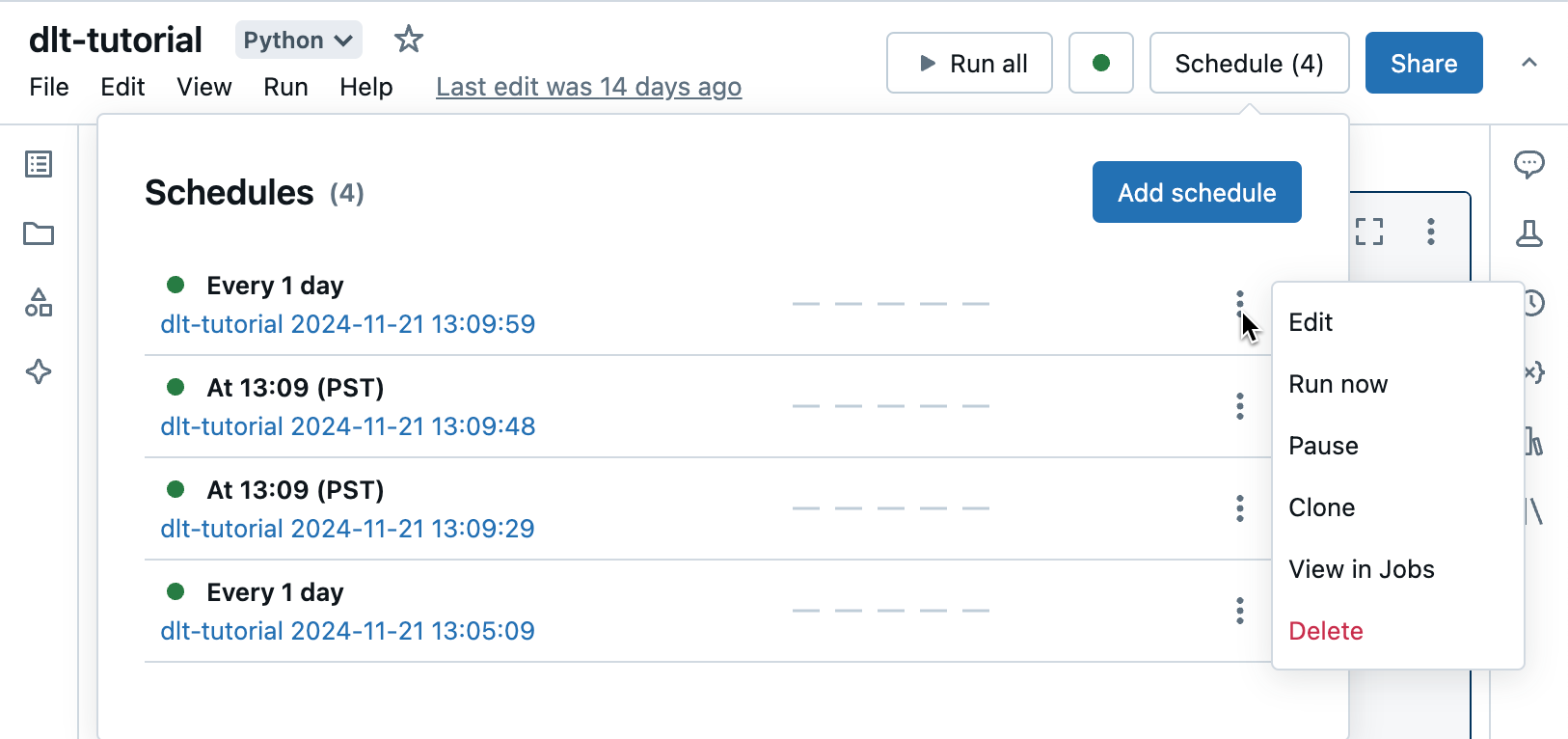
Dans ce menu, vous pouvez modifier le planning, cloner le job, afficher les détails de l'exécution du job, suspendre le job, reprendre le job ou supprimer un job programmé.
Lorsque vous clonez un Job planifié, un nouveau Job est créé avec les mêmes paramètres que l’original. Le nouveau Job apparaît dans la liste sous le nom Clone of <initial job name>.
La manière dont vous modifiez un job dépend de la complexité de son planning. La boîte de dialogue Planifier ou le panneau des détails du job s’affiche, vous permettant de modifier le planning, le cluster, les paramètres, etc. Consultez Automatiser les Job avec des planifications et des Trigger.
Restauration de session pour les jobs serverless
Aperçu
Cette fonctionnalité est en aperçu public.
Restaurez les variables Python et la session Spark à partir d'une exécution de job sur compute serverless dans un nouveau notebook interactif, afin de pouvoir déboguer une erreur ou explorer les résultats sans avoir à réexécuter tout le job. Databricks capture automatiquement l'instantané pour les exécutions éligibles. Le notebook restauré est une copie : les modifications que vous y apportez ne changent pas le notebook original ni le job.
Pour restaurer l'état, vous devez être l'utilisateur « run-as » de l'exécution.
Pour restaurer l’état à partir d’une exécution de job :
- Affichez les détails de l'exécution du job et ouvrez la vue Notebook de l'exécution.
- Cliquez sur Cloner dans un nouveau notebook ou sur Déboguer dans un nouveau notebook lors d'une exécution ayant échoué.
- Databricks crée un nouveau notebook nommé
Job Run of <notebook name> at <timestamp> (Run <run ID>)dans votre dossier personnel et y restaure les variables Python et la session Spark de l'exécution. Une notification affiche L'état d'exécution a été restauré dans le notebook lorsque le chargement est terminé.
La restauration de session reconstruit les variables Python et la session Spark. L'état lié au processus de l'exécution d'origine, tel que les ressources liées aux E/S, pourrait ne pas être restauré. Si un état est manquant, réexécutez les cellules du notebook pour le reconstruire. Lorsque vous déboguez une exécution de job avec Genie Code, il peut également restaurer l'état de l'exécution dans le cadre de son diagnostic.
Limitations
- Seul l'utilisateur de l'exécution (run-as user) peut restaurer l'état d'une exécution, et uniquement pour les tâches de Notebook.
- L’état est capturé automatiquement lorsqu’une exécution éligible échoue, dure 30 minutes ou plus, est annulée ou dépasse le délai imparti. Les exécutions éligibles utilisent le compute serverless avec la version 5 de l’environnement ou plus. Le threshold de 30 minutes mesure le temps d’exécution et ne comptabilise pas le temps passé à attendre le compute ; par conséquent, une exécution ayant attendu le compute peut ne pas être éligible, même si sa durée totale dépasse 30 minutes. L’état n’est pas capturé sur le compute AI Runtime. Les instantanés sont conservés pendant 7 jours après la fin de l’exécution.
- Si une tâche de Notebook consomme des valeurs provenant de tâches en amont, ces entrées pourraient être manquantes lorsque vous restaurez l'exécution seule, en dehors du contexte de workflow.
- Le notebook restauré doit rester attaché au compute Serverless. Le changement de compute pendant la restauration empêche la restauration de l'état.