Partager le code entre les Notebooks Databricks
Vous pouvez modulariser votre code en créant des fichiers Python dans le Workspace Databricks et en les important dans vos Notebooks.
Databricks prend également en charge les Jobs multi-tâches qui vous permettent de combiner des Notebooks en workflows avec des dépendances complexes. Pour plus d'informations, consultez Lakeflow Jobs.
Modularisez votre code à l'aide de fichiers
Avec Databricks Runtime 11.3 LTS et versions ultérieures, vous pouvez créer et gérer des fichiers de code source dans le Workspace Databricks, puis importer ces fichiers dans vos Notebooks selon vos besoins. Vous pouvez également utiliser un repository Databricks pour synchroniser vos fichiers avec un repository Git. Pour plus de détails, consultez Travailler avec les modules Python et R et Dossiers Git Databricks.
Créer un fichier Python
Pour créer un fichier :
- Dans la barre latérale gauche, cliquez sur Workspace .
- Cliquez sur Créer > Fichier . Le fichier s'ouvrira dans une fenêtre d'édition et les modifications seront enregistrées automatiquement.
- Saisissez un nom pour le fichier se terminant par
.py.
Importer un fichier dans un Notebook
Vous pouvez importer un fichier dans un Notebook à l'aide de commandes d'importation Python standard :
Supposons que vous ayez le fichier suivant :
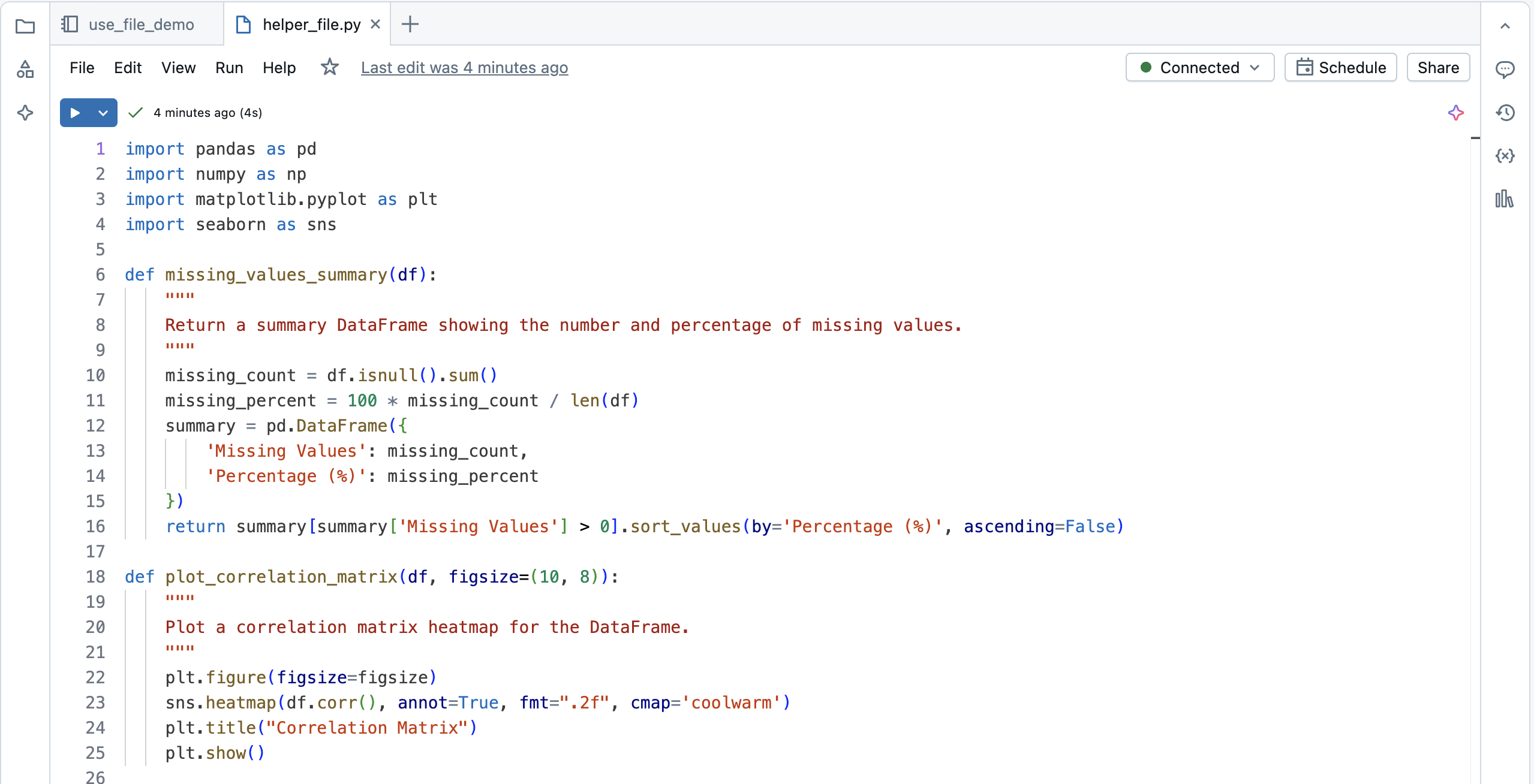
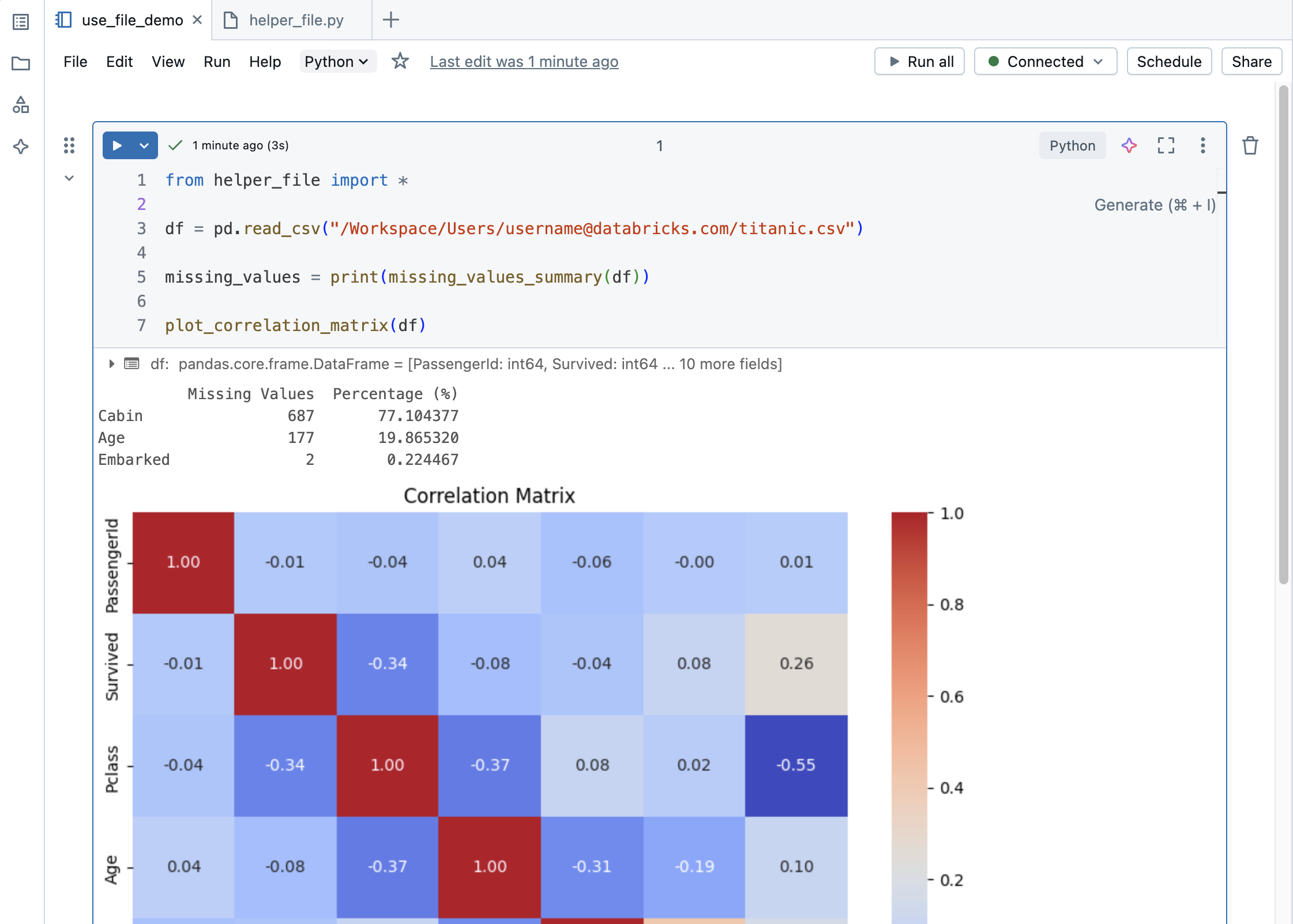
Vous pouvez importer ce fichier dans un Notebook et appeler les fonctions définies dans le fichier :
Importez un fichier d'un autre dossier dans un notebook
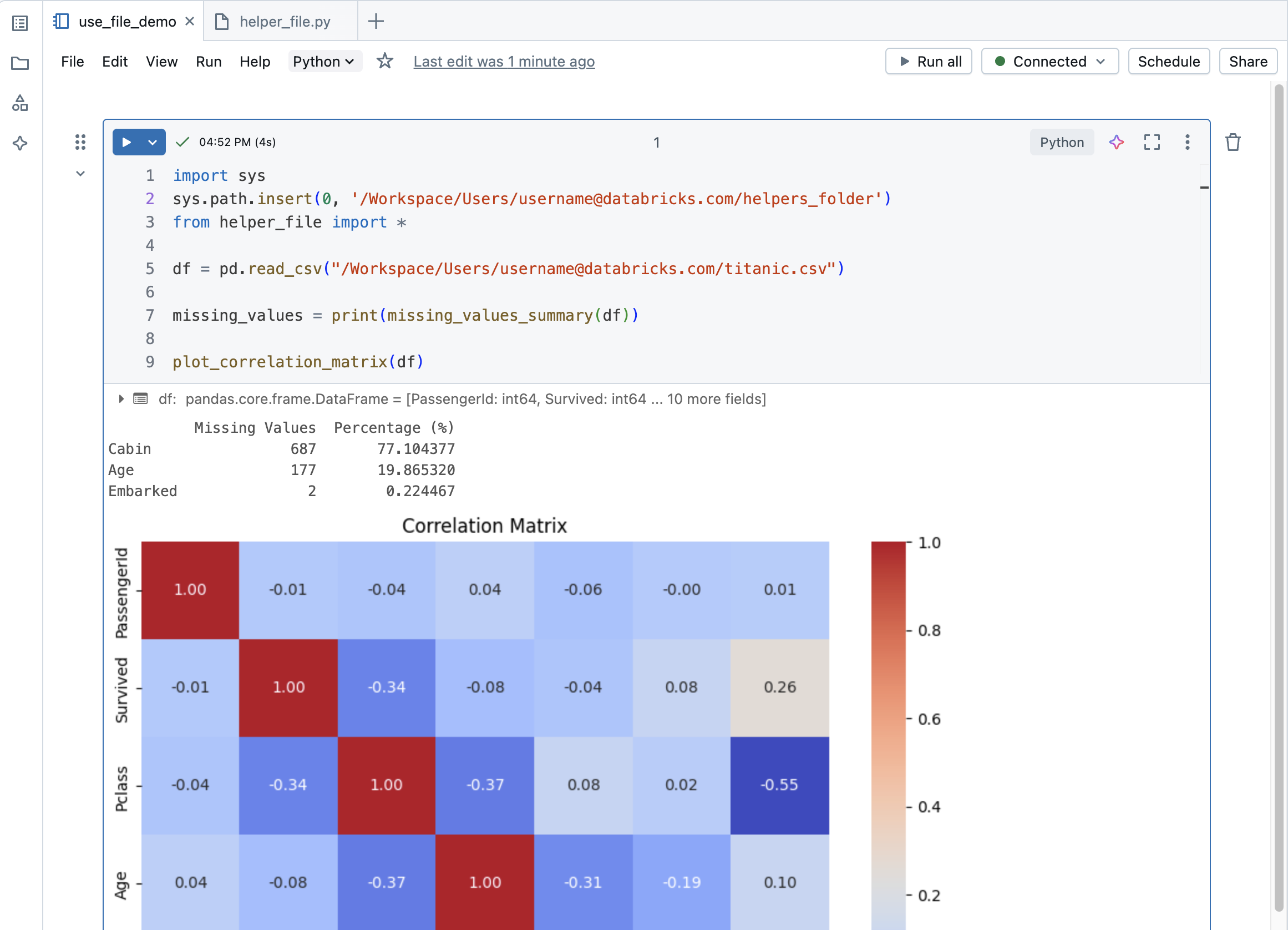
Si un fichier d'aide se trouve dans un autre dossier, vous devez utiliser le chemin d'accès complet du fichier. Pour copier le chemin complet, accédez au fichier dans votre Workspace et, dans le menu kebab, cliquez sur Copier l'URL/le chemin d'accès > Chemin complet .
Vous pouvez importer un fichier d'un autre dossier dans un Notebook comme suit :
Exécuter un fichier
Vous pouvez exécuter un fichier depuis l'éditeur. Ceci est utile pour les tests. Pour exécuter un fichier, placez votre curseur dans la zone de code et sélectionnez Maj + Entrée pour exécuter la cellule, ou surlignez le code dans la cellule et appuyez sur Maj + Ctrl + Entrée pour exécuter uniquement le code sélectionné.
Supprimer un fichier
Consultez Travailler avec les dossiers et les objets de dossier et Gérer les objets du workspace pour plus d'informations sur l'accès au menu du workspace et la suppression de fichiers ou d'autres éléments dans le workspace.
Renommer un fichier
Pour modifier le titre d'un fichier ouvert, cliquez sur le titre et modifiez en ligne ou cliquez sur Fichier > Renommer .
Contrôler l'accès à un fichier
Si votre compte Databricks a le plan Premium ou supérieur, vous pouvez utiliser le contrôle d'accès au Workspace pour contrôler qui a accès à un fichier.