Organisez votre travail avec des espaces
Les espaces sont un outil d’organisation que vous pouvez utiliser pour regrouper votre travail, en concentrant la fenêtre de l’éditeur sur un seul dossier ou un ensemble d’tab ouverts. Chaque espace est une configuration d’éditeur enregistrée, ancrée à un dossier.
Les espaces peuvent être créés manuellement, ou automatiquement en ouvrant un pipeline ou des Declarative Automation Bundles. Vous pouvez également ouvrir un dossier Git en tant qu’espace depuis le navigateur du workspace. Les espaces sont privés pour chaque compte utilisateur.
Lorsque vous êtes dans un espace :
- Vos tab ouverts sont enregistrés avec l’espace.
- L'arborescence de fichiers de la barre latérale s'ouvre sur le dossier de l'espace.
- La barre de recherche du Workspace effectue default une recherche dans le dossier.
Chaque espace possède un nom et une couleur d'accent, ce qui permet de les distinguer facilement.
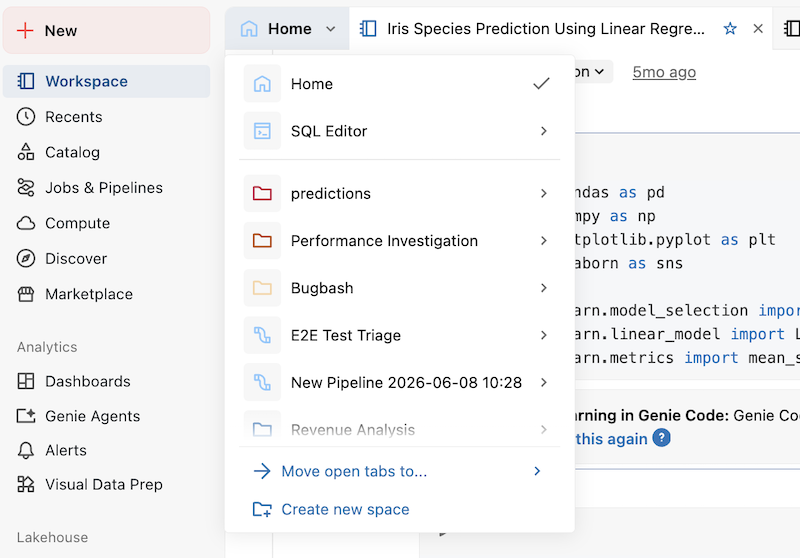
Les espaces dans l'éditeur sont un concept différent des Genie spaces, qui sont utilisés pour l'exploration de données en langage naturel dans AI/BI Genie.
Créer un espace
Pour créer manuellement un nouvel espace :
- À gauche des tab de l'éditeur ouverts, cliquez sur le menu déroulant des espaces (si vous n'êtes pas dans un espace, il est indiqué Accueil ou SQL Editor ).
- Cliquez sur Créer un nouvel espace .
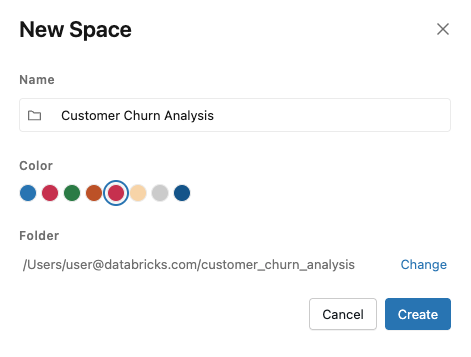
- Saisissez un Nom pour l'espace.
- (Facultatif) Choisissez une couleur d'accent.
- Choisissez un dossier pour ancrer l'espace. Par default, votre dossier utilisateur est sélectionné. Cliquez sur Modifier pour choisir un autre dossier.
- Cliquez sur Créer un espace .
Déplacer les tab ouverts vers un espace
Vous pouvez déplacer vos tab actuellement ouverts dans un espace dédié, soit un espace existant, soit un nouveau.
Déplacer les tab vers un espace existant
- Dans le menu déroulant de la liste des espaces, cliquez sur Move open tab to... → Existing space .
- Sélectionnez l’espace de destination.
- Cliquez sur Déplacer les tab .
Vos tab sont ensuite déplacés dans l’espace de destination. L’éditeur bascule vers l’espace de destination.
Enregistrer les tab ouverts en tant que nouvel espace
- Dans le menu déroulant de la liste des espaces, cliquez sur Move open tab to... → New space .
- Saisissez un nom et (facultatif) choisissez une couleur et un dossier.
- Cliquez sur Créer un espace .
Un nouvel espace est créé avec vos tab déjà ouverts à l’intérieur. L’éditeur bascule vers le nouvel espace.
Ouvrir un pipeline, des Declarative Automation Bundles ou un dossier Git en tant qu’espace
Des espaces sont également créés automatiquement pour certains types de dossiers lorsque vous y accédez depuis le navigateur du Workspace, la page Récents ou la recherche :
- Pipelines : ouvre l'espace de ce pipeline. Si aucun espace n'existe, un espace est créé et nommé d'après le pipeline, avec son dossier comme racine.
- Declarative Automation Bundles : ouvre l’espace de ce bundle. Si aucun espace n’existe, un espace est créé et nommé d’après le bundle, avec son dossier comme racine.
- Dossiers Git : depuis le navigateur du Workspace, cliquez sur l'icône d'espace à côté du nom d'un dossier Git pour l'ouvrir en tant qu'espace.

Ces espaces incluent des outils spécifiques aux asset en plus du comportement standard de l’espace :
- Les espaces de pipeline incluent l'éditeur de LakeFlow Pipelines. Voir Développer et déboguer des pipelines ETL avec l'éditeur de pipeline Lakeflow.
- Les espaces Declarative Automation Bundles incluent le panneau de déploiement. Voir Créer des bundles dans le workspace.
Changer d’espaces
Cliquez sur un espace dans la liste des espaces pour basculer vers celui-ci. Lorsque vous changez :
- Les tab de l'espace actuel sont conservés et les tab du nouvel espace sont restaurés.
- L'explorateur de fichiers s'ouvre sur le dossier racine du nouvel espace.
- La recherche utilise default le dossier racine du nouvel espace.
- Si l'espace dispose d'outils spécifiques à chaque asset (éditeur de pipeline, panneau de déploiement des Declarative Automation Bundles), ceux-ci apparaissent dans l'éditeur.
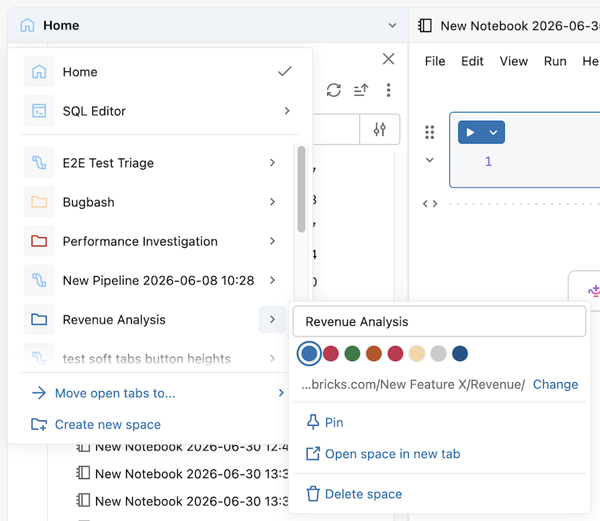
Pour ouvrir un espace dans un nouvel tab de navigateur, survolez le chevron (›) à côté de son nom et sélectionnez Open space in new tab .
Retourner à votre dernier espace
L’éditeur mémorise votre espace pour chaque tab de navigateur :
- Les nouveaux tab de navigateur s'ouvrent dans l'espace Accueil .
- Lorsque vous revenez à l'éditeur dans un tab de navigateur où vous travailliez déjà, vous êtes redirigé vers le dernier espace que vous avez créé et ouvert.
Renommer, recolorer ou modifier le dossier d’un espace
Survolez le chevron (›) à côté du nom d’un espace pour accéder à ses actions. Ici, vous pouvez modifier le nom et la couleur de l’espace, pin l’espace en haut de la liste et mettre à jour le dossier auquel il est ancré.
Les modifications prennent effet immédiatement.
Supprimer un espace
Survolez le chevron (›) à côté du nom d’un espace et sélectionnez Supprimer l’espace . Une boîte de dialogue de confirmation s’affiche. Pour ignorer la confirmation la prochaine fois, sélectionnez Ne plus afficher avant de confirmer.
La suppression d’un espace retire l’espace de votre liste et ferme ses tab enregistrés. Vos Notebooks, fichiers et dossiers restent dans le Workspace, seuls l’espace et son ensemble de tab enregistrés sont supprimés.