Démarrage rapide
Connectez-vous à votre base de données à l'aide de jetons OAuth ou de mots de passe Postgres. Pour gérer l’infrastructure Lakebase (création de projets, de branches, de computes), voir Autorisations de projet.
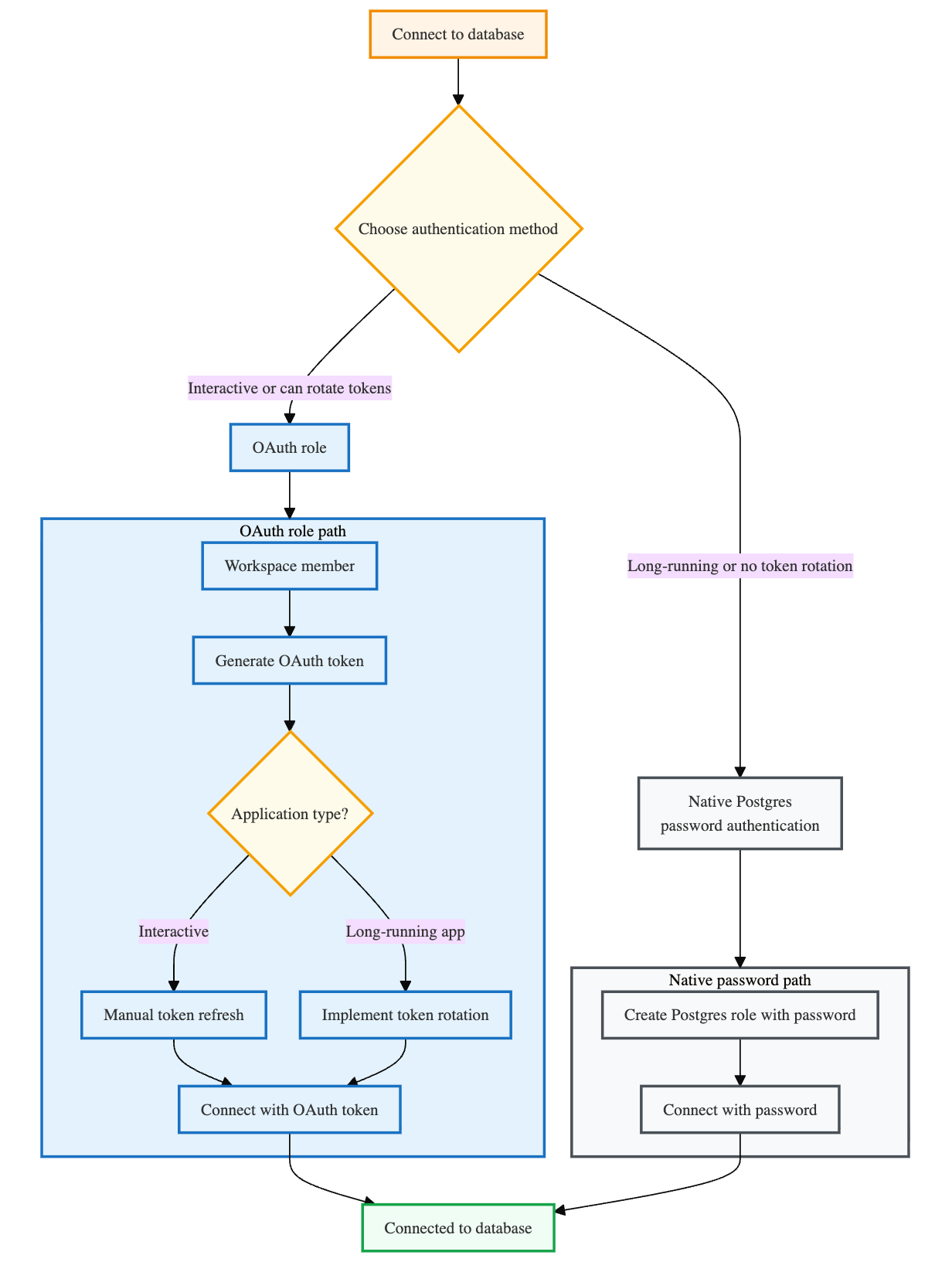
Choisissez votre méthode d'authentification
Avant de vous connecter, décidez quelle méthode d’authentification convient le mieux à votre cas d’utilisation :
- Rôle OAuth : Authentifiez-vous avec votre identité Databricks à l'aide d'un jeton OAuth. Le propriétaire du projet peut se connecter immédiatement. Pour permettre à d’autres identités Databricks d’utiliser l’authentification OAuth, créez leurs rôles Postgres à l’aide de l’interface utilisateur Lakebase, de SQL ou de l’API REST. Voir Créer un rôle OAuth.
- Authentification par mot de passe Postgres natif : authentifiez-vous en utilisant un rôle Postgres avec un mot de passe de base de données traditionnel. Consultez Créer un rôle de mot de passe Postgres natif.
OAuth assure l'expiration automatique des informations d'identification et l'intégration de l'identité du Workspace, mais nécessite une rotation des jetons pour les applications à exécution prolongée. Les mots de passe Postgres n'expirent pas et ne nécessitent pas de rotation, mais ils n'offrent pas l'expiration automatique d'OAuth et la gestion centralisée de la sécurité.
Se connecter à votre base de données
Lors d’une connexion via l’Internet public, si vous utilisez un pare-feu côté client, ajoutez les adresses IP utilisées par Lakebase à votre liste d’autorisation. Voir les adresses IP et les domaines pour les services Databricks.
Les exemples ci-dessous utilisent psql, un client Postgres standard. Pour en savoir plus sur l'utilisation de psql pour vous connecter, voir Se connecter avec psql. Vous pouvez également accéder à votre base de données via Databricks Notebooks, l'éditeur SQL Lakebase, l'éditeur de tables ou des outils tiers comme pgAdmin et d'autres clients compatibles Postgres. Consultez Interroger vos données pour plus d'options.
Chaque projet contient une base de données default nommée databricks_postgres à laquelle vous pouvez vous connecter. Cette base de données appartient au rôle Postgres de votre identité Databricks (par exemple, user@databricks.com), qui est automatiquement créé lors de la création d'un projet. Pour créer des rôles Postgres supplémentaires, consultez Gérer les rôles Postgres.
Toutes les connexions à la base de données sont soumises à un délai d'expiration d'inactivité de 24 heures et à une durée de vie maximale de connexion de 3 jours. Consultez les délais d'expiration de la connexion.
Connectez-vous avec un rôle OAuth
Les rôles OAuth vous permettent de vous connecter en utilisant votre identité Databricks avec l'authentification par jeton. Le rôle OAuth du propriétaire du projet est créé automatiquement. Pour permettre à d'autres identités Databricks d'utiliser l'authentification OAuth, créez leurs rôles Postgres en utilisant l'interface utilisateur Lakebase, SQL ou l'API REST. Consultez Créer un rôle OAuth.
Pour générer des jetons OAuth de manière programmatique ou pour des workflows automatisés, consultez Obtenir un jeton OAuth dans un flux utilisateur-vers-machine pour les sessions interactives ou Obtenir un jeton OAuth dans un flux machine-vers-machine pour les Service Principal.
Les jetons OAuth expirent après une heure.
Pour les applications qui maintiennent des connexions de base de données de longue durée, vous devez implémenter la rotation des jetons pour refresh automatiquement les informations d'identification avant qu'elles n'expirent. Sans rotation de jeton, votre application perdra la connectivité à la base de données après une heure.
Voir exemples de rotation de jeton pour des exemples de code.
Pour se connecter à un rôle OAuth :
-
Depuis l'application Lakebase, sélectionnez votre projet et cliquez sur **Connecter**.
-
Sélectionnez la Branch, le compute et la base de données auxquels vous souhaitez vous connecter, puis sélectionnez votre identité Databricks dans la section Rôles OAuth du menu déroulant Rôle .
-
Cliquez sur Copier le jeton OAuth , puis exportez le jeton vers la variable d’environnement
PGPASSWORDdans votre terminal :Bashexport PGPASSWORD='<oauth-token>' -
Sélectionnez psql dans le menu déroulant au-dessus de l’extrait, puis copiez l’extrait dans votre terminal et exécutez-le.
psqllit le jeton dePGPASSWORD, vous ne serez donc pas invité à entrer un mot de passe. Si vous êtes invité à le faire malgré tout, consultez Dépanner les connexions OAuth.
Les jetons OAuth expirent une heure après leur génération. Pour vous reconnecter une fois que le jeton a expiré, copiez un nouveau jeton et exportez-le à nouveau vers PGPASSWORD.
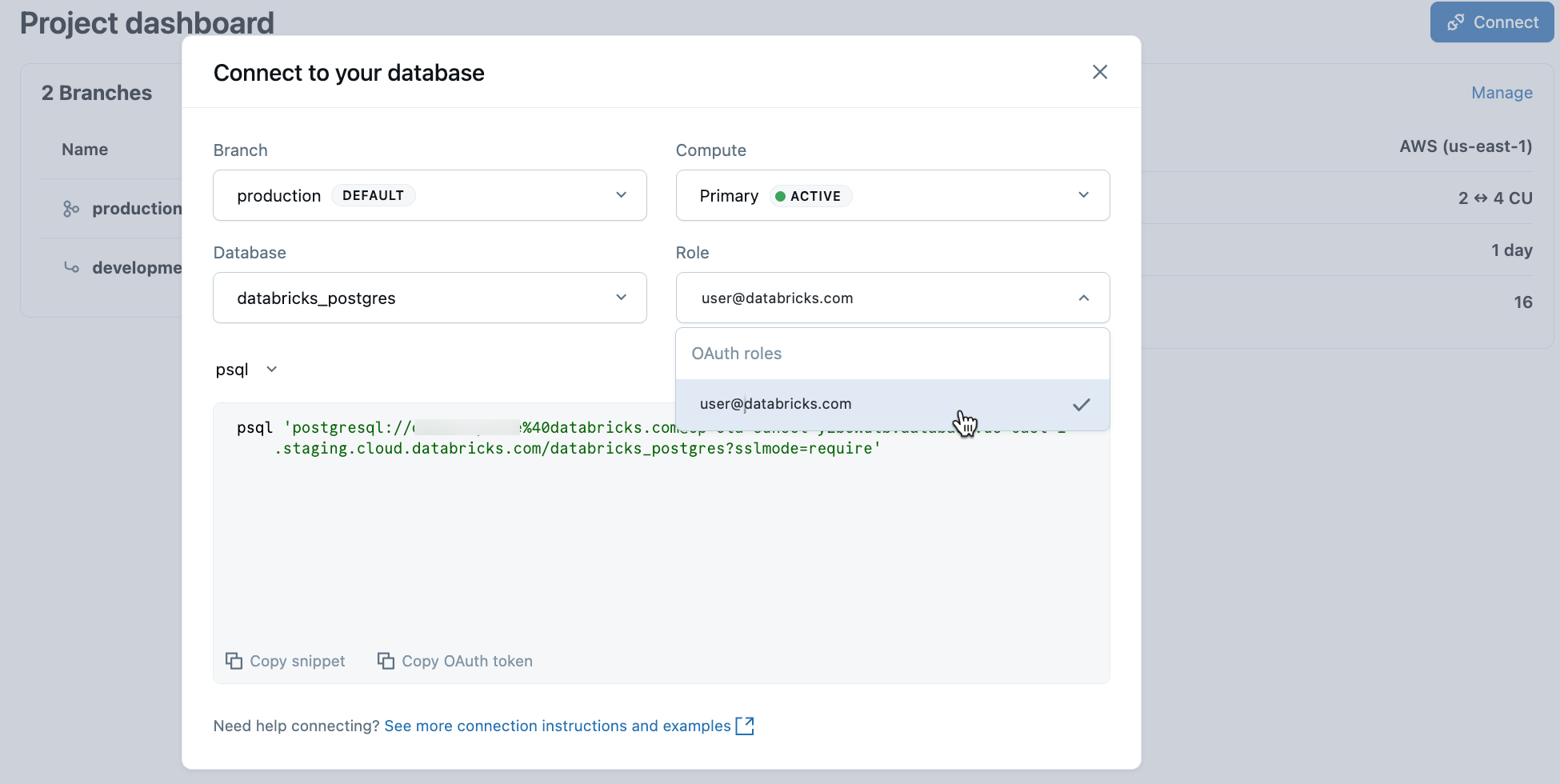
Copier le jeton OAuth génère un jeton pour votre identité de connexion actuelle uniquement, pas pour des Service Principal ou d'autres utilisateurs. Pour générer des jetons pour d'autres identités, utilisez la CLI ou le SDK.
Résoudre les problèmes de connexions OAuth
-
psqlcesse de répondre lorsque vous collez le jeton à l'invite de mot de passe. Les jetons OAuth sont longs et, dans certains terminaux, en coller un à l'invite interactive entraîne l'arrêt de la réponse depsql. Exportez le jeton versPGPASSWORDavant d'exécuterpsql, comme décrit dans les étapes précédentes. -
psqldemande un mot de passe même siPGPASSWORDest défini. D’autres paramètres Postgres dans votre environnement peuvent avoir la priorité surPGPASSWORD, comme un fichier de service de connexion défini par votre profil shell. Pour vous connecter indépendamment de ces paramètres, ajoutez le jeton à la chaîne de connexion. Utilisez des guillemets doubles afin que votre shell développe la variable :Bashpsql "postgresql://your-email%40databricks.com:${PGPASSWORD}@ep-abc-123.databricks.com/databricks_postgres?sslmode=require"Pour corriger la cause sous-jacente, exécutez
env | grep '^PG'pour vérifier la présence des variablesPGSERVICEouPGSERVICEFILE. Si l’une d’elles est définie, unset-les pour votre session actuelle :Bashunset PGSERVICE PGSERVICEFILEPour éviter que les variables ne soient renvoyées lors des nouvelles sessions, supprimez les lignes
exportqui les définissent à partir de votre profil Shell, telles que~/.bashrcou~/.zshrc.
Connecter avec le mot de passe natif de Postgres
L’authentification native par mot de passe Postgres vous permet de vous connecter à l’aide d’un rôle Postgres avec un mot de passe de base de données traditionnel.
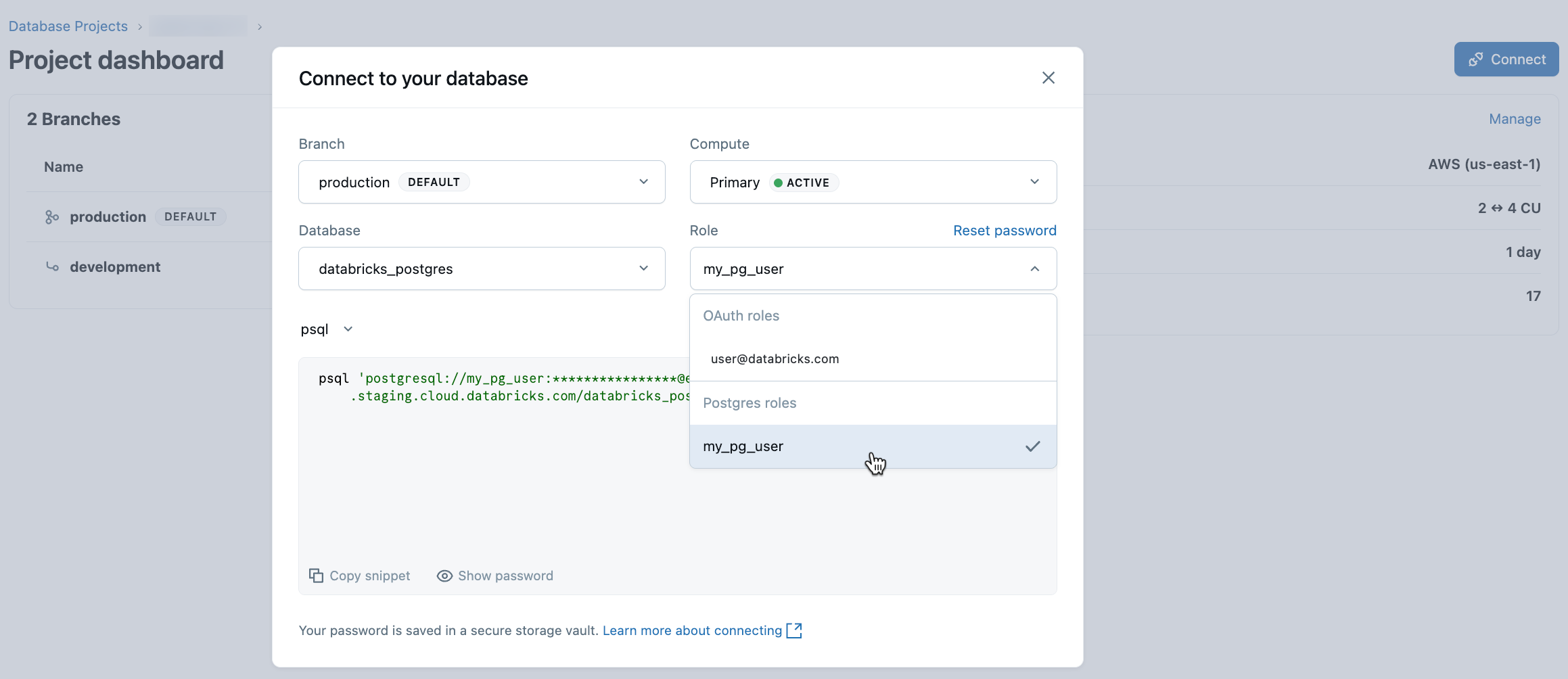
Pour se connecter avec l'authentification native par mot de passe Postgres :
- Depuis l'application Lakebase, sélectionnez votre projet et cliquez sur **Connecter**.
- Sélectionnez la Branch, le compute et la base de données auxquels vous souhaitez vous connecter, puis sélectionnez un rôle Postgres dans la section **Postgres roles** du menu déroulant **Rôle**.
- Sélectionnez psql dans le menu déroulant au-dessus de l'extrait, puis copiez l'extrait dans votre terminal et exécutez-le pour vous connecter.
Lakebase inclut un pooler de connexions intégré pour les rôles de mot de passe Postgres natifs. Afin de réduire le surcoût des connexions pour les applications à haut throughput, consultez Utiliser le regroupement de connexions.