Se connecter avec pgAdmin
pgAdmin est un outil d'administration graphique open source populaire pour PostgreSQL. Il fournit une interface visuelle pour la gestion des bases de données, l'exécution des requêtes, la visualisation des données et le monitoring des performances des bases de données. Vous pouvez utiliser pgAdmin pour vous connecter à votre base de données Lakebase, effectuer des tâches administratives et surveiller les métriques de performance en temps réel.
Prérequis
- pgAdmin 4 installé sur votre système
- Un projet Lakebase avec un rôle Postgres configuré
Nous vous recommandons d'utiliser l' authentification par mot de passe Postgres natif lors de la connexion avec pgAdmin. Les mots de passe Postgres natifs n'expirent pas toutes les heures comme les jetons OAuth, ce qui les rend mieux adaptés aux applications qui ne peuvent pas refresh fréquemment les informations d'identification. Consultez l'aperçu de l'authentification pour plus de détails sur les méthodes d'authentification.
Installer pgAdmin
Si vous n'avez pas installé pgAdmin, download-le et installez-le depuis le site web de pgAdmin.
Comprendre la chaîne de connexion
Lakebase fournit une chaîne de connexion qui contient toutes les informations nécessaires pour se connecter. Voici comment l'analyser :
postgresql://role_name:password@ep-abc-123.databricks.com/databricks_postgres?sslmode=require
             ^         ^        ^                         ^
       user -|         |        |- hostname               |- database
                       |
                       |- password
Lors de la configuration de pgAdmin, vous entrerez ces composants dans des champs distincts. Pour plus de détails sur les chaînes de connexion, voir Chaînes de connexion.
Se connecter à votre base de données
-
Obtenez les détails de connexion de Lakebase :
- Accédez à l'application Lakebase et sélectionnez votre projet.
- Cliquez sur Connecter pour ouvrir la fenêtre modale de connexion à la base de données
- Sélectionnez la Branch, le compute et la base de données auxquels vous souhaitez vous connecter.
- Sélectionnez un rôle Postgres dans la liste déroulante (nous vous recommandons d'utiliser un rôle Postgres natif avec l'authentification par mot de passe). Si vous devez créer un rôle, consultez la rubrique Créer un rôle Postgres natif avec mot de passe.
- Notez les détails de la connexion
-
Créer une connexion au serveur dans pgAdmin :
- Ouvrir pgAdmin
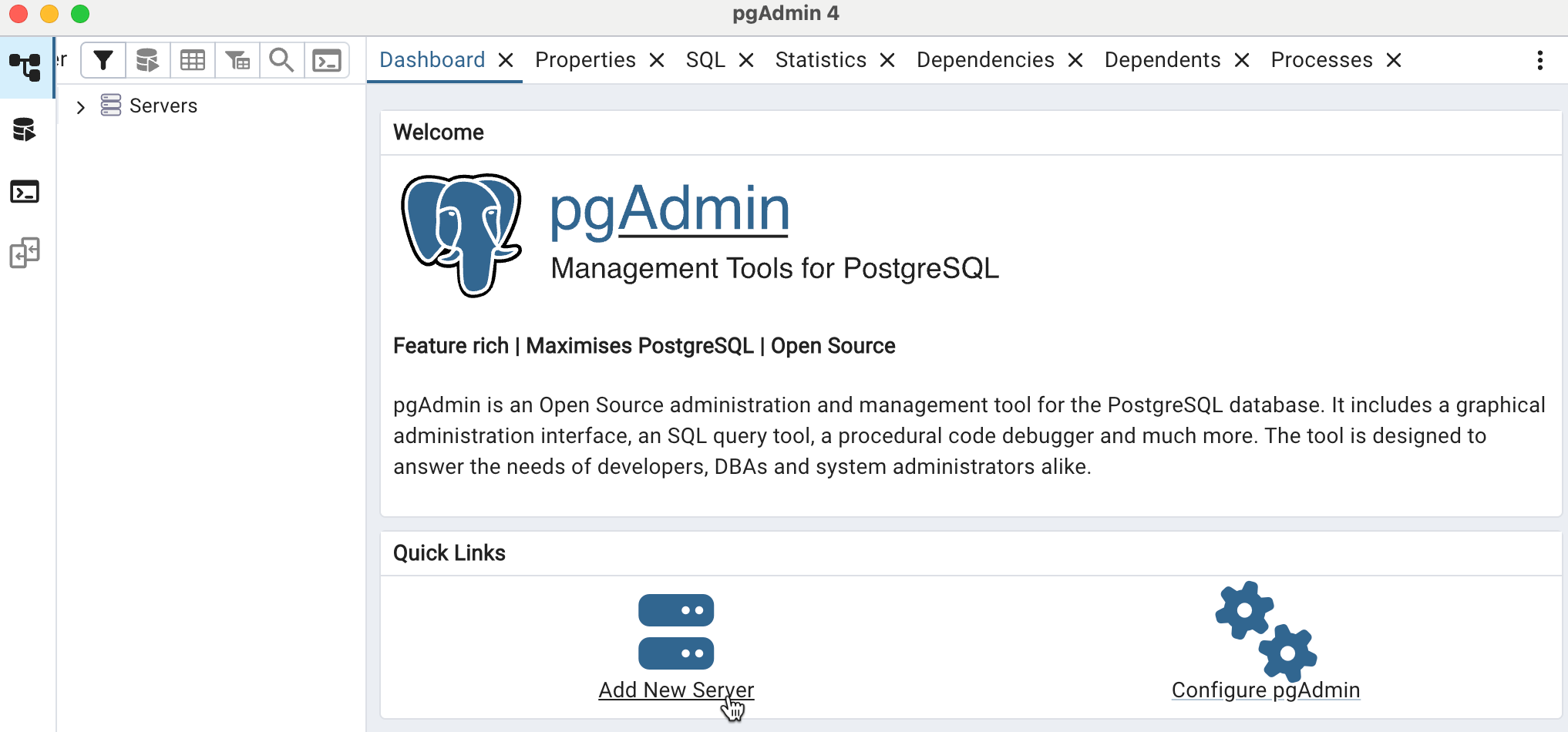
- Depuis les Liens rapides sur la page principale, sélectionnez Ajouter un nouveau serveur .
-
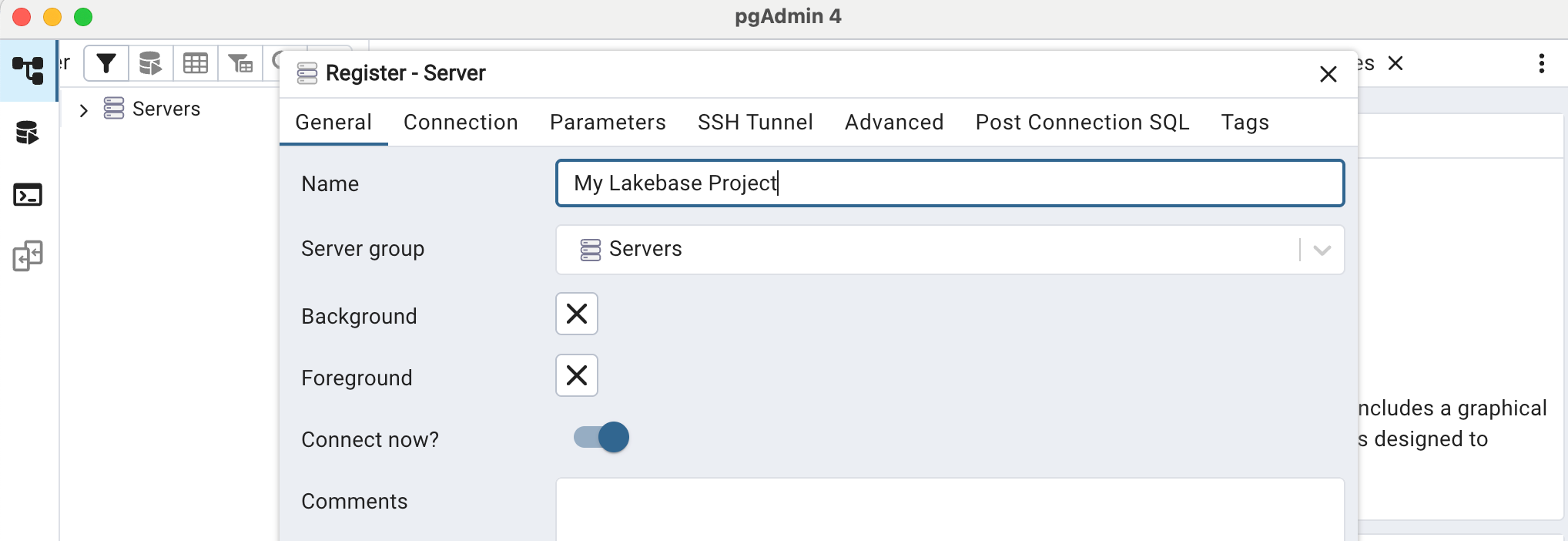
Configurer le tab Général :
- Nom : Saisissez un nom descriptif pour votre connexion (par exemple, « Mon projet Lakebase »)
-
Configurez l'tab Connexion :
- Host name/adresse : Entrez le hostname de votre Endpoint de compute (par exemple,
ep-abc-123.databricks.com) - Port :
5432 - Base de données de maintenance : saisissez le nom de votre base de données (par exemple,).
databricks_postgres - Nom d'utilisateur : saisissez le nom de votre rôle Postgres (par exemple :
role_name) - Mot de passe : Saisissez le mot de passe de votre rôle Postgres.
- Enregistrer le mot de passe : cochez cette case pour enregistrer le mot de passe.
L'exemple ci-dessous utilise un rôle Postgres nommé
pgadmin.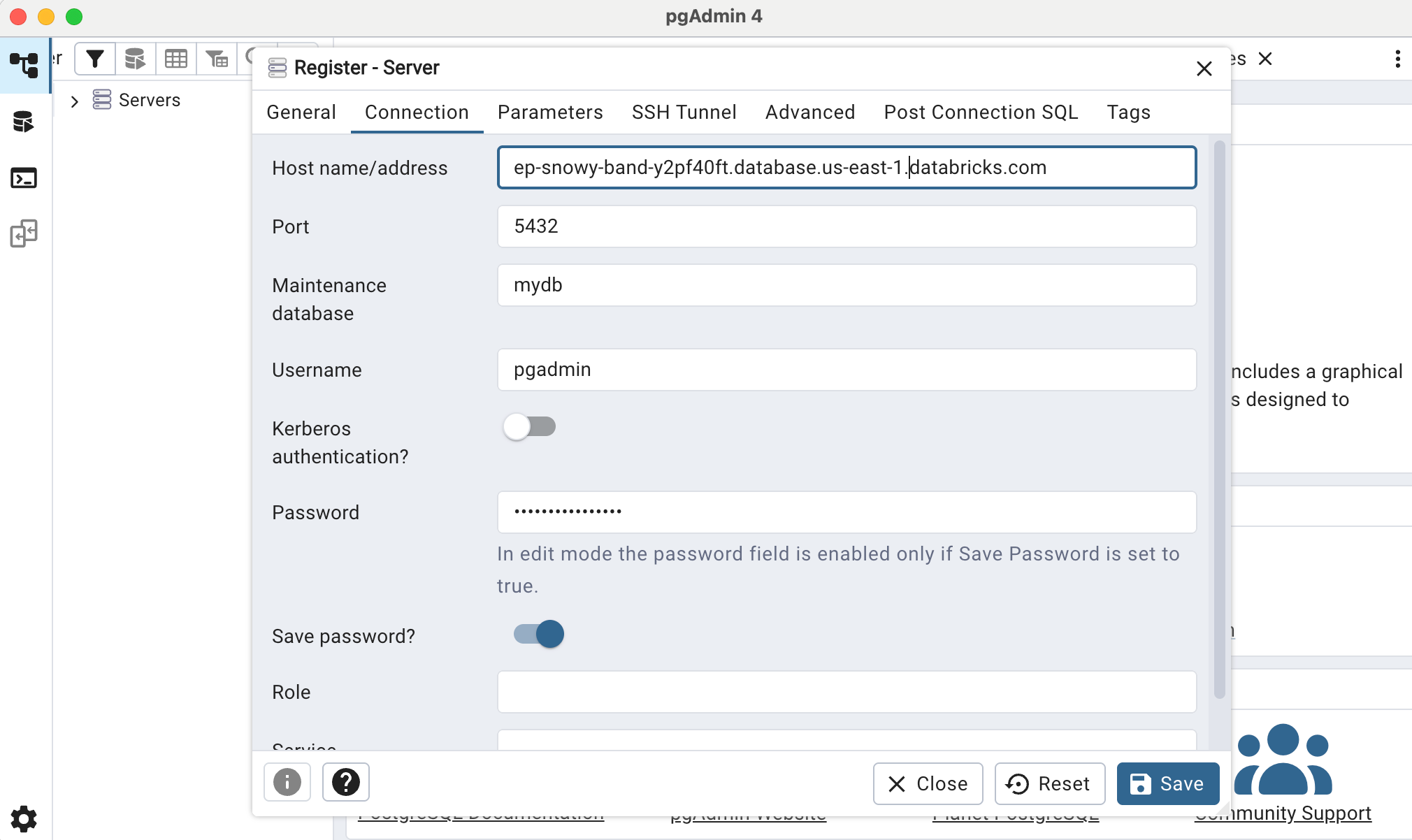
- Host name/adresse : Entrez le hostname de votre Endpoint de compute (par exemple,
-
Configurez SSL sur l'onglet tab :
-
Mode SSL : Sélectionner
Require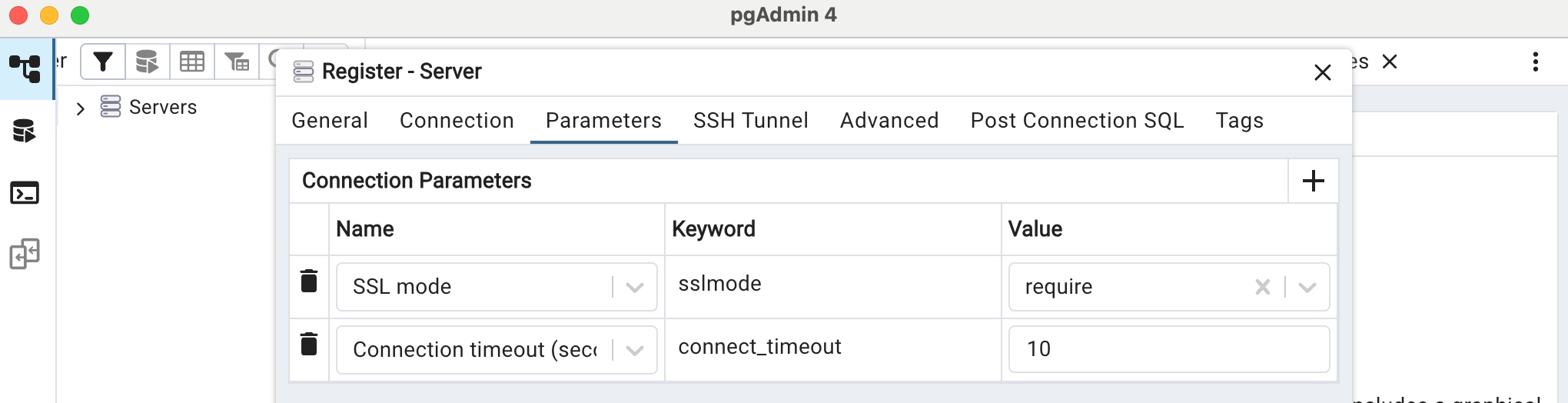
-
-
Enregistrez la connexion :
- Cliquez sur Enregistrer pour créer la connexion
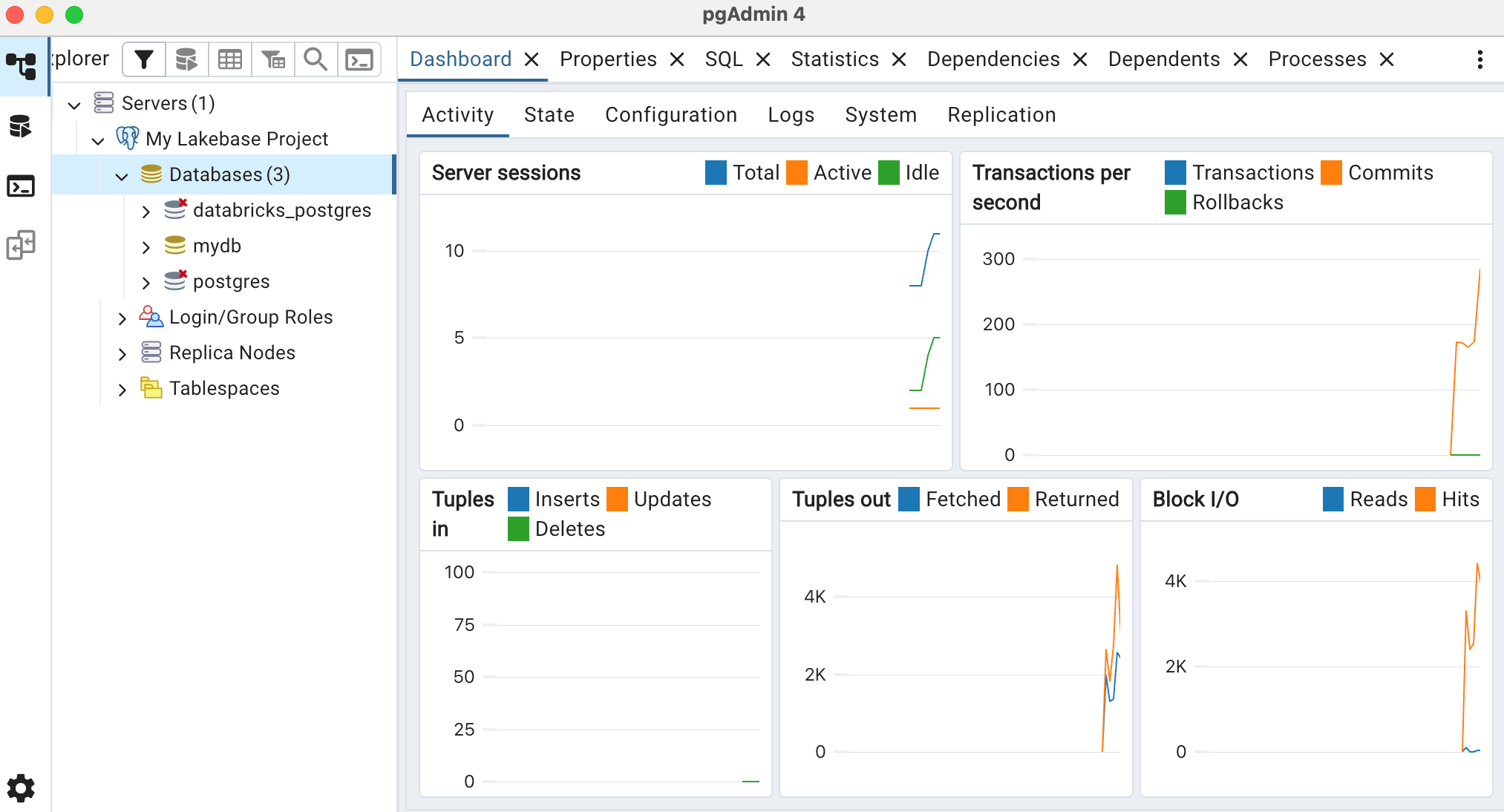
Votre base de données Lakebase apparaîtra maintenant dans la barre latérale gauche, sous Serveurs. Vous pouvez le développer pour afficher les bases de données, les schémas, les tables et d'autres objets de base de données.
Utilisation de pgAdmin
Une fois connecté, vous pouvez :
- Parcourir les objets de base de données : Développez votre serveur dans la barre latérale gauche pour afficher les bases de données, les schémas, les tables, les vues, les fonctions et plus encore.
- Exécuter des requêtes : faites un clic droit sur votre base de données et sélectionnez Outil de requête pour ouvrir l'éditeur SQL
- Afficher les données : cliquez avec le bouton droit sur une table et sélectionnez Afficher/Modifier les données pour parcourir le contenu de la table.
- Gérer les schémas : Créez, modifiez ou supprimez des objets de base de données à l'aide de l'interface graphique
- Surveiller les performances : affichez les statistiques, les sessions actives et les performances des query
Opérations de base dans pgAdmin
Une fois connecté, vous pouvez effectuer des tâches courantes :
- **Exécuter des query SQL** : ouvrez l'outil de query pour votre base de données, saisissez les commandes SQL et exécutez-les.
- **Gérer les tables** : Développez votre base de données → Schémas → *public* → Tables. Vous pouvez créer de nouvelles tables ou gérer celles qui existent.
- Importer et exporter des données : cliquez avec le bouton droit sur une table et choisissez Importer/Exporter pour charger des données depuis un fichier CSV ou exporter les données de la table vers un fichier.
Monitoring avec pgAdmin
Avec pgAdmin, vous pouvez surveiller l'activité en temps réel pour diverses métriques, y compris :
- **Sessions actives** : Total, actives et inactives
- Transactions par seconde : Transactions, Commits, Annulations
- Tuples dans : insertions, mises à jour et suppressions
- Tuples de sortie : Récupéré, Retourné
- E/S de bloc : Pour les tampons partagés
Lakebase Postgres ne prend actuellement pas en charge l'extension system_stats requise pour utiliser l'onglet System Statistics dans pgAdmin. Notez également que pgAdmin, tant qu'il est actif, interroge votre base de données pour les statistiques, ce qui ne permet pas à votre compute de se suspendre comme il le ferait normalement en l'absence d'autre activité de base de données.
Fonctionnalités de monitoring de pgAdmin
pgAdmin offre des capacités de monitoring supplémentaires :
- Tableau de bord : activité de serveur en temps réel et indicateurs de performance
- **Statistiques** : Statistiques de base de données et de table, y compris le nombre de lignes et l'utilisation du disque.
- Sessions : Connexions actives et gestion des sessions
- Verrouillages : Verrouillages de base de données actuels et query bloquantes
- Instructions préparées : Affichez et analysez le cache des instructions préparées
- Outil de query : Exécutez des queries avec des plans d'exécution détaillés et une analyse des performances
Sécurité de la connexion
Lakebase exige que toutes les connexions utilisent le chiffrement SSL/TLS. Assurez-vous que le mode SSL est défini sur Require dans l'onglet Paramètres de la configuration de votre serveur.
Pour plus d'informations sur les chaînes de connexion et les options d'authentification, consultez Se connecter à votre projet.