Obtenir une base de données Postgres
À la fin de ce guide, vous disposerez d’une base de données Postgres opérationnelle avec des données d’exemple, prête à se connecter à votre application ou à s’intégrer au lakehouse Databricks.
Étapes : ① Créer un projet → ② Connecter → ③ Créer une table
Étape 1 : Créez votre premier projet
Ouvrez l'application Lakebase Postgres depuis le sélecteur d'applications.
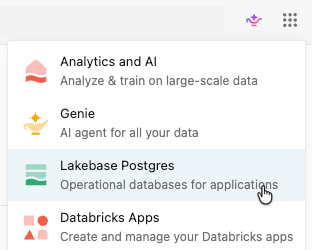
Sélectionnez Autoscaling pour accéder à l’interface utilisateur de Lakebase.
Cliquez sur **Nouveau projet**. Donnez un nom à votre projet et sélectionnez votre version de Postgres. Votre projet est créé avec une seule Branch production, une base de données databricks_postgres par default et des ressources compute configurées pour la Branch.
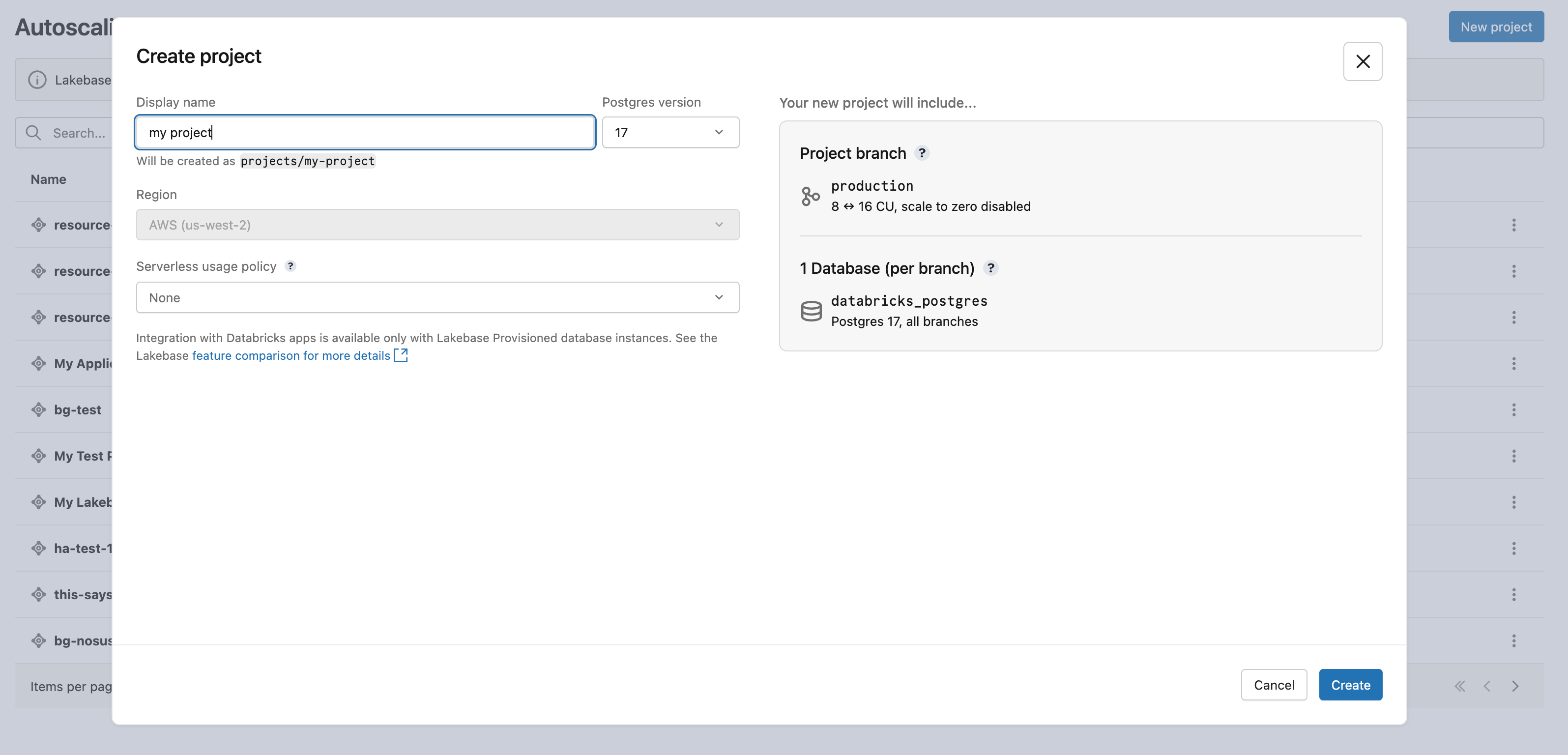
Cela peut prendre quelques instants pour que votre compute s'active. Le compute pour la Branch production a la mise à l'échelle à zéro activée par default avec un délai d'inactivité de 24 heures, mais vous pouvez configurer ce paramètre si nécessaire.
La région de votre projet est automatiquement définie sur la région de votre Workspace. Voir la disponibilité régionale.
En savoir plus : Créer un projet | Mise à l'échelle automatique | Monter en charge à zéro
Étape 2 : Connectez-vous à votre base de données
Depuis votre projet, sélectionnez la branch production et cliquez sur Connecter . Les chaînes de connexion fonctionnent avec n'importe quel client Postgres standard (psql, pgAdmin, DBeaver ou frameworks d'application).
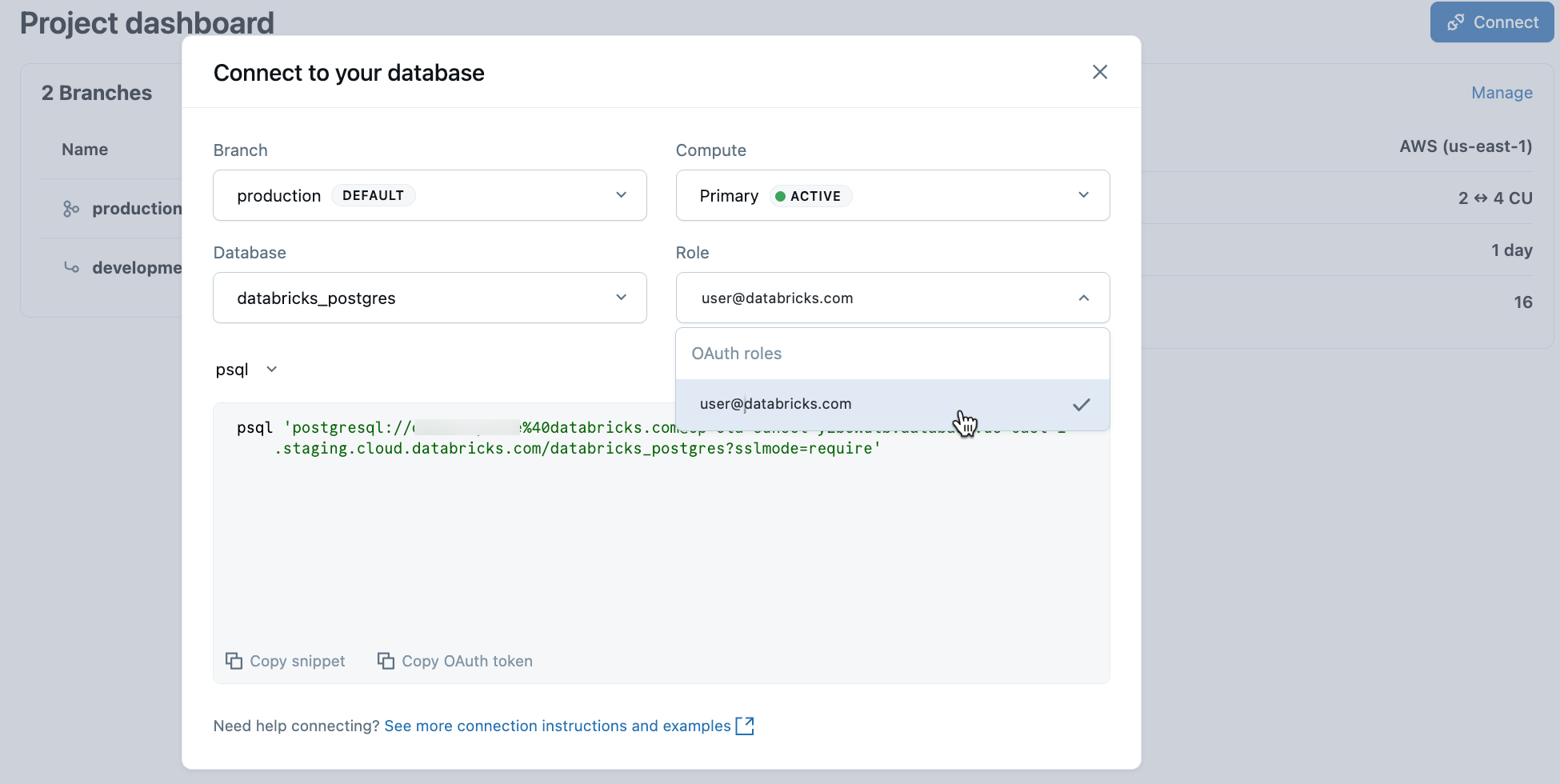
Pour vous connecter avec votre identité Databricks, cliquez sur Copier le jeton OAuth dans la boîte de dialogue de connexion et définissez le jeton comme variable d'environnement PGPASSWORD. Sélectionnez ensuite psql dans le menu déroulant situé au-dessus de l'extrait, copiez l'extrait et exécutez-le dans votre terminal :
export PGPASSWORD='<oauth-token>'
psql 'postgresql://your-email%40databricks.com@ep-abc-123.databricks.com/databricks_postgres?sslmode=require'
En savoir plus : Démarrage rapide de la connexion | psql | pgAdmin | Clients Postgres
Étape 3 : Créez votre première table
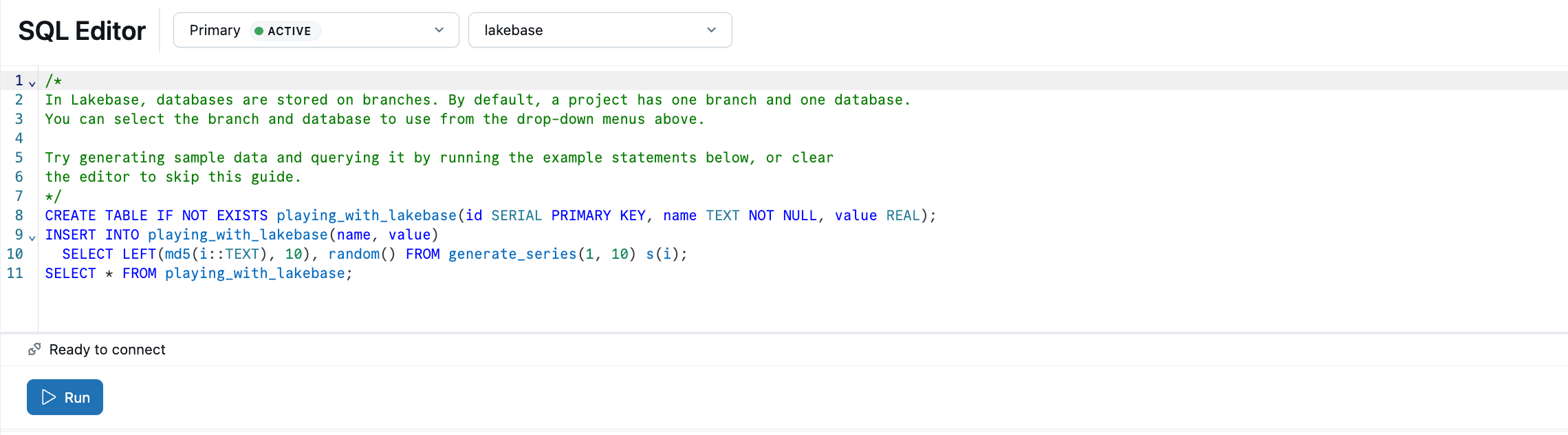
L'éditeur SQL de Lakebase est préchargé avec des exemples de SQL. Depuis votre projet, sélectionnez la production branch, ouvrez l'éditeur SQL et exécutez les instructions fournies pour créer une table playing_with_lakebase et insérer des exemples de données.
En savoir plus : Éditeur SQL | Éditeur de tables | clients Postgres
Étapes suivantes
Étape suivante | Description |
|---|---|
Synchronisez les tables Unity Catalog dans Postgres pour des lectures d'application à faible latence. | |
Stockez les modifications Postgres en tant que Delta avec Lakebase CDF. (Aperçu public) |
Ressources supplémentaires
-
- Créez une application
- Déployez une application Databricks avec une connexion Lakebase automatique.
-
- Enregistrer dans Unity Catalog
- Gouvernance unifiée, traçabilité et requêtes inter-sources.
-
- Concepts fondamentaux
- Mise à l'échelle automatique, mise à l'échelle à zéro, branchement et leur fonctionnement.
-
- Projets
- Architecture, modèle de branchement et aperçu du produit.