Détecter les problèmes avec les insight
Bêta
Cette fonctionnalité est en version bêta. Pour l’utiliser, un administrateur du Workspace doit activer Lakebase Insights depuis la page Prévisualisations . Consultez Gérer les aperçus Databricks.
Insights is a background agent that reviews a Lakebase project's telemetry from system.lakebase and surfaces issues and early warnings without you having to ask. It runs per project, in isolation, on a managed Databricks system identity, either on a schedule you set or once on demand. This page explains how to enable Insights for a project, then walks through a real insight end to end: what it found, why it matters, and how to respond.
Les jobs d'insights planifiés via des configurations d'observabilité antérieures se sont arrêtés et leurs plannings ne sont pas migrés. Ces configurations n'écrivent plus de télémétrie vers leurs destinations Unity Catalog. Leurs tableaux de bord conservent des données historiques mais ne reçoivent aucune nouvelle donnée. Pour continuer à obtenir des insights, activez Insights et définissez une fréquence d'analyse pour chaque projet dans les Paramètres . Voir Télémétrie Lakebase dans les tables système.
Insights detects and diagnoses an issue. Resolving it is usually the next step, in Genie, which picks up the diagnosis and carries out a fix you confirm. You can also ask Genie about a problem directly, without waiting for an insight.
There's no separate charge for storing the captured telemetry within its 7-day retention period. Other costs are bundled into produits you already use. Querying the telemetry counts toward the compute you run the query on. Each Insights run counts toward the compute and the model tokens it consumes in your account, so the analyse frequency you set determines how often that happens. Asking Genie counts toward your Genie usage.
Prérequis
- L’aperçu de Lakebase Insights doit être activé pour votre workspace. Un administrateur de workspace peut l’activer à partir de la page de prévisualisation.
- Vous avez besoin d'un projet Lakebase sur AWS ou Azure avec un compute en cours d'exécution.
- Vous devez disposer de l'autorisation CAN MANAGE sur le projet pour configurer les Insights et afficher ses résultats. Voir Gérer les autorisations de projet.
Activer et utiliser Insights
Activer les insights pour un projet
Pour configurer Insights, procédez comme suit :
- Si la prévisualisation de Lakebase Insights n'est pas déjà activée, demandez à un administrateur de workspace de l'activer à partir de la page Aperçus. Les Workspace qui utilisaient Insights auparavant disposent déjà de cette prévisualisation ; son ancien nom était Télémétrie Postgres avancée de Lakebase . Étant donné qu’Insights analyse la télémétrie dans
system.lakebase, l’activation de cette prévisualisation active également l’ observabilité de Lakebase dans les tables système si cette prévisualisation n’est pas déjà activée. - Pour chaque projet que vous souhaitez analyser, ouvrez ses paramètres et activez les insights . Vous pouvez définir la fréquence d’exécution des insights ou les exécuter à la demande.

La fréquence d’analyse est de 24 heures par default. Pour ignorer les exécutions planifiées et n’analyser le projet que lorsque vous Trigger une exécution à la demande, choisissez Aucune planification, Trigger manuellement . Les instructions d’analyse de l’agent ne sont pas configurables.
Trouver un insight
Les insights évaluent la télémétrie selon le calendrier que vous définissez. Il peut donc y avoir un délai entre l’apparition d’un problème et l’affichage d’un insight correspondant, notamment pour un projet récemment configuré. Pour exécuter les insight à la demande, cliquez sur Exécuter maintenant sur la page monitoring du projet.
Pour afficher les insights d’un projet, ouvrez-le, accédez à Monitoring , puis sélectionnez l’onglet tab . Chaque ligne indique un niveau de gravité (par exemple, Mineure ou Modérée), le titre de l’ insight , la fenêtre de temps couverte par le problème et son statut .
Lire un insight
Cliquez sur un insight pour ouvrir sa page de détails. Chaque insight suit la même structure :
- Résumé : ce qui se passe, en termes simples.
- Evidence : les signaux et valeurs spécifiques qui étayent le diagnostic, dans une table.
- Recommandations : prochaines étapes concrètes, avec le raisonnement derrière chacune d'elles.
Ce qu'Insights trouve dépend de votre propre télémétrie, de sorte que vos insights diffèrent de celui ci-dessous. Il s'agit d'un véritable insight, inclus pour montrer le niveau de détail attendu.
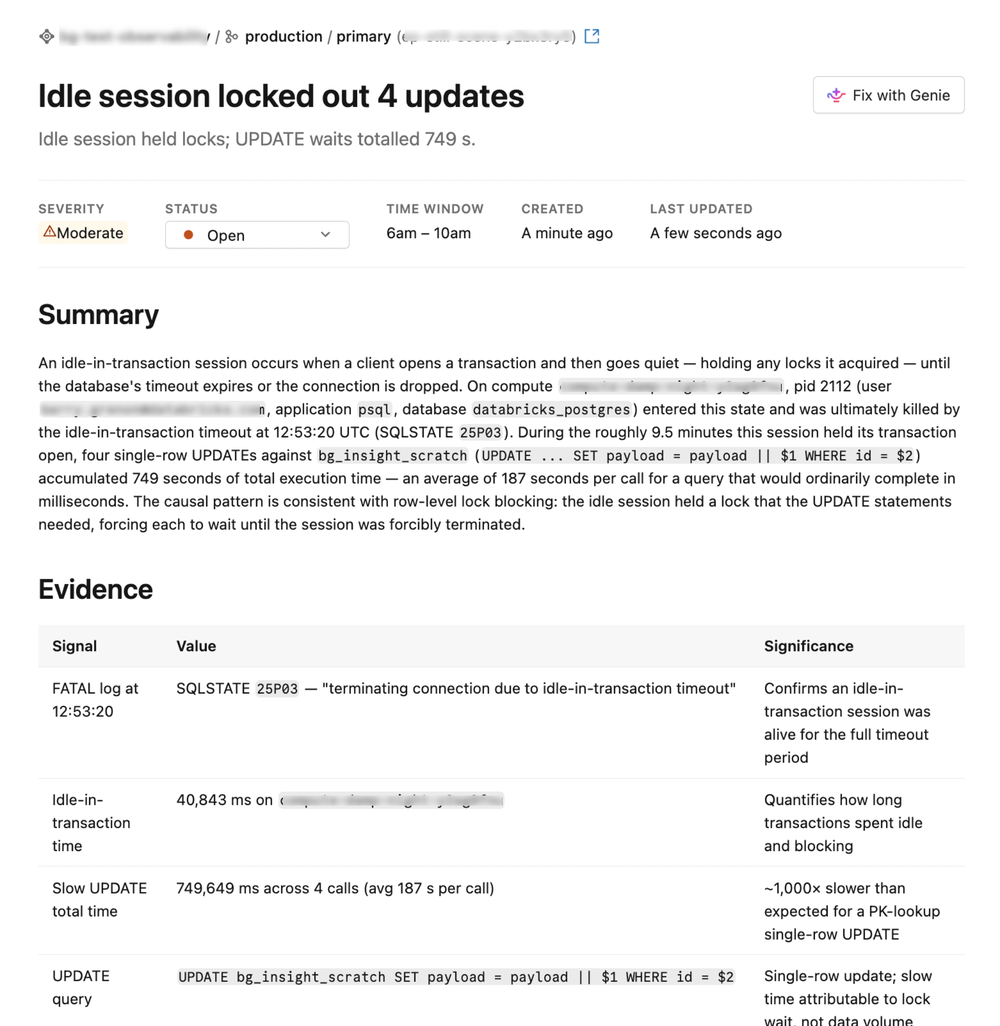
Dans cet exemple, « Idle session locked out 4 updates », le sous-titre vous indique déjà où regarder : « Idle session held locks; UPDATE waits totalled 749 s. » Le résumé explique ce qui s'est passé : une session a ouvert une transaction, est restée inactive tout en conservant un verrou de ligne, et est restée dans cet état pendant environ 9,5 minutes jusqu'à ce que le délai d'expiration idle-in-transaction de la base de données la ferme de force. La table Evidence confirme cela avec les chiffres spécifiques, y compris l'entrée de log de terminaison et un total de 749 secondes de temps d'attente UPDATE réparties sur 4 appels, soit une moyenne de 187 secondes par mise à jour pour des opérations qui se termineraient normalement en quelques millisecondes.
Recommandations :
- Réglez
idle_in_transaction_session_timeoutà une valeur sûre , telle que de 30 à 60 secondes, afin qu'une session inactive libère rapidement ses verrous au lieu de bloquer d'autres queries pendant des minutes.- Auditez les transactions non clôturées et utilisez un pool de connexions avec des délais d'expiration courts , afin qu'un client qui ouvre une transaction et reste inactif ne puisse pas maintenir un verrou indéfiniment.
L’élément de preuve identifie la session responsable, la durée pendant laquelle elle a maintenu le verrou et le temps d’attente qu’elle a coûté aux autres queries. La gravité est déduite des données disponibles. Par conséquent, lisez les éléments de preuve pour confirmer la cause racine avant d’agir sur la seule base de la gravité.
Répondre à un insight
After you've read an insight, respond in one of three ways:
- **Appliquez vous-même la recommandation**, en vous aidant des preuves et des recommandations.
- Cliquez sur Fix with Genie sur la page de détail de l'insight pour le confier à l'agent interactif et poursuivre l'investigation en mode conversationnel. Cela s'avère utile lorsque la recommandation nécessite davantage de contexte avant que vous n'agissiez, ou lorsque la correction implique une modification côté base de données. Consultez la page Investigate and fix issues with Genie.
- Définissez son statut sur Résolu une fois que vous l’avez traité, ou sur Pas un problème si aucune action n’est requise.
Une constatation peut disparaître d'elle-même
Étant donné qu’Insights réévalue les données selon son propre calendrier, un résultat peut disparaître de la liste même si vous ne modifiez jamais son statut : un événement transitoire, tel qu’un chargement en masse ponctuel, peut ne pas se reproduire dans une fenêtre ultérieure, ou le compute sous-jacent peut monter en charge jusqu’à zéro et redémarrer à neuf une fois la session problématique disparue. Le fait qu’un résultat quitte la liste active ne signifie pas qu’il a été marqué comme Résolu ou Pas un problème , ni qu’une erreur s’est produite. Cela indique que la condition n’est plus présente dans la dernière fenêtre d’évaluation.
Étapes suivantes
- Examiner et résoudre les problèmes avec Genie : résolvez ce qu'un insight a trouvé ou start une nouvelle investigation.
- Télémétrie Lakebase dans les tables système : les tables lues par Insights et les limitations actuelles.
- Observabilité : le reste des outils d'observabilité de Lakebase.