Démarrage rapide : observabilité Lakebase
Bêta
Cette fonctionnalité est en version bêta. Les administrateurs de Workspace peuvent contrôler l’accès à cette fonctionnalité depuis la page Aperçus . Consultez Gérer les aperçus Databricks.
Activez la télémétrie pour un projet unique en utilisant vos propres identifiants, puis visualisez-la dans un tableau de bord, obtenez votre premier Insight et posez une question à Genie. Pour configurer des identifiants partagés ou couvrir plusieurs projets, consultez Configurer l’observabilité.
Avant de start
- La prévisualisation de Lakebase Advanced Postgres Telemetry activée pour votre workspace. Un administrateur du workspace l’active depuis la page de prévisualisation.
- Un projet Lakebase existant.
Activer une configuration d’observabilité
Ouvrez Settings > Observability config > Create new config du projet. Nommez-la, choisissez Use user-level credentials comme identité (le chemin le plus rapide pour effectuer vos propres tests), puis sélectionnez un catalogue et un schéma Unity Catalog pour recevoir la télémétrie (le schéma doit déjà exister et le catalogue ne peut pas utiliser Default storage ). Activez Enable insights , attribuez la configuration à ce projet, puis enregistrez.
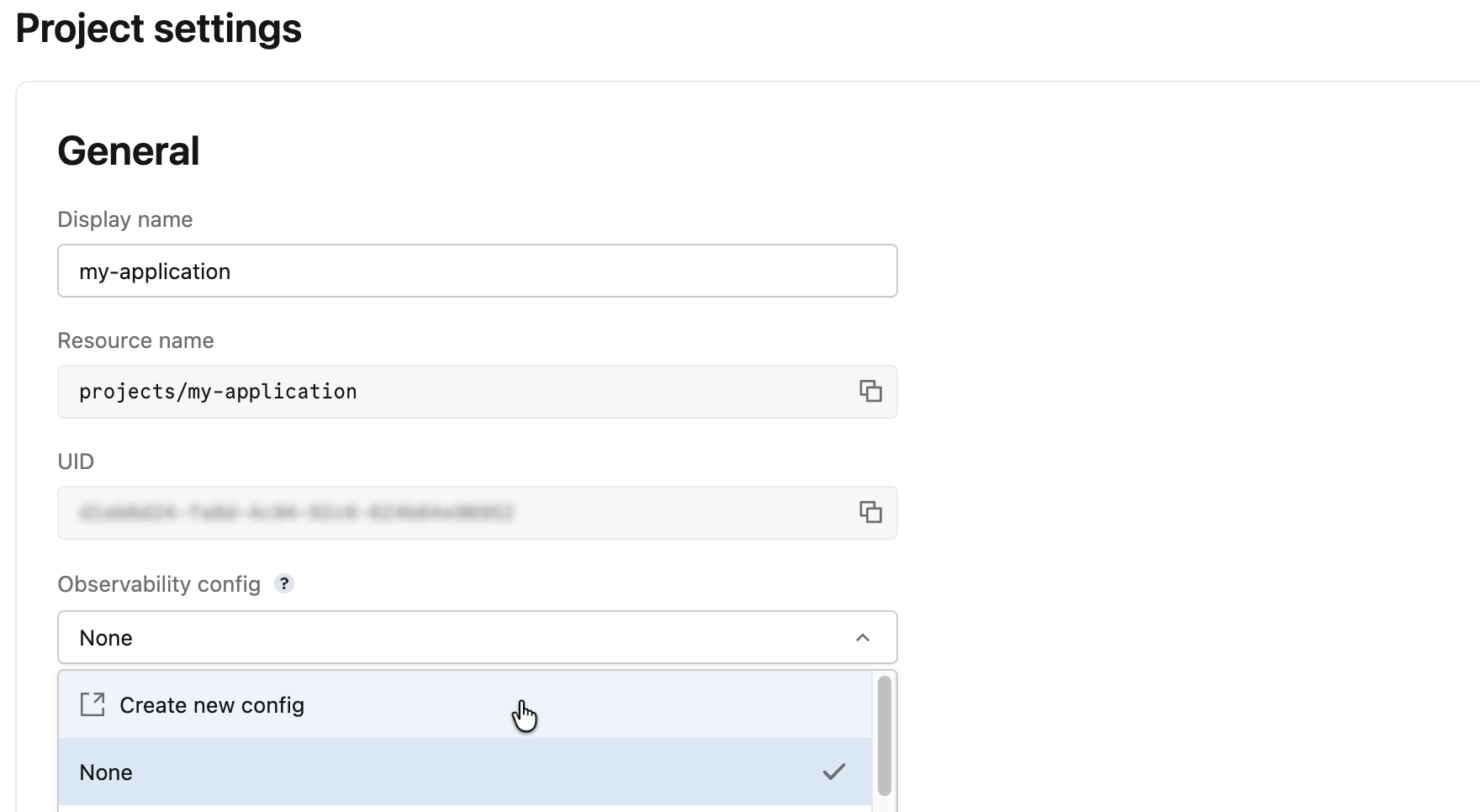
Vous configurez cela pour des identifiants partagés ou plusieurs projets ? Consultez Configurer l’observabilité.
Consultez votre télémétrie dans un tableau de bord
Une fois que la télémétrie commence à circuler (patientez quelques minutes et redémarrez le compute s'il était déjà en cours d'exécution), Lakebase crée des tableaux de bord prêts à l'emploi à partir de celle-ci. Ouvrez la page Monitoring du projet et sélectionnez l'onglet Advanced Postgres Telemetry , puis cliquez sur la carte Lakebase Overview pour ouvrir le tableau de bord.
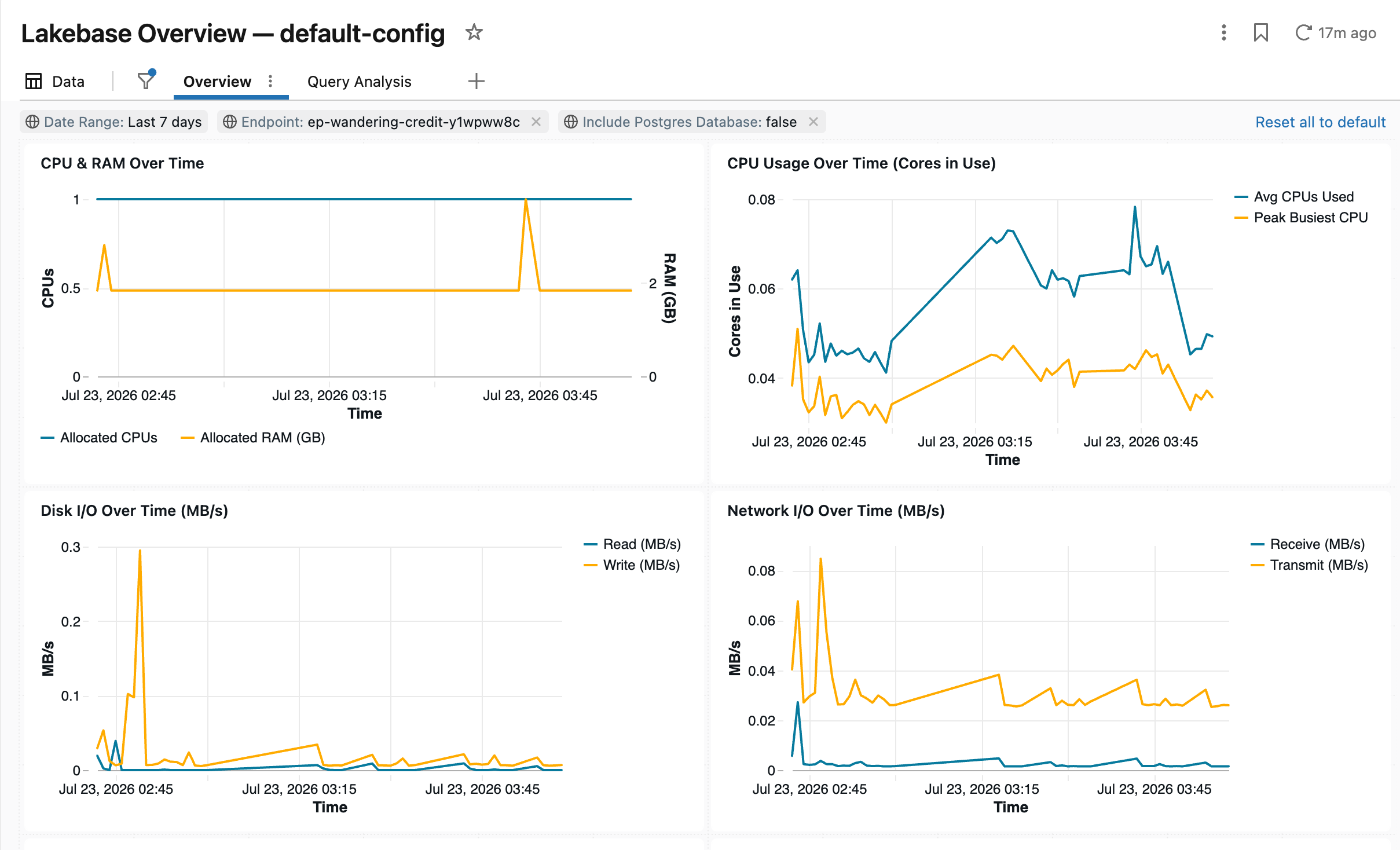
Il s’agit de la même télémétrie que celle évaluée par Insights et Genie, présentée visuellement. Pour tout ce que couvrent les tableaux de bord, consultez Utiliser les tableaux de bord d’observabilité.
Attendre votre premier Insight
Insights évalue votre télémétrie selon un planning. Une fois que le projet présente une activité, ouvrez Monitoring > Insights dessus et attendez que la première entrée apparaisse : une gravité, un résumé en langage clair, des preuves à l’appui et une recommandation.
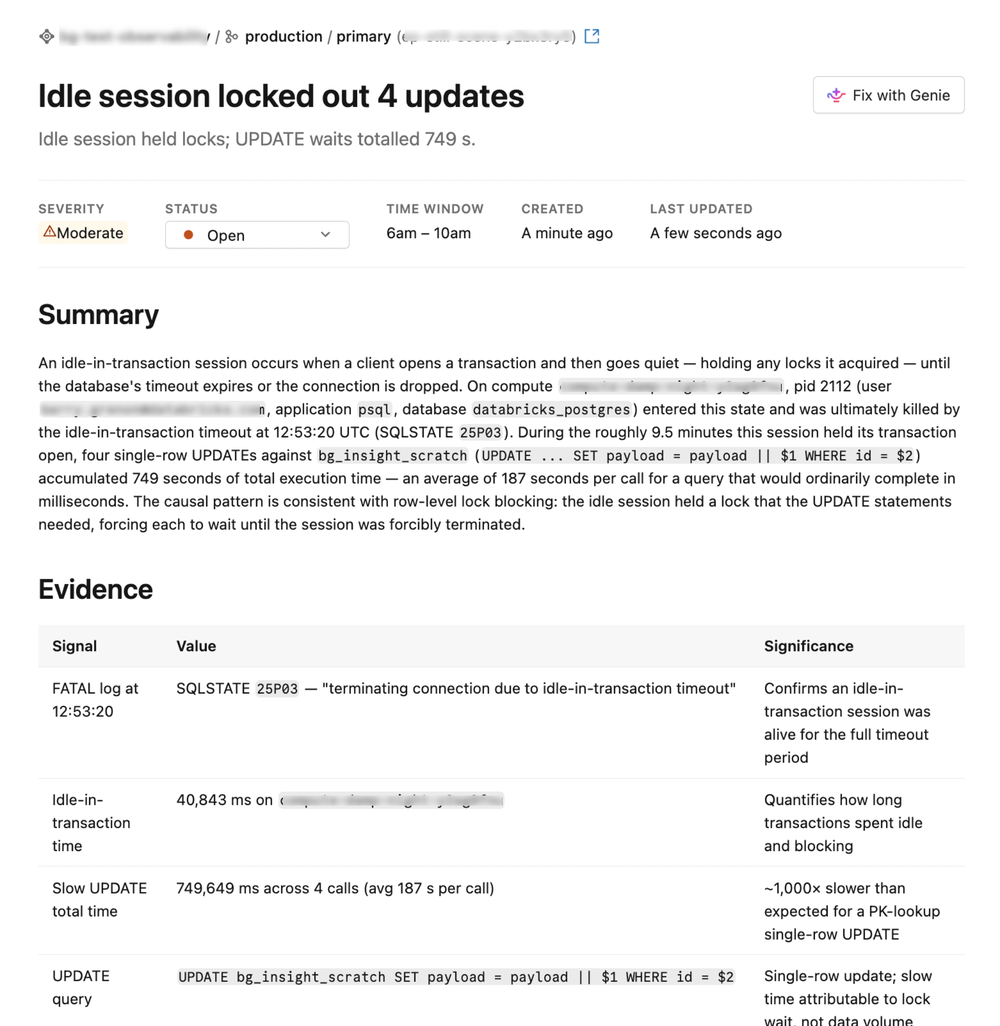
Poser une question à Genie
Ouvrez Genie sur le projet et décrivez ce que vous voyez, avec vos propres mots. Comme il lit la télémétrie que vous venez de capturer, les questions sur les performances de query et les attentes obtiennent des réponses fondées.
Ask Genie:
What were my slowest queries in the last hour, and what made them slow?
Genie enquête en utilisant la même télémétrie, détaille son raisonnement et propose une correction que vous confirmez avant qu’elle ne soit appliquée.
Comment ces éléments s'articulent
Vous venez d’utiliser les trois méthodes pour travailler avec votre télémétrie et, en pratique, elles se renforcent mutuellement. Les tableaux de bord constituent votre base de référence visuelle : ouvrez-les à tout moment pour voir comment la base de données se comporte et repérer les tendances. Insights surveille cette même télémétrie selon un calendrier et vous alerte lorsque quelque chose nécessite votre attention, afin que vous n’ayez pas à vérifier en permanence. Lorsqu’un insight (ou l’une de vos propres questions) nécessite un examen plus approfondi, Genie enquête de manière conversationnelle et propose une correction que vous confirmez ; vous pouvez lui transmettre directement tout insight avec Fix with Genie . Tous trois lisent le même ensemble de tables Delta dans votre Unity Catalog, il n’y a donc rien à synchroniser.
Étapes suivantes
-
- Configurer l’observabilité
- Allez au-delà de vos propres identifiants : Service Principal, projets multiples et paramètres default du Workspace.
-
- Rechercher et résoudre les problèmes avec Insights
- Ajustez la façon dont Insights évalue votre télémétrie et apprenez à interpréter ses résultats.
-
- Diagnostiquer et corriger les problèmes avec Genie
- Effectuez une investigation conversationnelle complète et une récupération avec Genie.
-
- Utilisez les tableaux de bord d’observabilité
- Explorez la même télémétrie visuellement dans des tableaux de bord prêts à l’emploi.