Interrogation des données à un moment donné
Le branchement à un instant T vous permet d'interroger votre base de données telle qu'elle existait à tout moment de votre fenêtre de restauration. Cette fonctionnalité crée une nouvelle branch avec vos données à partir d'un point spécifique dans le temps, afin que vous puissiez analyser les états historiques sans affecter vos données de production.
Quand utiliser des Branch à un instant T
Utilisez une Branch à un instant T lorsque vous avez besoin de :
- Analyser les données telles qu'elles existaient à un moment précis dans le passé
- Examinez les changements apportés à votre base de données au fil du temps
- Comparez les données actuelles aux états historiques pour comprendre l'évolution des données
Données de query à un instant T
Pour interroger vos données à un instant T :
-
Accédez à l’application Lakebase en cliquant sur le sélecteur d’applications dans le coin supérieur droit de votre workspace.
-
Identifiez votre projet dans la liste.
-
Cliquez sur le nom du projet pour accéder au **tableau de bord du projet**.
-
Dans la section Branches de la navigation de gauche, cliquez sur Créer une branch .
-
Dans la boîte de dialogue Créer une nouvelle Branch :
- Saisissez un nom de Branch (requis ; par exemple,
historical-analysisoupast-data-query) - Sélectionnez Branch des données et schéma à partir d'un point dans le temps passé
- Utilisez le sélecteur de date et d'heure pour sélectionner la date et l'heure souhaitées que vous souhaitez query
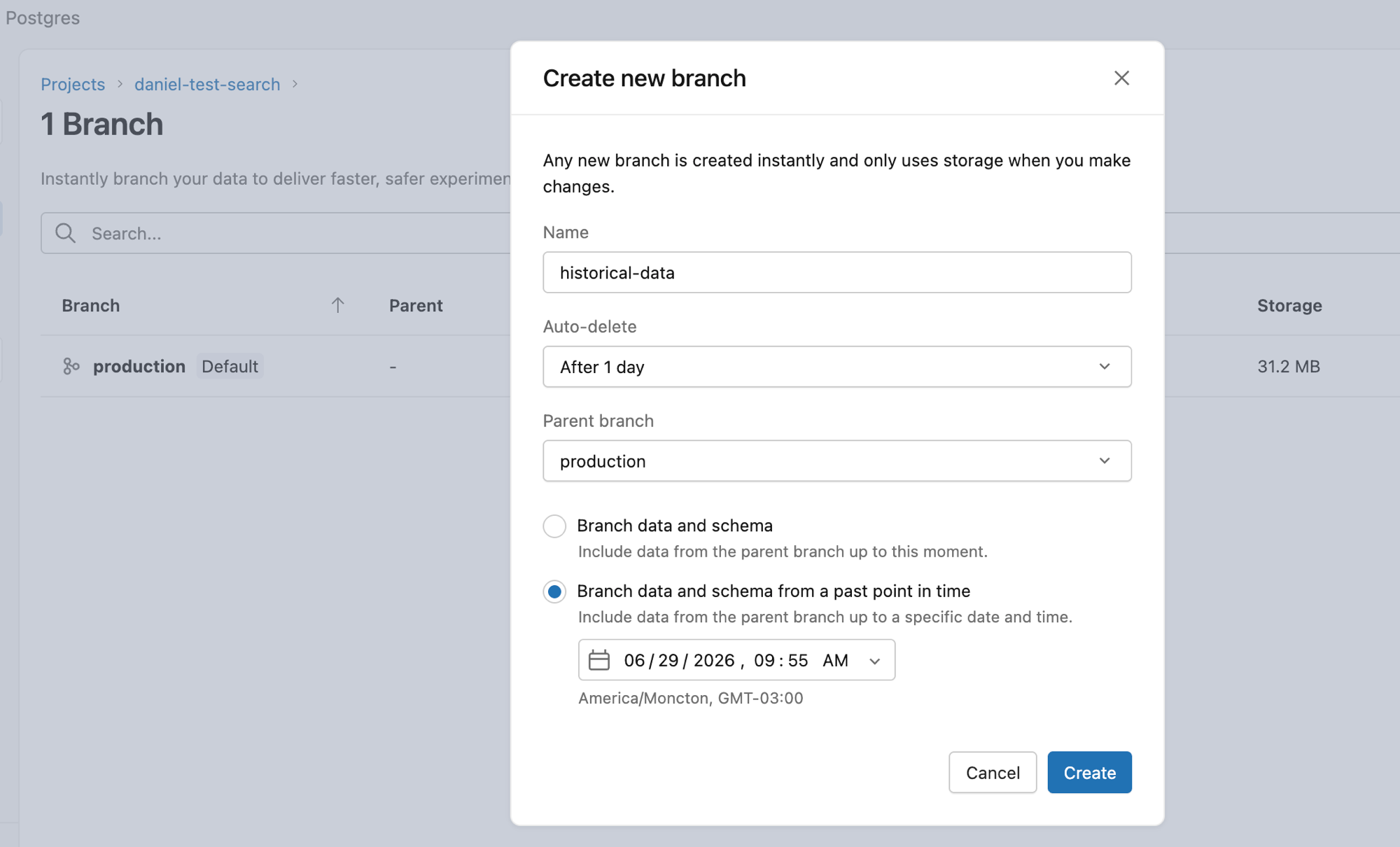
- Saisissez un nom de Branch (requis ; par exemple,
-
Cliquez sur **Créer** pour créer la nouvelle Branch avec les données du point dans le temps sélectionné.
Cela crée une nouvelle branch avec vos données telles qu'elles existaient au moment sélectionné, sans affecter votre branch de production.
-
Une fois la Branch créée, vous êtes automatiquement redirigé vers la page Vue d'ensemble de la Branch pour votre nouvelle Branch de point de récupération dans le temps. Une fenêtre modale Détails de la connexion s'affiche avec la chaîne de connexion pour cette Branch.
Vous avez deux options :
- Utiliser des outils externes : copiez la chaîne de connexion pour vous connecter à l'aide
psqlde, DBeaver, pgAdmin ou d'autres clients Postgres. - Utiliser l’éditeur SQL : fermez la fenêtre modale des détails de connexion et passez à l’étape suivante.
- Utiliser des outils externes : copiez la chaîne de connexion pour vous connecter à l'aide
-
Pour utiliser l'éditeur SQL, fermez la fenêtre modale des détails de connexion en cliquant sur Fermer .
-
Dans le volet de navigation de gauche, cliquez sur Éditeur SQL .
-
Interrogez votre base de données telle qu'elle existait au moment sélectionné.
-
Écrivez et exécutez des queries SQL pour analyser vos données historiques.
Pour des information détaillées sur l'utilisation de l'Éditeur SQL, consultez query depuis l'Éditeur SQL Lakebase. Pour plus d'informations sur la connexion avec des outils externes, consultez clients Postgres.
Nettoyer les Branch à un instant précis
Lorsque vous avez terminé votre analyse et que vous n'avez plus besoin de la Branch de point dans le temps :
- Accédez à la page Branches dans la navigation de gauche.
- Trouvez la Branch instantanée que vous avez créée.
- Cliquez sur le menu
 à côté du nom de la Branch.
 - Sélectionnez Supprimer dans le menu déroulant.
- Confirmez la suppression pour supprimer la Branch et libérer de l'espace de stockage.
Considérations importantes
-
Fenêtre de restauration : vous ne pouvez effectuer une query de données qu'à partir de votre fenêtre de restauration configurée. Consultez Configurez votre fenêtre de restauration pour plus d'informations sur le réglage de ce paramètre.
-
Branch isolation : la Branch à un instant T est séparée de votre Branch de production, vous pouvez donc query et analyser en toute sécurité sans affecter les Opérations actuelles.
-
Branch management : Supprimez les Branch à un moment précis lorsque vous avez terminé votre analyse afin d’éviter une utilisation inutile du stockage.
-
État complet de la base de données : la Branch contient toutes les bases de données et les schémas tels qu'ils existaient au moment sélectionné.
-
**Les Branches de récupération sont différentes**: une Branch de récupération est créée automatiquement après un retour sur incident de reprise après sinistre, et non à la demande comme une Branch à un instant T. Consultez Reprise après sinistre.