Restauration à un instant T
Vous pouvez restaurer à partir de n'importe quel moment dans la fenêtre de restauration de votre projet. Cette option de restauration vous permet de récupérer rapidement d'une perte ou d'une modification accidentelle de données, telle qu'une suppression involontaire ou un changement de schéma.
Quand utiliser la restauration à un instant T
La restauration à un instant précis est idéale pour les événements inattendus tels que la perte de données, les suppressions involontaires ou les modifications accidentelles de schémas. Utilisez cette méthode lorsque vous devez restaurer rapidement un instant précis pour récupérer des problèmes récents.
Effectuez une opération de restauration
Pour effectuer une opération de restauration :
-
Dans l'application Lakebase, accédez à votre projet et sélectionnez Sauvegarde et restauration dans la barre latérale.
-
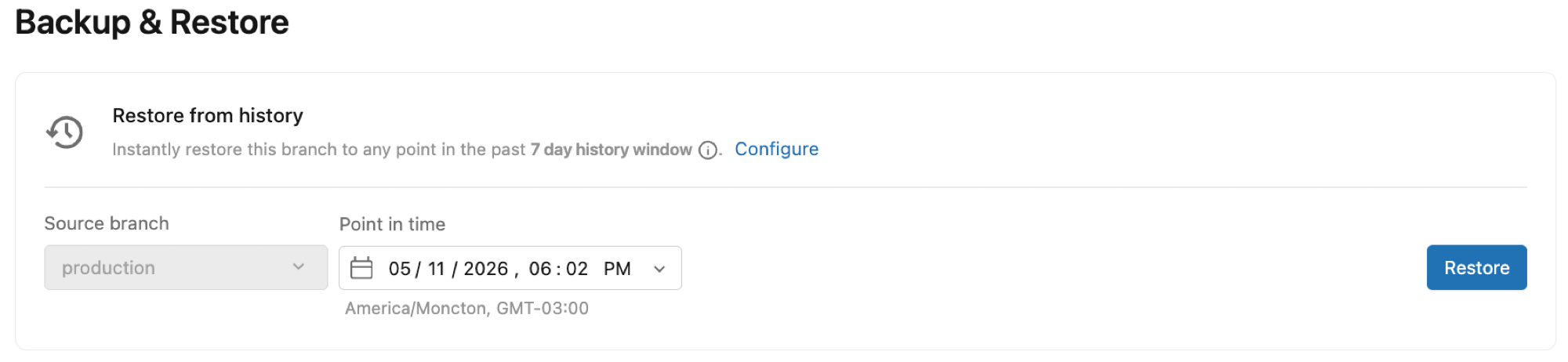
Sous **Restaurer depuis l'historique**, sélectionnez votre branch source et choisissez un point de restauration à l'aide du sélecteur de date et d'heure. Vous pouvez, en option, cliquer sur **Prévisualiser les données** pour vérifier l'état de la branch avant de poursuivre.
-
Cliquez sur Restaurer , examinez les détails de confirmation, puis cliquez sur Restaurer .
Que se passe-t-il après une restauration ?
Lors d’une restauration à un point dans le temps, Lakebase crée une nouvelle root Branch avec vos données telles qu’elles existaient au moment sélectionné. Voici ce qui se passe :
- Une nouvelle branch racine est créée contenant vos données à partir du point dans le temps spécifié.
- Votre Branch d'origine reste inchangée et continue de fonctionner normalement.
- Les connexions existantes continuent de fonctionner avec votre Branch d'origine sans interruption.
La branch restaurée est créée en tant que branch racine, ce qui signifie que vous pouvez y configurer des planifications de snapshots et d'autres fonctionnalités de branch racine. Les projets ont un maximum de 3 branches racine, vous devrez donc peut-être supprimer les branches racine inutilisées avant d'effectuer des restaurations supplémentaires.
Si vous souhaitez utiliser les données restaurées, mettez à jour la configuration de connexion de votre application pour qu'elle pointe vers la nouvelle branch.
Cette approche vous permet de récupérer des données en toute sécurité sans perturber les opérations actives sur votre branch d'origine.
Configurer votre fenêtre de restauration
Lakebase conserve un historique des modifications pour les branches racines de votre projet. Cet historique permet la restauration ponctuelle pour la récupération des données perdues, l' interrogation de données à un moment précis pour l'examen des problèmes de données, et le branchement à partir d'états antérieurs pour les workflows de développement.
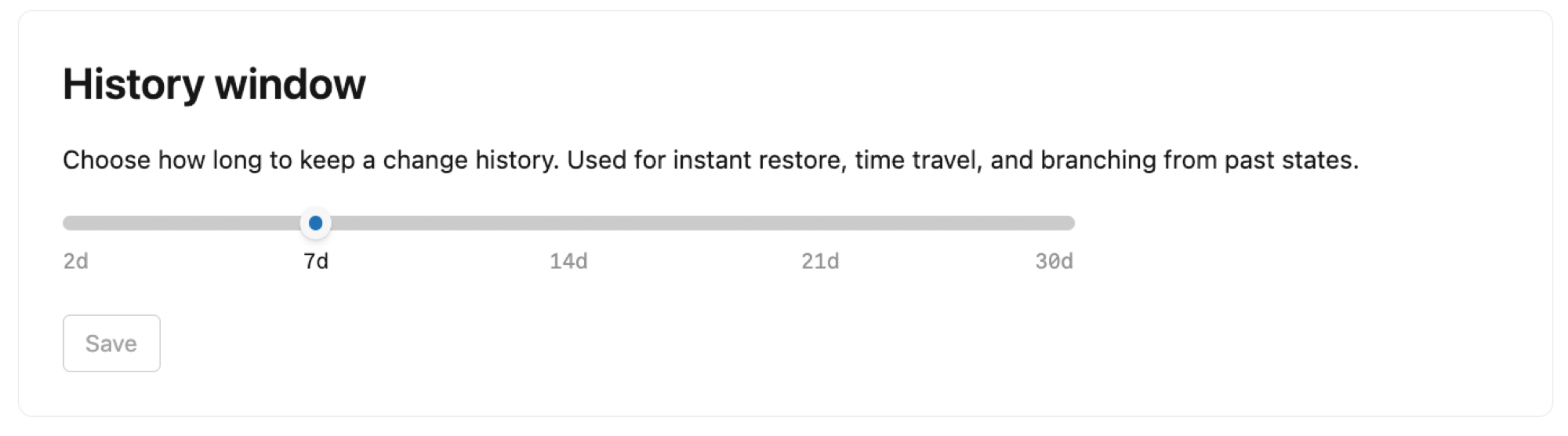
Vous pouvez configurer la fenêtre de restauration de 2 jours à 30 jours, avec un délai par default de 7 jours. La fenêtre de restauration définit jusqu’à quand vous pouvez restaurer. Notez que :
- L’extension de la fenêtre de restauration augmente votre stockage
- Le paramètre de fenêtre de restauration affecte toutes les branches de votre projet.
Pour configurer la fenêtre de restauration d'un projet :
- Accédez à votre projet dans l'application Lakebase et sélectionnez **Paramètres** sur le **tableau de bord du projet**.
- Sélectionnez Fenêtre d'historique et utilisez le curseur pour définir la durée de la fenêtre d'historique de 2 jours à 30 jours.
Détails de la restauration
Cette section décrit les détails clés de la restauration à un instant T.
- Crée une nouvelle Branch, pas une modification sur place
- Toutes les bases de données d'une branch sont restaurées
- Les connexions restent inchangées.
Crée une nouvelle branch, et non une modification sur place
La restauration à un point dans le temps crée une nouvelle Branch contenant vos données à partir du point dans le temps spécifié. Il ne s'agit pas d'une modification sur place de votre Branch existante. La nouvelle branch contient une copie complète de toutes les données et du schéma tels qu'ils existaient au point de restauration. Votre Branch d'origine reste inchangée et continue de fonctionner normalement avec toutes ses données actuelles.
Les restaurations s'appliquent à toutes les bases de données Postgres
Chaque Branch est une instance de Postgres. Une instance Postgres peut avoir plus d’une base de données. Tenez-en compte lors de l’exécution de restaurations à un instant précis. Par exemple, si vous souhaitez récupérer des données perdues dans une base de données donnée et que vous créez une nouvelle Branch à partir d'un instant précis avant que la perte de données ne se produise, la nouvelle Branch inclut toutes les bases de données Postgres à partir de cet instant précis, et pas seulement celle que vous dépannez.
Les connexions restent inchangées
La restauration à un point dans le temps n'affecte pas les connexions existantes à votre branch d'origine. Étant donné que la restauration crée une nouvelle Branch plutôt que de modifier votre Branch existante, toutes les applications et connexions continuent de fonctionner avec votre Branch d'origine sans aucune interruption. Pour utiliser les données restaurées, vous devez mettre à jour manuellement la configuration de connexion de votre application pour pointer vers la nouvelle branch.