Query depuis l'éditeur SQL Lakebase
L'éditeur SQL Lakebase exécute des queries sur vos bases de données Lakebase directement depuis l'application Lakebase. Il offre des fonctionnalités natives de Postgres, telles que EXPLAIN/ANALYZE, des méta-commandes psql-style, et l'exportation des résultats vers CSV/JSON/XLSX.
Vous pouvez également interroger votre base de données Lakebase à partir de l'éditeur SQL de Lakehouse, qui fournit des visualisations, des tableaux de bord, des fonctionnalités de collaboration et la possibilité de combiner les données Lakebase avec d'autres tables Unity Catalog. Voir Interroger depuis l'éditeur SQL (Lakehouse).
Utilisez l'éditeur SQL de Lakebase
Pour utiliser l’éditeur SQL :
- Ouvrez l'application Lakebase et sélectionnez votre projet.
- Sélectionnez l'**Éditeur SQL** dans la barre latérale, puis sélectionnez une Branch et une base de données.
- Saisissez une requête dans l'éditeur et cliquez sur Exécuter pour afficher les résultats.
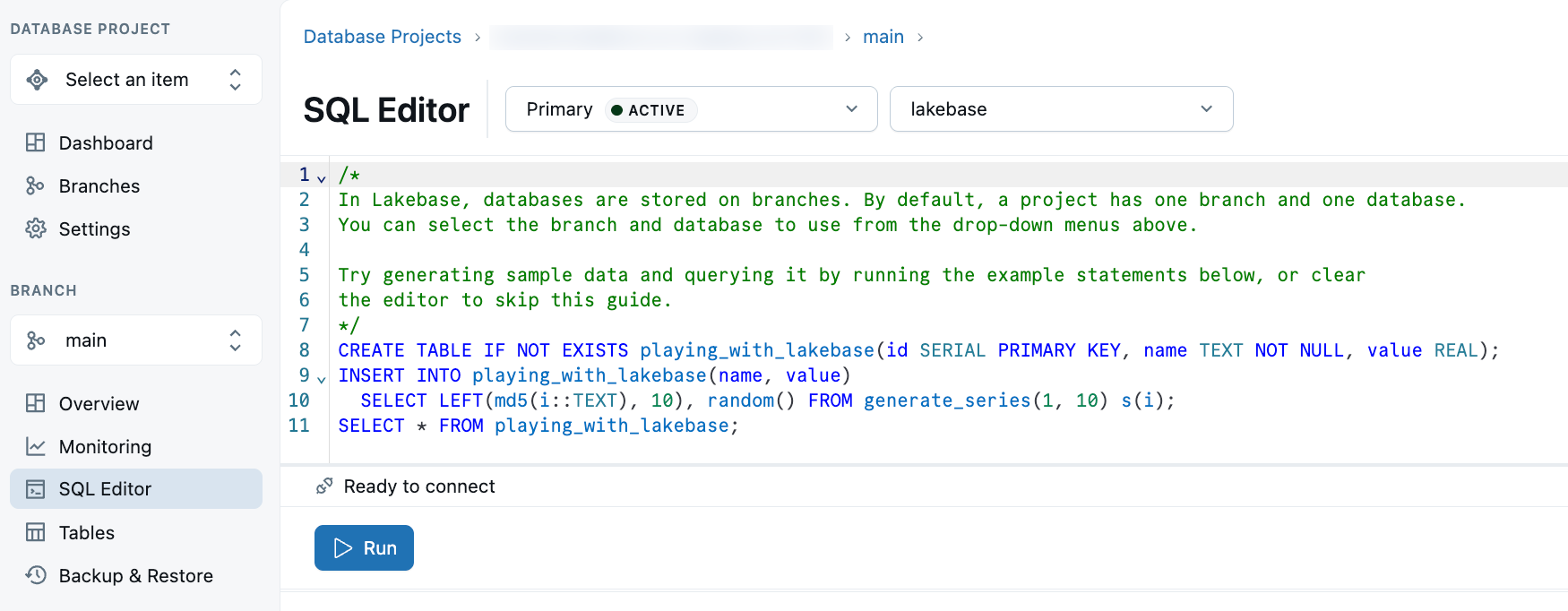
Utilisez la requête suivante pour essayer l'éditeur SQL. La query crée une table, ajoute des données et récupère les données de la table.
CREATE TABLE IF NOT EXISTS playing_with_lakebase(id SERIAL PRIMARY KEY, name TEXT NOT NULL, value REAL);
INSERT INTO playing_with_lakebase(name, value)
SELECT LEFT(md5(i::TEXT), 10), random() FROM generate_series(1, 10) s(i);
SELECT * FROM playing_with_lakebase;
L’exécution de plusieurs instructions query à la fois renvoie un jeu de résultats distinct pour chaque instruction. Les jeux de résultats sont affichés dans des tab distincts, numérotés par ordre d'exécution.
Pour effacer l'éditeur, sélectionnez le contenu de la zone de texte et supprimez-le.
Expliquer et analyser
L'Éditeur SQL Lakebase dispose des fonctionnalités **Explain** et **Analyze**.
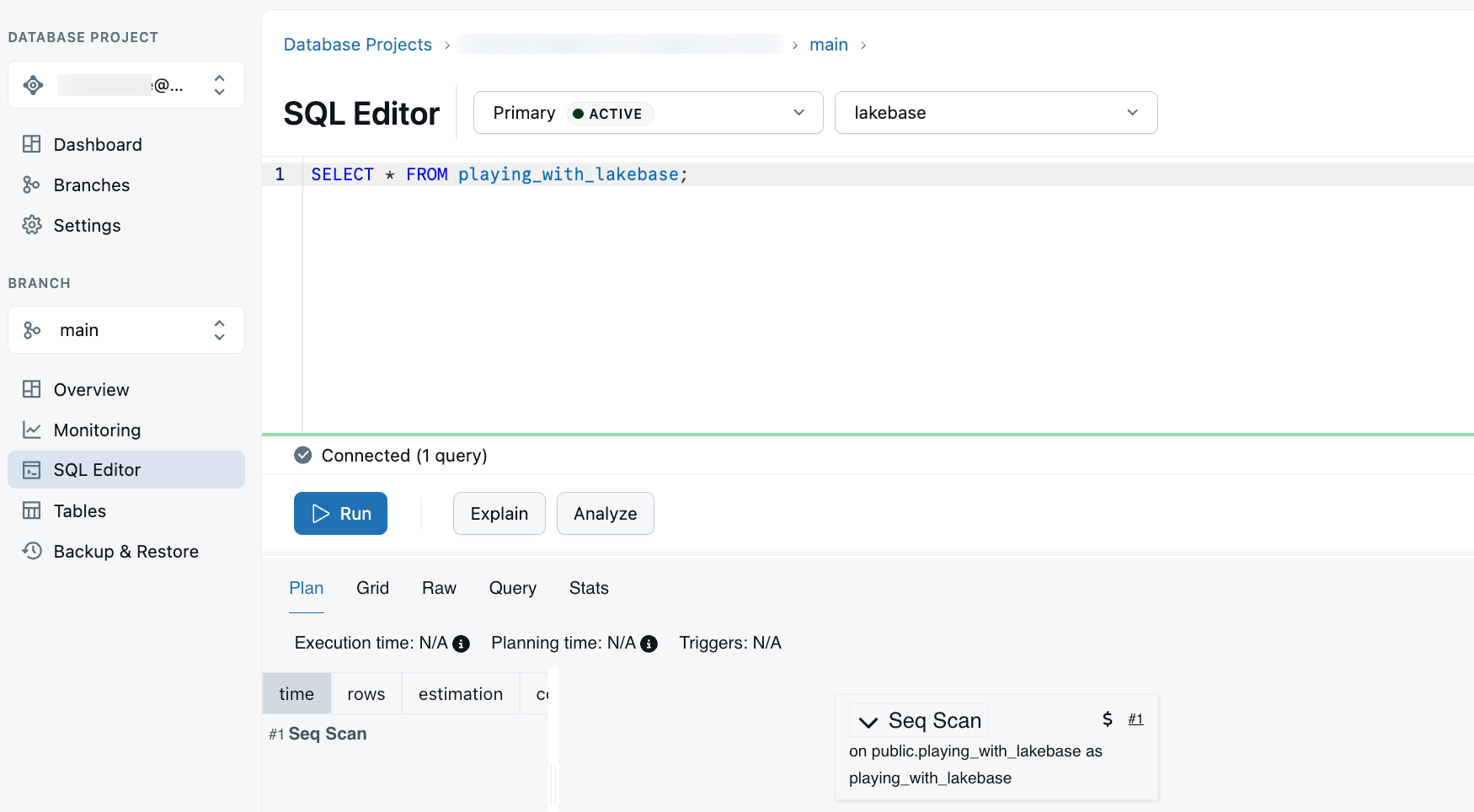
- La fonctionnalité Explain exécute la query spécifiée avec la commande Postgres EXPLAIN, qui renvoie le plan d'exécution de la query. La fonctionnalité Explain ne renvoie qu'un plan avec des estimations. Elle n'exécute pas la query.
- La fonctionnalité Analyser exécute la query spécifiée avec EXPLAIN ANALYZE. Le parameter
ANALYZEexécute la query et renvoie le nombre réel de lignes et les temps d'exécution des nœuds de plan ainsi que les estimationsEXPLAIN.
La compréhension des informations fournies par les fonctionnalités Explain et Analyze nécessite une familiarité avec la commande EXPLAIN de Postgres et son ANALYZE paramètre. Consultez la documentation EXPLAIN et la section Utilisation d’EXPLAIN de la documentation PostgreSQL.
Exporter des données vers CSV, JSON et XLSX
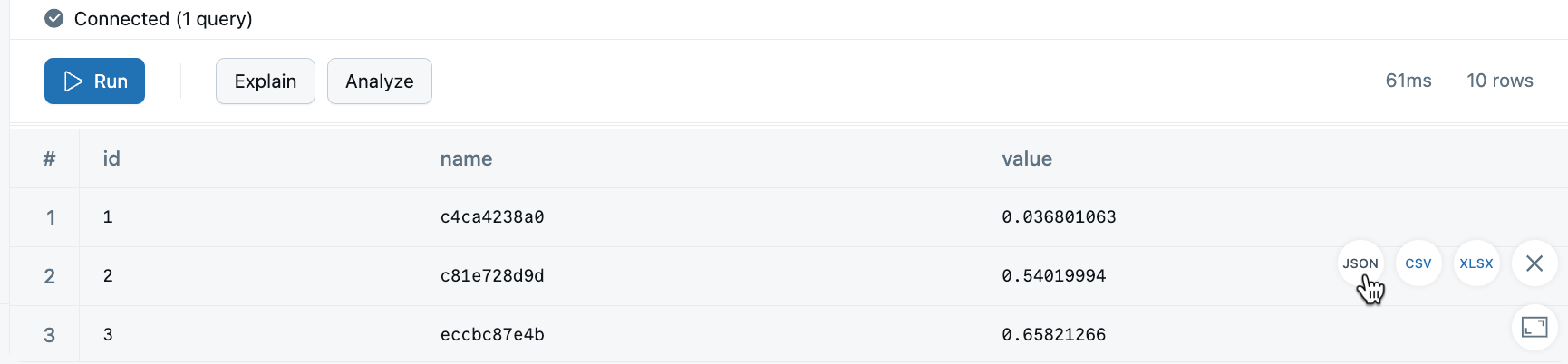
Le Lakebase SQL Editor prend en charge l'exportation de vos données vers JSON, CSV et XLSX. Accédez au bouton de download depuis le coin inférieur droit de la page de l' Éditeur SQL . Le bouton de download n'apparaît que lorsqu'il y a un jeu de résultats à download.
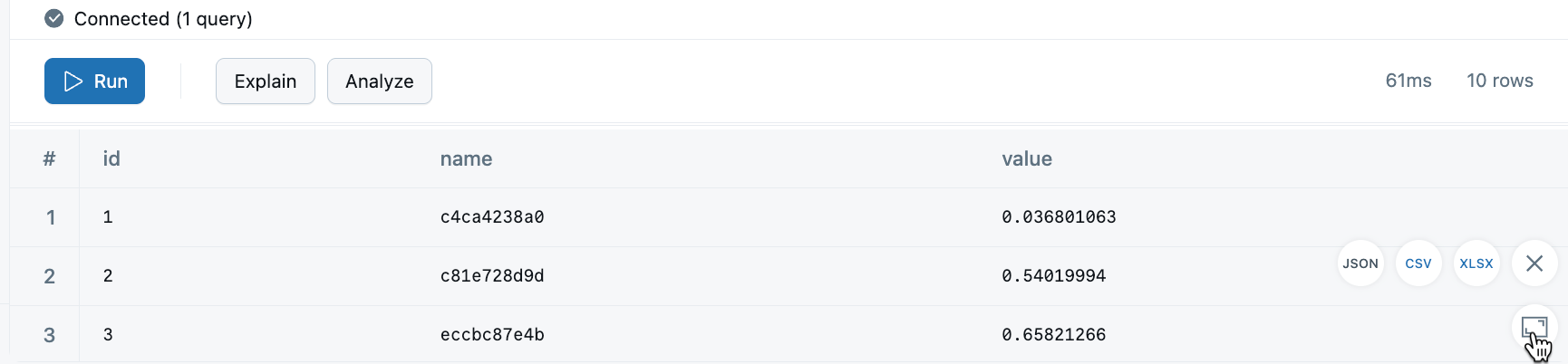
Développez la section des résultats de la fenêtre de l'éditeur SQL
Développez la section des résultats de la fenêtre de l'Éditeur SQL en sélectionnant le bouton Développer la fenêtre dans le coin inférieur droit de la page de l' Éditeur SQL .
Meta-commandes
L'éditeur SQL de Lakebase prend en charge l'utilisation des métacommandes Postgres, qui agissent comme des raccourcis pour interagir avec votre base de données. Si vous maîtrisez déjà l'utilisation des méta-commandes de l'interface de ligne de commande psql, vous pouvez utiliser plusieurs de ces mêmes commandes dans l'éditeur SQL de Lakebase.
Les méta-commandes peuvent accélérer votre flux de travail en fournissant un accès rapide aux schémas de base de données et à d'autres informations critiques sans avoir besoin d'écrire des requêtes SQL complètes.
Voici quelques méta-commandes couramment utilisées dans l'éditeur SQL Lakebase :
\dt— Lister toutes les tables de la base de données actuelle\d [table_name]— Décrire la structure d'une table\l— Lister toutes les bases de données\?— Un aide-mémoire des méta-commandes disponibles\h [NAME]— Obtenez de l'aide pour n'importe quelle commande Postgres (par exemple,\h SELECT)
Toutes les méta-commandes psql ne sont pas prises en charge dans l'éditeur SQL. Pour obtenir une liste des commandes prises en charge, utilisez \?.
Pour une liste complète des méta-commandes et de leur utilisation, consultez Meta-commands in psql.
Comment utiliser les méta-commandes
Pour utiliser une méta-commande dans l'éditeur SQL, saisissez la méta-commande dans l'éditeur (tout comme une requête SQL) et cliquez sur Exécuter . Le résultat s'affichera dans le volet de sortie.
Sélectionner un rôle Postgres
Les query dans l’éditeur SQL de Lakebase s’exécutent en tant que rôle Postgres spécifique, et les privilèges de ce rôle déterminent les données que vous pouvez lire et les modifications que vous pouvez apporter. L’éditeur SQL inclut un sélecteur de rôle afin que vous puissiez choisir le rôle sous lequel vous vous connectez. Par default, l’éditeur SQL se connecte en tant que meilleur rôle disponible pour vous.
Pour exécuter des queries en tant que rôle différent, ouvrez le sélecteur de rôle et choisissez le rôle souhaité. Les query que vous exécutez après avoir basculé utilisent le rôle sélectionné.
Pour ouvrir l'éditeur SQL avec un rôle spécifique plutôt qu'avec celui sélectionné automatiquement, ajoutez le query parameter role à l'URL de la page, par exemple ?role=<role-name>. Utilisez ceci pour mettre en favori ou partager un Link qui ouvre l'éditeur en tant que rôle spécifique.
Pour les rôles Postgres disponibles dans votre projet et les autorisations qu’ils comportent, voir Rôles et autorisations.
Limitations de l'éditeur SQL lorsque l'accès public est désactivé
Lorsque votre workspace a Private Link configuré avec l'accès public désactivé, l'éditeur SQL proxyfie les queries via le backend Lakebase au lieu d'utiliser une connexion directe à la base de données. La plupart des queries fonctionnent de manière identique à une connexion directe, mais le proxy est sans état et exécute chaque instruction comme une requête HTTP indépendante, ce qui introduit les limitations suivantes :
Ce qui fonctionne :
- Queries à instruction unique (SELECT, INSERT, UPDATE, DELETE, UPSERT)
- Instructions DDL (CREATE, ALTER, DROP TABLE, CREATE INDEX et autres)
- Commandes EXPLAIN et DESCRIBE (
\d,\dt,\di) - Prise en charge complète des types de données Postgres (tableaux, JSON/JSONB, numériques, Timestamps, booléens)
- Résultats de la query et messages d'erreur
Ce qui ne fonctionne pas :
Fonctionnalité | Limitation |
|---|---|
Transactions |
|
État de session |
|
LISTEN/NOTIFY | Nécessite une connexion persistante pour les notifications asynchrones, ce que le proxy ne prend pas en charge. |
COPY FROM STDIN | Impossible de Stream des données côté client via le proxy. |
| La réexécution périodique de la query n'est pas disponible via le proxy sans état. |
Annulation de la query | L'annulation n'est effectuée qu'au mieux. Une query peut continuer à s'exécuter sur le backend après une demande d'annulation. |
Scripts multi-déclarations | Les instructions s'exécutent sans transaction partagée. Un échec partiel du script entraîne un commit partiel. |
Limite de taille de résultat | Les résultats des requêtes sont limités à 32 Mo. |
Pour les charges de travail qui nécessitent des transactions ou un état de session, connectez-vous directement à votre base de données à l'aide d'un client Postgres. Voir Connexion avec psql.
Dépanner
Si l’éditeur SQL affiche un message « Impossible de récupérer » ou « Erreur inconnue » et que votre workspace utilise Private Link, vérifiez que l’endpoint Private Link entrant au niveau du workspace (port 443) est correctement configuré. Voir Dépanner la connectivité Private Link.