Gestion des données avec l'éditeur de tables
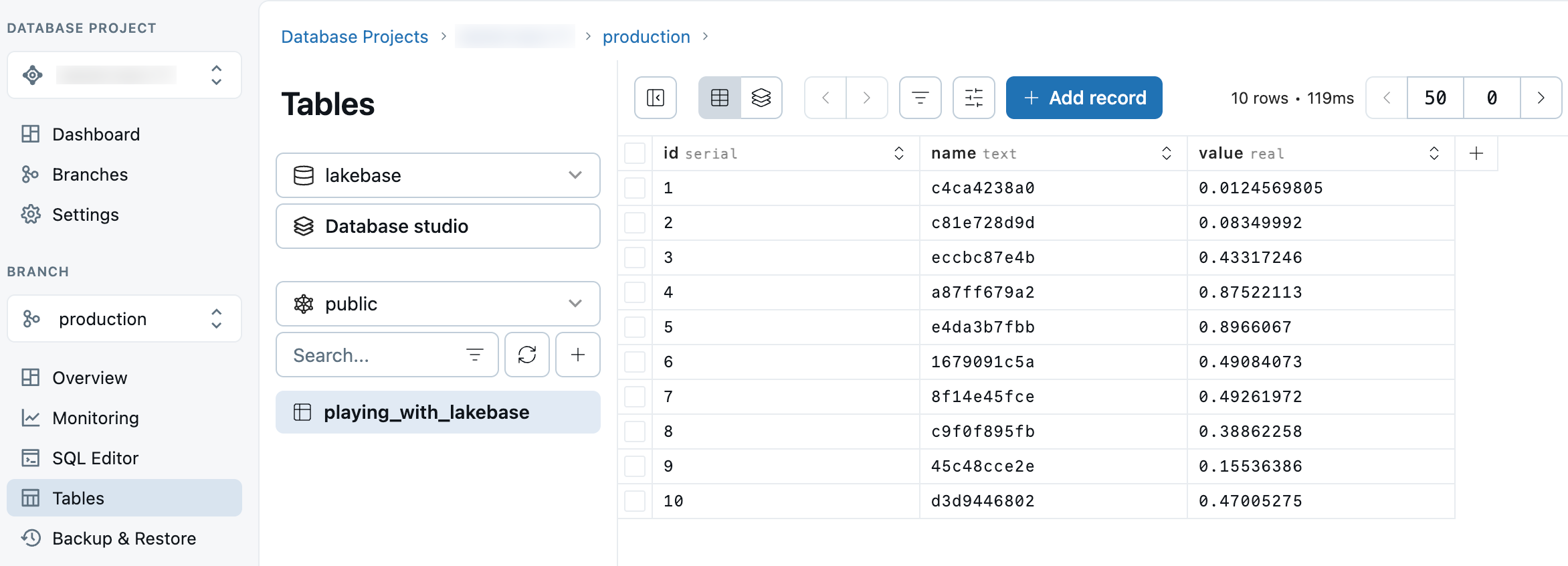
L'**éditeur de tables** dans Lakebase offre une interface visuelle pour la gestion des données et des schémas. Utilisez-le pour ajouter, mettre à jour et supprimer des enregistrements, filtrer des données et modifier des colonnes. Vous pouvez également supprimer ou tronquer des tables, exporter des données aux formats JSON et CSV, et gérer les schémas, les tables, les vues et les énumérations.
Sélectionner un rôle Postgres
Lorsque vous affichez ou modifiez des données dans l'éditeur de tables, vous agissez en tant que rôle Postgres spécifique, et les privilèges de ce rôle déterminent les données que vous pouvez voir et les modifications que vous pouvez effectuer. L'éditeur de tables comprend un sélecteur de rôle afin que vous puissiez choisir le rôle avec lequel vous vous connectez. Par default, l'éditeur de tables se connecte en tant que meilleur rôle disponible pour vous.
Pour travailler avec un rôle différent, ouvrez le sélecteur de rôle et choisissez le rôle que vous souhaitez. Les enregistrements que vous affichez et modifiez après le changement utilisent le rôle sélectionné.
Pour ouvrir l’éditeur de tables avec un rôle spécifique plutôt que celui qui est sélectionné automatiquement, ajoutez le paramètre de query role à l’URL de la page, par exemple ?role=<role-name>. Utilisez cette option pour mettre en favori ou partager un link qui ouvre l’éditeur en tant que rôle spécifique.
Pour les rôles Postgres disponibles dans votre projet et les permissions dont ils disposent, consultez Rôles et permissions.
Modifier les enregistrements
Modifiez les entrées individuelles directement dans l’interface de la table. Cliquez sur une cellule pour modifier son contenu. Vous n’avez pas à sélectionner Enter (bien que vous le puissiez). Déplacez votre curseur vers la cellule suivante que vous souhaitez modifier. Cliquez sur Enregistrer x modifications lorsque vous avez terminé.
Ajouter des enregistrements
Ajoutez de nouveaux enregistrements à vos tables à l’aide du bouton Ajouter un enregistrement .
- Vous devez appuyer sur
Enterpour enregistrer votre saisie. Lorsque vous modifiez des champs existants, vous n'avez pas à faire cela. Mais pour les nouveaux champs, si vous tab vers la cellule suivante, vous perdrez votre saisie. - Vous pouvez laisser
DEFAULTchamps inchangés et la cellule héritera de la bonne valeur en fonction de votre définition de schéma. Par exemple, les valeurs par défaut des champs booléens sont appliquées automatiquement lorsque vous cliquez sur Enregistrer les modifications .
Basculer les colonnes
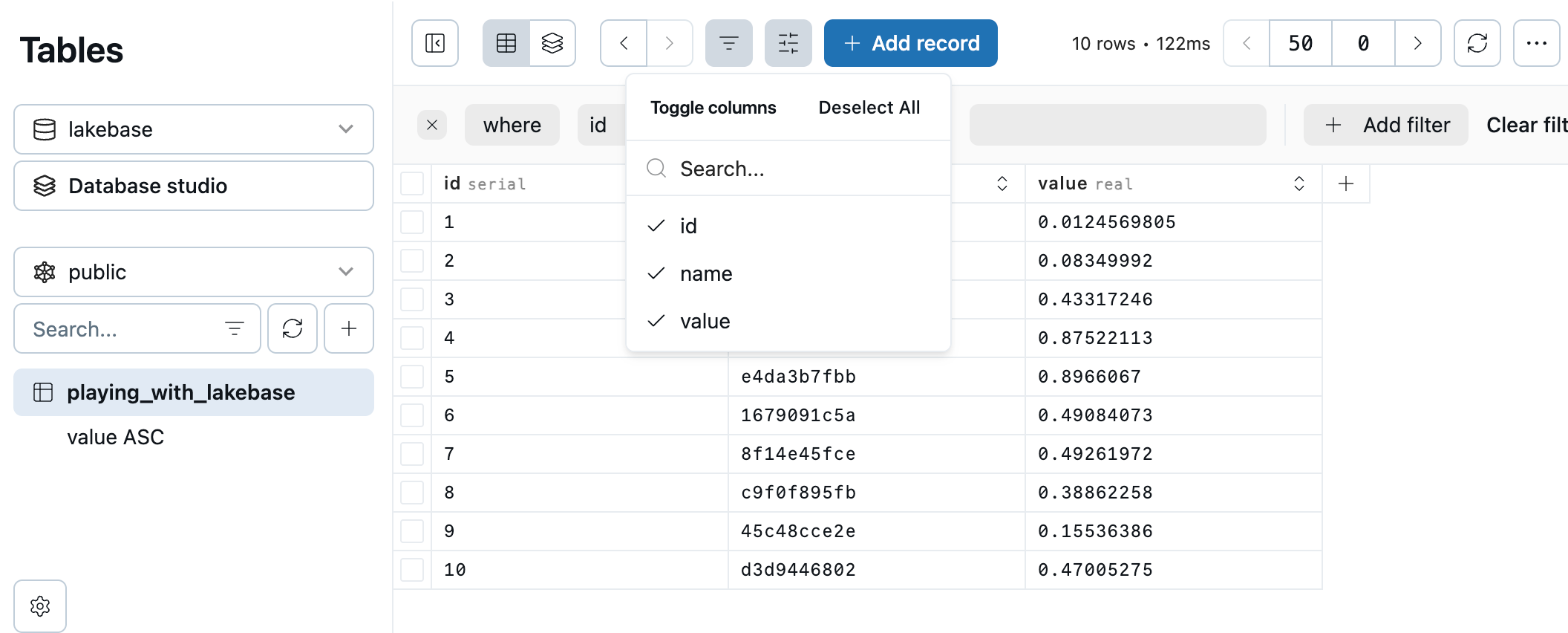
Vous pouvez simplifier votre vue en masquant (ou en affichant) des colonnes individuelles dans le tableau. Vous ne modifiez pas le contenu ici. Désélectionnez une colonne cochée pour la masquer, et resélectionnez la colonne pour l'afficher à nouveau. L'éditeur de tableaux enregistre vos sélections en tant que filtre persistant.
Ajouter des filtres
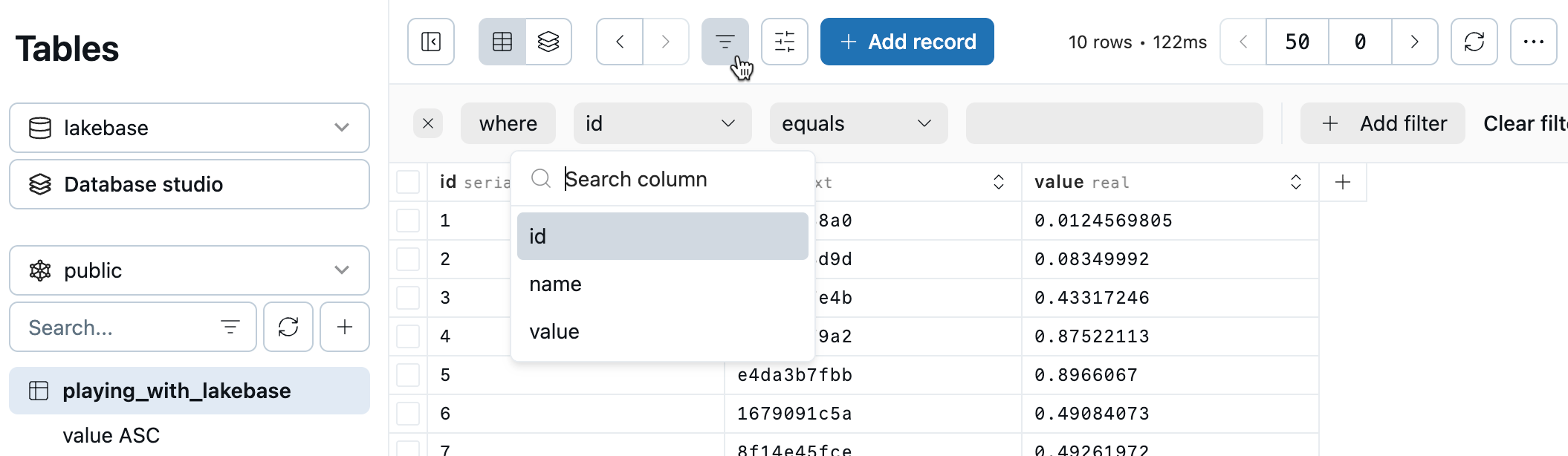
Utilisez des filtres pour stocker des vues simplifiées de vos données auxquelles vous pourrez revenir plus tard. Vous pouvez utiliser le filtrage par liste déroulante pour sélectionner les colonnes, les conditions et le texte d’entrée pour le filtre.
Chaque nouveau filtre est ajouté en tant que Vue sous votre liste de Tables.
Supprimer les enregistrements
Utilisez les cases à cocher pour marquer les enregistrements indésirables pour suppression, ou utilisez la case à cocher « Tout sélectionner » pour une suppression en masse. Cliquez sur Supprimer x enregistrements pour terminer le processus.
Exporter les données
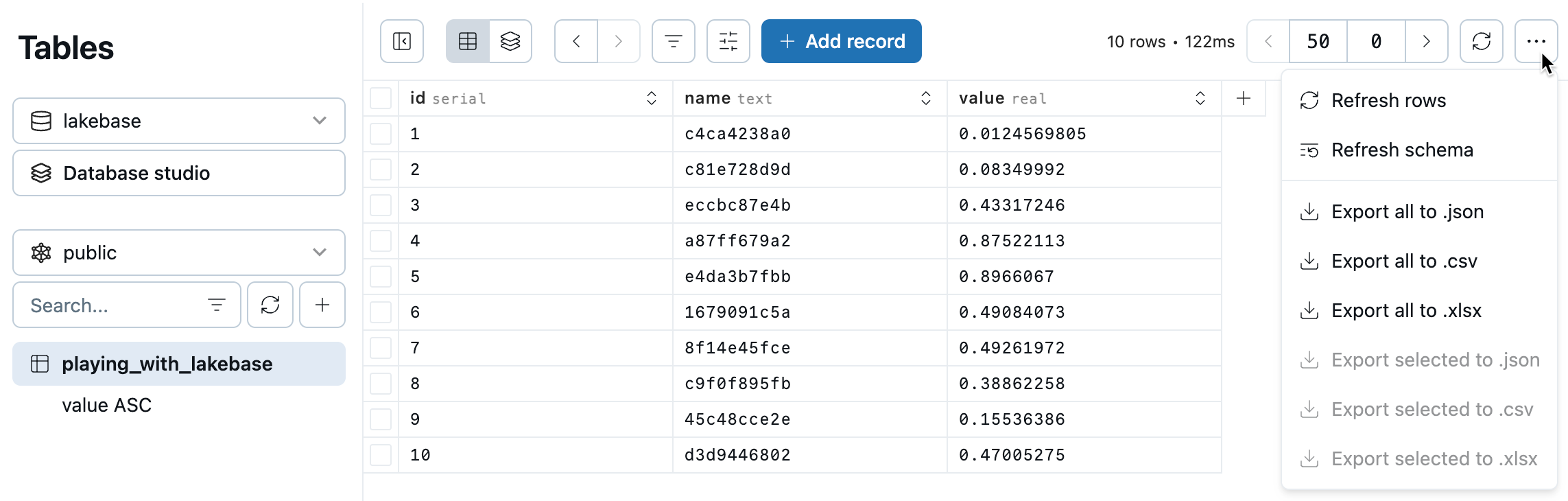
Utiliser les cases à cocher pour marquer les enregistrements pour l'exportation. Sélectionnez les enregistrements que vous souhaitez inclure dans votre exportation, puis sélectionnez Exporter la sélection… dans le menu déroulant d'exportation.
Ou sélectionnez Exporter tout... pour download l'intégralité du contenu de la table.
Vous pouvez exporter au format JSON, CSV ou XLSX.
Gérer les schémas
En plus de la gestion des données, vous pouvez gérer votre schéma de base de données directement à partir de l' éditeur de tables . Les options de gestion de schéma incluent :
- Création, modification et suppression de schémas
- Création et modification de tables
- Création et modification des vues
- Création d'énumérations
- Actualisation du schéma de la base de données
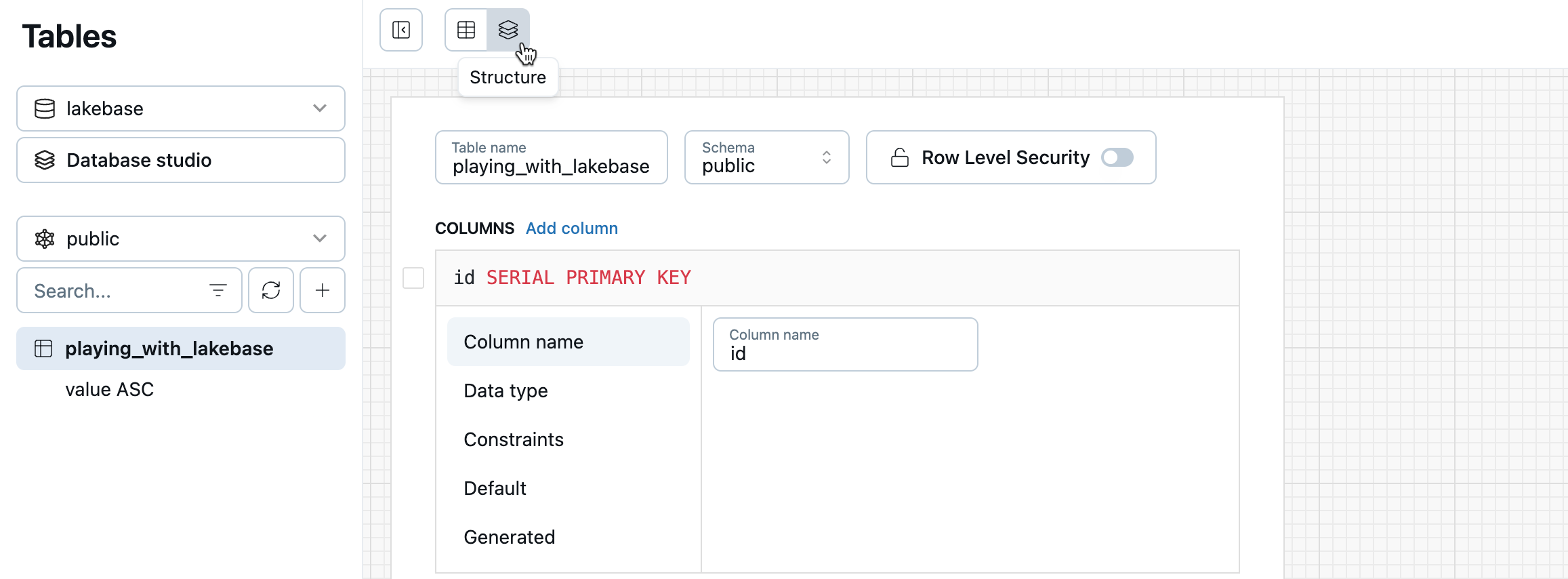
Vue du studio de base de données
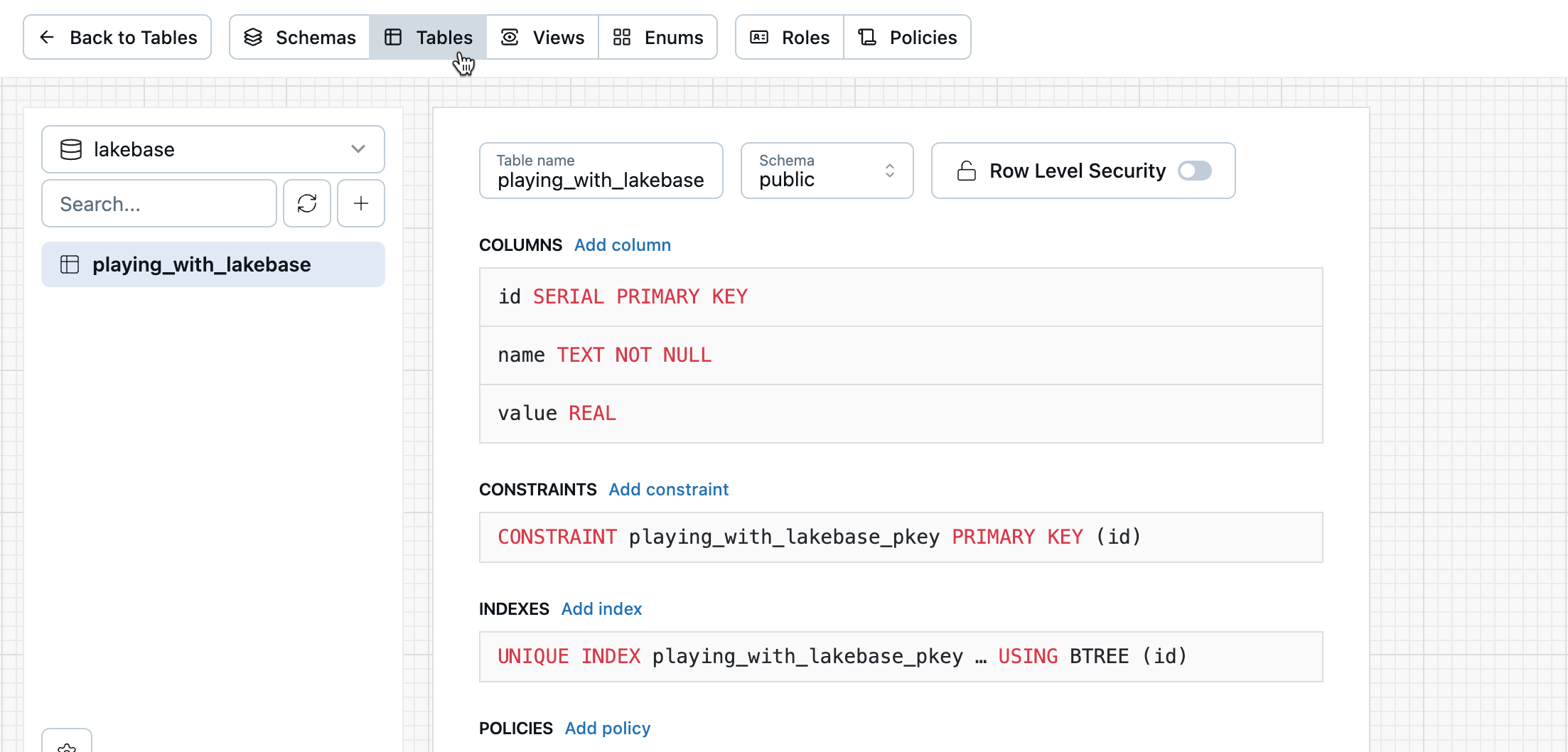
Utilisez **Database studio** pour explorer vos objets de base de données — y compris les schémas, les tables, les vues, les rôles et les stratégies — le tout en un seul endroit.
Pour ouvrir la vue, sélectionnez Database studio dans l' Éditeur de tables .

Utilisez la barre de navigation supérieure pour accéder à différents objets et vues de base de données.
Dépanner
HTTP 507 "response is too large" : Si l'éditeur de tables affiche une erreur HTTP 507 avec le message "response is too large (max est 67 108 864 octets)", l'aperçu de la table a dépassé la taille de résultat maximale prise en charge de 64 Mo. Cela peut se produire lors de l'aperçu des tables avec des charges utiles importantes, telles que des colonnes contenant de grandes valeurs BYTEA. Il s'agit d'une limitation de taille d'aperçu. Pour visualiser ou query les données, connectez-vous à Lakebase à partir d'un client PostgreSQL. Voir les clients Postgres.
« Échec de récupération » ou « Erreur inconnue » : Si l'éditeur de Tables affiche l'un de ces messages et que votre workspace utilise Private Link, vérifiez que l'endpoint Private Link entrant au niveau du workspace (port 443) est correctement configuré. Consultez Dépannage de la connectivité Private Link.