Démarrage rapide Omnigent
Bêta
Omnigent est en bêta. Pour la documentation open source, consultez la documentation Omnigent.
Omnigent sur Databricks est un déploiement géré du serveur intégré à votre fournisseur d’identité de workspace et à Unity Gateway. Ce serveur coordonne vos sessions et vous permet de collaborer avec d’autres personnes. Cette page aborde la configuration propre à Databricks. Consultez la documentation open source d’Omnigent pour obtenir plus d’informations sur les fonctionnalités et les capacités d’Omnigent.
Prérequis
Vous devez avoir :
- L’aperçu **Omnigent** est activé pour votre workspace. Voir Gérer les aperçus au niveau du workspace.
- Un workspace dans une région qui prend en charge Unity Gateway. Consultez la disponibilité des fonctionnalités Databricks par région.
Pour ouvrir Omnigent sur un Databricks Sandbox, vous devez également disposer des éléments suivants :
- Un Workspace dans une région qui prend également en charge Databricks Sandbox. Consulter Limitations.
- L'aperçu Sandbox activé pour votre workspace. Voir Gérer les aperçus au niveau du workspace.
Pour installer Omnigent à l'aide de la CLI, vous devez avoir :
- Python 3.12 et versions ultérieures
- Node.js 22 LTS avec npm
- tmux (macOS et Linux uniquement)
Choisissez un hôte ou un exécuteur
Managed Omnigent exécute le serveur sur Databricks. Ce qui diffère, c'est l'hôte ou le programme d'exécution sur lequel votre agent effectue son travail :
- Databricks Sandbox (géré) : Databricks provisionne et exécute l'hôte dans le cloud. Il continue de s'exécuter lorsque votre ordinateur portable est éteint, et vos identifiants ne quittent jamais Databricks. Sélectionnez cette option pour start rapidement.
- Votre propre machine : vous installez la CLI Omnigent et enregistrez votre ordinateur portable ou une machine virtuelle en tant qu'hôte. Votre ordinateur portable ou votre machine virtuelle devient l'environnement d'exécution afin que les agents puissent accéder aux fichiers, outils ou réseaux locaux. Cet hôte est uniquement disponible lorsque la machine est sous tension et que le processus
omni hostest en cours d'exécution.
Vous vous connectez avec votre identité de Workspace Databricks de toute façon, car les deux hôtes passent par le même serveur géré. La visibilité et le partage des sessions sont les mêmes pour les deux : vos sessions apparaissent dans l'interface utilisateur <workspace-url>/omnigent et peuvent être partagées avec d'autres utilisateurs du Workspace, quel que soit l'hôte qui les exécute.
Lancez Omnigent sur un Databricks Sandbox
La manière la plus simple d'exécuter Omnigent consiste à utiliser un Databricks Sandbox: un hôte cloud géré que Databricks provisionne pour vous. Votre agent s'exécute dans un environnement isolé et reproductible qui reste actif même lorsque votre ordinateur portable est en mode veille. Les modèles acheminent automatiquement le trafic via les Foundation Model APIs de votre workspace sur Unity Gateway, de sorte qu'il n'y a aucune clé d'API à gérer et que votre utilisation des modèles hérite de la gouvernance et des contrôles d'Unity Gateway.
- Dans votre navigateur web, accédez à
<workspace-url>/omnigent. - Sélectionnez Nouvelle session .
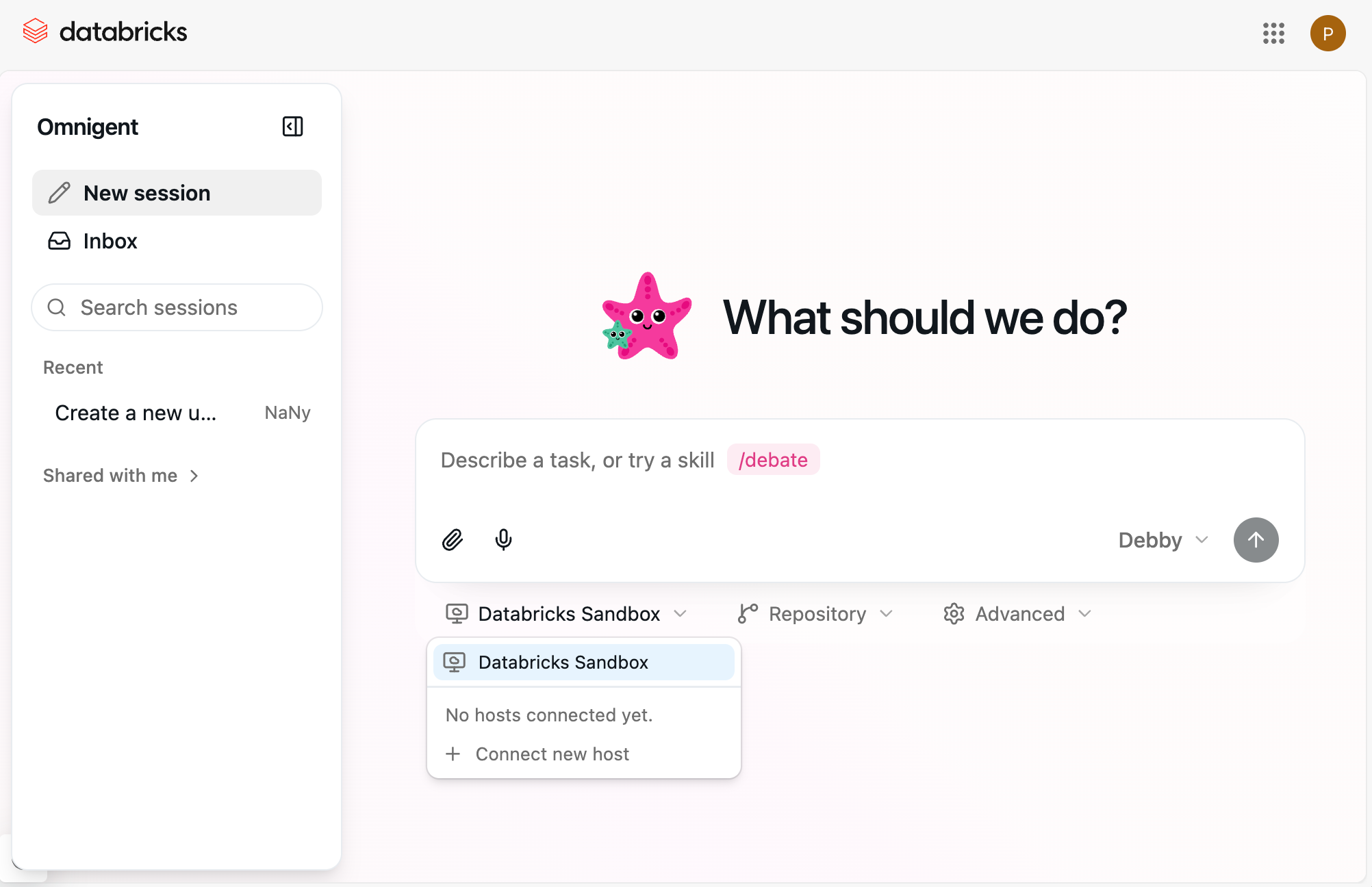
- Ouvrez le sélecteur d'hôte et sélectionnez Sandbox .
- Décrire une tâche dans le compositeur et l'envoyer pour start la session.
Lancez Omnigent sur votre propre machine
Installez l'Omnigent CLI et enregistrez votre ordinateur portable ou une machine virtuelle en tant qu'hôte. La machine que vous enregistrez devient l'environnement d'exécution de vos agents ; choisissez donc celle qui a accès aux outils, aux fichiers et au réseau dont votre agent a besoin. Cet hôte est uniquement disponible lorsque la machine est sous tension et que le processus omni host est en cours d'exécution.
- Installer Omnigent avec l'extra
databricks, qui ajoute l'intégration de la plateforme gérée.
Sous Windows, utilisez l'onglet UV , car le script d'installation ne prend en charge que macOS et Linux. Les wrappers de terminal basés sur tmux ne sont pas disponibles sous Windows, et les agents s'exécutent sans isolation du système de fichiers ni du réseau. Consultez la section Windows du README d'Omnigent.
- Install script
- UV
- Pip
curl -fsSL https://omnigent.ai/install.sh | sh -s -- --extra "databricks"
uv tool install "omnigent[databricks]"
pip install "omnigent[databricks]"
-
Configurez les identifiants du modèle. Exécution
omni setup:Bashomni setup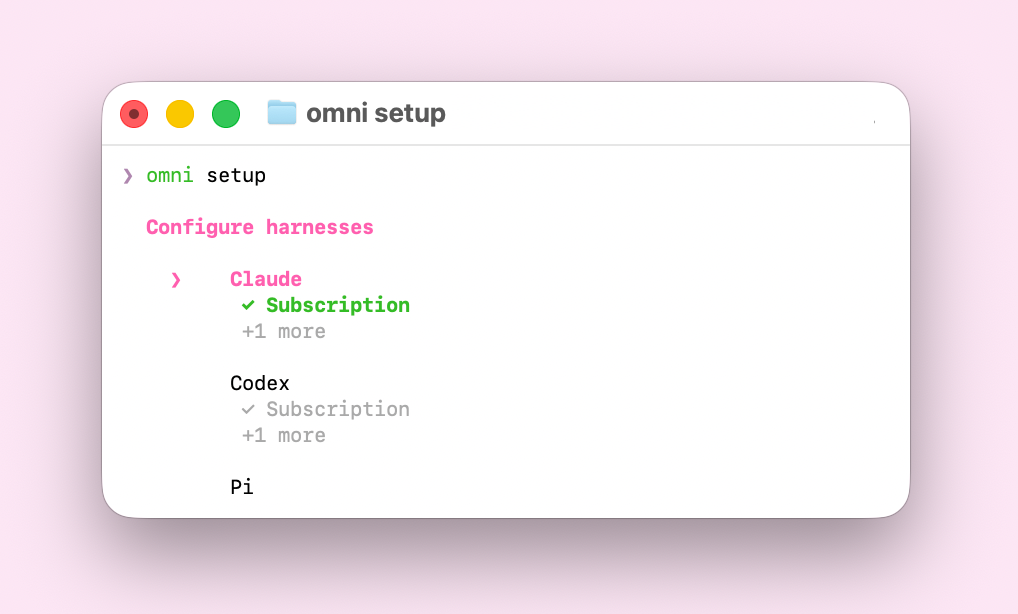
-
Les informations d'identification sont limitées par harnais, vous devez donc sélectionner un harnais, puis choisir comment fournir ses informations d'identification.
- Pour appeler les Foundation Model APIs de votre workspace, choisissez Databricks et saisissez l'URL de votre workspace. Cette action vous connecte au workspace et achemine les appels de modèle de cet ensemble via Unity Gateway ; ainsi, il n'y a aucune clé d'API à gérer, et l'utilisation est gouvernée et facturée à cet endroit.
- Sinon, fournissez votre propre clé API, abonnement ou passerelle.
-
Connectez-vous avec votre identité Databricks et enregistrez la machine en tant qu'hôte Omnigent :
Bashomni login <workspace-url>omni host --server <workspace-url> -
Dans votre navigateur web, accédez à
<workspace-url>/omnigent. -
Sélectionnez Nouvelle session .
-
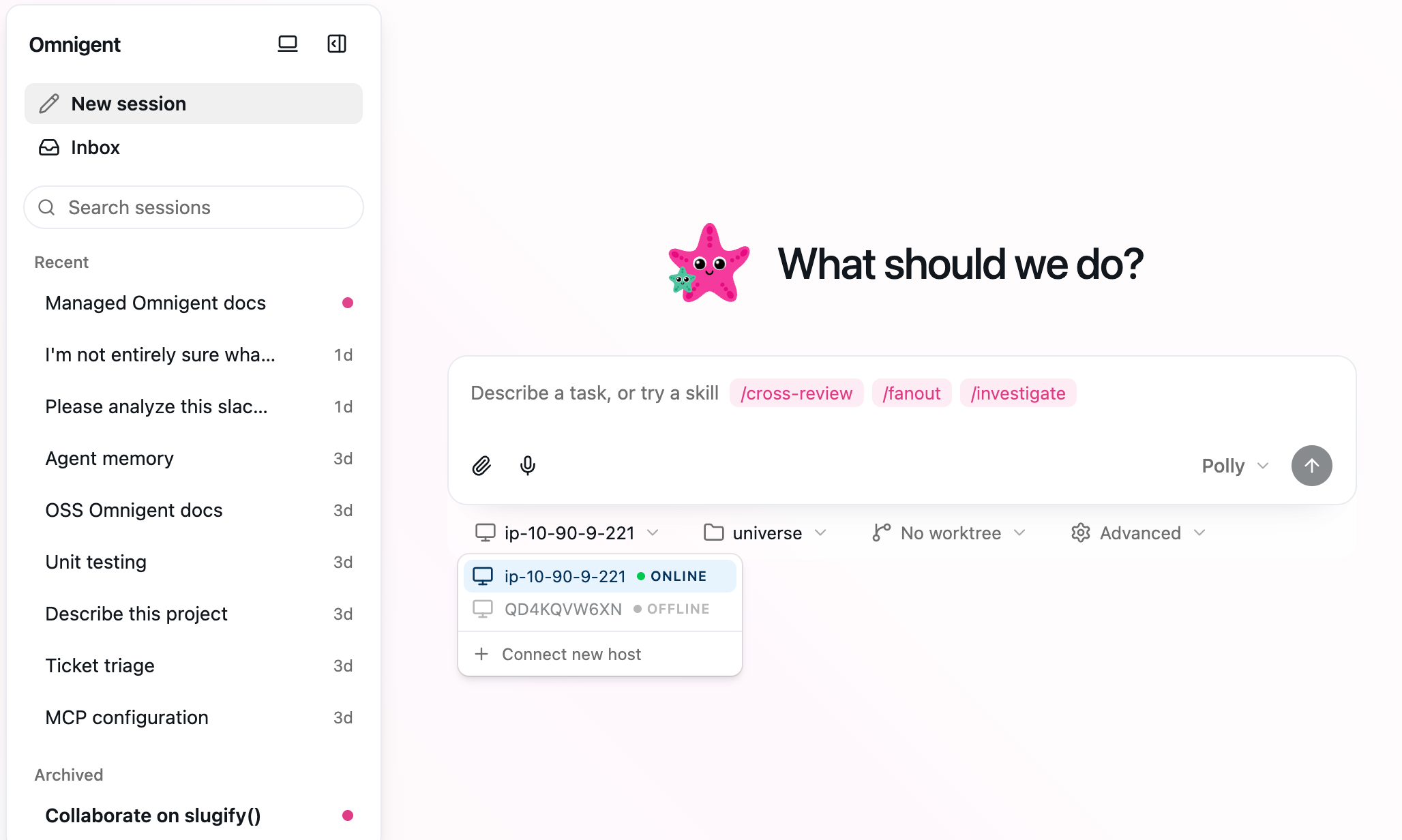
Ouvrez le sélecteur d’hôte et sélectionnez la machine que vous avez enregistrée. L'hôte que vous sélectionnez détermine l'environnement d'exécution dans lequel l'agent s'exécute, alors choisissez l'hôte qui a accès aux outils, aux fichiers et au réseau dont votre agent a besoin.
-
Décrire une tâche dans le compositeur et l'envoyer pour start la session.
Connectez l'application de bureau ou l'application mobile
L'application de bureau Omnigent est facultative et disponible sur macOS, Windows et Linux. Installez l'application de bureau, puis, après avoir créé un hôte, sélectionnez Connect to new server dans l'application et saisissez l'URL de votre workspace.
L'application mobile Omnigent se connecte de la même manière. Installez-le depuis l'App Store ou utilisez l'interface utilisateur web mobile dans n'importe quel navigateur de téléphone, puis saisissez l'URL de votre Workspace. Pour les détails d'installation et de configuration, consultez la documentation mobile Omnigent.
Si votre Workspace restreint l'accès réseau, un administrateur peut avoir besoin d'autoriser les appareils mobiles à atteindre le Workspace avant que vous ne puissiez vous connecter. Consultez Accès réseau mobile.