Créer des partages pour OpenSharing
Un partage est un objet sécurisable dans Unity Catalog qui représente une collection d’asset de données et d’IA que vous souhaitez partager avec un ou plusieurs destinataires. Créez un partage, ajoutez-y des asset et accordez l’accès aux destinataires.
Un partage peut contenir les assets de données suivants :
-
Vues, y compris les vues dynamiques qui restreignent l'accès au niveau des lignes et des colonnes
Si vous partagez un schéma entier (base de données), le destinataire peut accéder à toutes les tables, tables de streaming, vues, vues matérialisées, modèles et volumes du schéma au moment où vous le partagez, ainsi qu'à toutes les données et assets d'IA ajoutés au schéma à l'avenir.
Un partage peut contenir des données et des assets d'IA provenant d'un seul métastore Unity Catalog. Vous pouvez ajouter ou supprimer des données et des assets d'IA d'un partage à tout moment.
Avant de créer un partage, vérifiez que vous avez Configuré OpenSharing pour votre compte (pour les fournisseurs).
Pour en savoir plus sur le modèle de partage, consultez Partages, fournisseurs et destinataires.
Exigences
Vérifiez que vous remplissez les exigences énumérées pour chaque tâche que vous souhaitez effectuer.
Lors de l'ajout d'assets de données à un partage, Databricks recommande d'utiliser un groupe comme propriétaire du partage.
Tâche | Exigences |
|---|---|
Créer un partage |
|
Ajoutez ce qui suit à un partage :
|
|
Partager un schéma entier ou un schéma externe |
|
Ajouter des volumes à un partage |
|
Ajouter des UDF Python à un partage |
|
Ajouter des modèles à un partage |
|
Ajouter des fichiers Notebook à un partage. |
|
Exigences en matière de compute
- Si vous utilisez un notebook Databricks pour créer le partage, votre ressource de compute doit utiliser Databricks Runtime 11.3 LTS ou une version ultérieure et disposer d'un mode d'accès standard ou dédié (anciennement partagé et utilisateur unique).
- Si vous utilisez des instructions SQL pour ajouter un schéma à un partage (ou mettre à jour ou supprimer un schéma), vous devez utiliser un SQL Warehouse ou un compute exécutant Databricks Runtime 13,3 LTS ou une version ultérieure. Faire de même avec Catalog Explorer n'a aucune exigence de compute.
Créer un objet de partage
Vérifiez que vous remplissez les exigences avant de créer un objet de partage.
Pour créer un partage, utilisez l'Explorateur de catalogues, l'interface CLI Databricks Unity Catalog ou la commande SQL CREATE SHARE dans un Notebook Databricks ou l'éditeur de requêtes Databricks SQL.
- Catalog Explorer
- SQL
- CLI
-
Dans votre workspace Databricks, cliquez sur
 Catalogue .
 -
En haut du volet Catalog , cliquez sur l'icône en forme d'engrenage
 et sélectionnez OpenSharing .
Sinon, dans le coin supérieur droit, cliquez sur **Partager > OpenSharing**.
-
Sur la tab Shared by me , cliquez sur le bouton Partager les données .
-
Sur la page Créer un partage , saisissez le Nom du partage et un commentaire facultatif.
-
Cliquez sur Enregistrer et continuer .
Vous pouvez continuer d'ajouter des assets de données, ou vous pouvez vous arrêter et revenir plus tard.
-
Dans l'onglet **Ajouter des assets de données**, sélectionnez les assets de données que vous souhaitez partager.
Pour des instructions détaillées, des exigences supplémentaires et des limitations connexes, consultez :
- Ajouter des tables à un partage
- Ajouter des tables de streaming à un partage
- Ajoutez des tables Iceberg gérées à un partage.
- Ajouter des schémas ou des tables externes à un partage
- Ajouter des volumes à un partage
- Ajouter des vues à un partage
- Ajouter des vues matérialisées à un partage
- Ajouter des vues métriques à un partage
- Ajouter des modèles à un partage
-
Cliquez sur Enregistrer et continuer .
-
Sur le tab Ajouter des notebooks , sélectionnez les notebooks que vous souhaitez partager.
Pour des instructions détaillées, consultez Ajouter des fichiers notebook à un partage.
-
Cliquez sur Enregistrer et continuer .
-
Dans l’onglet Ajouter des destinataires , sélectionnez les destinataires avec lesquels vous souhaitez partager.
Pour des instructions détaillées, consultez Gérer l'accès aux partages de données OpenSharing (pour les fournisseurs).
-
Cliquez sur Partager les données pour partager les données avec les destinataires.
Si vous n’avez pas encore créé de destinataires, cliquez sur **Partager les données**, créez des destinataires et accordez-leur l’accès ultérieurement.
Exécutez la commande suivante dans un Notebook ou l’éditeur de query Databricks SQL :
CREATE SHARE [IF NOT EXISTS] <share-name>
[COMMENT "<comment>"];
Vous pouvez maintenant ajouter des tables, des tables de streaming, des volumes, des vues, des vues matérialisées et des modèles au partage.
Pour des instructions détaillées, des exigences supplémentaires et des limitations connexes, consultez :
- Ajouter des tables à un partage
- Ajouter des tables de streaming à un partage
- Ajoutez des tables Iceberg gérées à un partage.
- Ajouter des schémas ou des tables externes à un partage
- Ajouter des volumes à un partage
- Ajouter des vues à un partage
- Ajouter des vues matérialisées à un partage
- Ajouter des vues métriques à un partage
- Ajouter des modèles à un partage
Exécutez la commande suivante à l'aide de l'CLI Databricks.
databricks shares create <share-name>
Vous pouvez utiliser --comment pour ajouter un commentaire ou --json pour ajouter des asset au partage. Pour plus de détails, consultez les sections suivantes.
Vous pouvez maintenant ajouter des tables, des tables de streaming, des volumes, des vues, des vues matérialisées et des modèles au partage.
Pour des instructions détaillées, des exigences supplémentaires et des limitations connexes, consultez :
- Ajouter des tables à un partage
- Ajouter des tables de streaming à un partage
- Ajoutez des tables Iceberg gérées à un partage.
- Ajouter des schémas ou des tables externes à un partage
- Ajouter des volumes à un partage
- Ajouter des vues à un partage
- Ajouter des vues matérialisées à un partage
- Ajouter des vues métriques à un partage
- Ajouter des modèles à un partage
Ajoutez des tables à un partage
Vérifiez que vous remplissez les exigences avant d'ajouter des tables à un partage. Certaines tables ne peuvent pas être partagées. Consultez Tables non prises en charge.
Si vous êtes administrateur de workspace et que vous avez hérité des autorisations USE SCHEMA et USE CATALOG sur le schéma et le catalogue qui contiennent la table du groupe d’administrateurs du workspace, alors vous ne pouvez pas ajouter la table à un partage. Vous devez d'abord vous accorder les autorisations USE SCHEMA et USE CATALOG sur le schéma et le catalogue.
Les commentaires de table, les commentaires de colonne et les contraintes de clé primaire sont inclus dans les partages effectués avec un destinataire utilisant le partage Databricks-to-Databricks à partir du 25 juillet 2024. Si vous voulez start à partager des commentaires et des contraintes via un partage qui a été partagé avec un destinataire avant la date de publication, vous devez révoquer et réaccorder l'accès au destinataire pour Trigger le partage des commentaires et des contraintes.
Pour ajouter des tables à un partage, utilisez l'Explorateur de catalogues, le CLI Unity Catalog Databricks ou des commandes SQL dans un Notebook Databricks ou l'éditeur de query Databricks SQL.
- Catalog Explorer
- SQL
- CLI
-
Dans votre workspace Databricks, cliquez sur
Catalogue . -
En haut du volet Catalog , cliquez sur l'icône en forme d'engrenage
et sélectionnez OpenSharing .Sinon, dans le coin supérieur droit, cliquez sur **Partager > OpenSharing**.
-
Dans l'onglet **Partagé par moi**, trouvez le partage auquel vous voulez ajouter une table et cliquez sur son nom. Vous pouvez ajouter des tables avec le suivi des lignes activé. Les destinataires peuvent interroger les colonnes de suivi des lignes.
-
Cliquez sur **Gérer les assets > Modifier les assets**.
-
Sur la page Modifier les assets , sélectionnez un schéma entier (base de données) ou des tables individuelles.
-
Pour sélectionner une table, sélectionnez d'abord le catalogue, puis le schéma qui contient la table, puis la table elle-même.
Vous pouvez rechercher des tables par nom, nom de colonne ou commentaire à l'aide de la recherche de workspace. Consultez Rechercher des objets Workspace.
-
Pour sélectionner un schéma, sélectionnez d’abord le catalogue, puis le schéma.
Pour plus d’informations sur le partage de schémas, consultez Ajouter des schémas à un partage.
-
-
Historique : partagez l’historique de la table pour permettre aux destinataires d’effectuer des queries de time travel, de lire la table avec Spark Structured Streaming ou d’exécuter des transactions. Pour les partages Databricks-to-Databricks, le log Delta de la table est également partagé afin d’améliorer les performances. Voir Améliorer les performances de lecture des tables avec le partage de l’historique. Le partage de l’historique nécessite Databricks Runtime 12.2 LTS ou une version ultérieure.
Si vous souhaitez également que vos clients puissent query le flux de données de modification (CDF) d’une table à l’aide de la fonction table_changes(), vous devez activer le CDF sur la table avant de la partager WITH HISTORY.
-
(Facultatif) Cliquez
 sur sous les colonnes **Alias** ou **Partition** pour ajouter un alias ou une partition. Les alias et les partitions ne sont pas disponibles si vous sélectionnez un schéma entier. L'historique des tables est inclus par default si vous sélectionnez un schéma entier.
- Alias : un nom de table alternatif pour rendre le nom de la table plus lisible. L'alias est le nom de table que le destinataire voit et doit utiliser dans les requêtes. Les destinataires ne peuvent pas utiliser le nom réel de la table si un alias est spécifié.
- Partition : Partagez uniquement une partie de la table. Par exemple,
(column = 'value'). Voir Spécifier les partitions de table à partager et Utiliser les propriétés du destinataire pour filtrer les partitions.
-
Cliquez sur Enregistrer .
Exécutez la commande suivante dans un Notebook ou l'éditeur de requêtes Databricks SQL pour ajouter une table :
ALTER SHARE <share-name> ADD TABLE <catalog-name>.<schema-name>.<table-name>  [COMMENT "<comment>"]
   [PARTITION(<clause>)] [AS <alias>]
   [WITH HISTORY | WITHOUT HISTORY];
Exécutez la commande suivante pour ajouter un schéma entier. La commande ADD SCHEMA nécessite un SQL Warehouse ou un compute exécutant Databricks Runtime 13.3 LTS ou une version supérieure. Pour des informations détaillées sur le partage de schémas, veuillez vous référer à Ajouter des schémas à un partage.
ALTER SHARE <share-name> ADD SCHEMA <catalog-name>.<schema-name>
[COMMENT "<comment>"];
Les options comprennent les éléments suivants. PARTITION et AS <alias> ne sont pas disponibles si vous sélectionnez un schéma entier.
-
PARTITION(<clause>): Si vous souhaitez ne partager qu'une partie de la table, vous pouvez spécifier une partition. Par exemple,(column = 'value')Voir Spécifier les partitions de table à partager et Utiliser les propriétés du destinataire pour filtrer les partitions. -
AS <alias>: Un autre nom de table, ou Alias , pour rendre le nom de table plus lisible. L'alias est le nom de table que le destinataire voit et doit utiliser dans les requêtes. Les destinataires ne peuvent pas utiliser le nom de table réel si un alias est spécifié. Utilisez le format<schema-name>.<table-name>. -
WITH HISTORYouWITHOUT HISTORY: lorsqueWITH HISTORYest spécifié, partagez la table avec l’historique complet, permettant aux destinataires d’effectuer des query time travel, des lectures streaming et d’exécuter des transactions. Pour les partages Databricks-to-Databricks, le partage d’historique partage également le Delta Log de la table pour améliorer les performances. Le comportement par default pour le partage de table estWITH HISTORYsi votre compute exécute Databricks Runtime 16.2 ou une version ultérieure, etWITHOUT HISTORYpour les versions antérieures de Databricks Runtime. Pour le partage de schémas, le default estWITH HISTORYquelle que soit la version de Databricks Runtime.WITH HISTORYetWITHOUT HISTORYnécessitent Databricks Runtime 12.2 LTS ou une version ultérieure. Voir aussi Améliorer les performances de lecture de table avec le partage d’historique.
Si, en plus d'exécuter des requêtes de time travel et des lectures en streaming, vous souhaitez que vos destinataires puissent query le flux de données de modification (CDF) d'une table à l'aide de la fonction table_changes(), vous devez activer le CDF sur la table avant de la partager WITH HISTORY.
Pour plus d’informations sur les options ALTER SHARE, consultez ALTER SHARE.
Pour ajouter une table, exécutez la commande suivante à l'aide de l'interface CLI Databricks.
databricks shares update <share-name> \
  --json '{
    "updates": [
      {
        "action": "ADD",
        "data_object": {
          "name": "<table-full-name>",
          "data_object_type": "TABLE",
          "shared_as": "<table-alias>"
        }
      }
    ]
  }'
Pour ajouter un schéma, exécutez la commande CLI Databricks suivante :
databricks shares update <share-name> \
  --json '{
    "updates": [
      {
        "action": "ADD",
        "data_object": {
          "name": "<schema-full-name>",
          "data_object_type": "SCHEMA"
        }
      }
    ]
  }'
Pour les tables, et uniquement les tables, vous pouvez omettre "data_object_type".
Pour en savoir plus sur les options listées dans cet exemple, consultez les instructions sur la tab SQL.
Pour en savoir plus sur les parameters supplémentaires, exécutez databricks shares update --help ou consultez PATCH /api/2.1/unity-catalog/shares/ dans la référence de l’API REST.
Pour plus d'informations sur la suppression de tables d'un partage, consultez Mettre à jour les partages.
Éligibilité des jetons cloud
Databricks utilise des jetons cloud (identifiants cloud temporaires limités au chemin d’accès) pour donner aux destinataires un accès en lecture directe aux fichiers de table Delta partagés. Dans le protocole de partage Databricks-to-Open, cela est également appelé mode d’accès basé sur les répertoires . Les vues, les vues matérialisées, les tables étrangères (à l’exception des tables Delta et Iceberg étrangères), les tables de streaming, les volumes, les Notebooks, les UDF Python et les modèles d’IA ne sont pas pris en charge. Les tables éligibles dépendent du protocole de partage.
Partage Databricks-to-Databricks : les jetons cloud sont utilisés lorsque toutes les conditions suivantes sont remplies :
- La table est partagée
WITH HISTORY(historique complet depuis le début). - La table est partagée sans filtre de partition.
Partage Databricks-à-Ouvert : Les jetons cloud (mode d'accès basé sur le répertoire) sont utilisés lorsque toutes les conditions suivantes sont remplies :
- L'objet partagé est une table Delta gérée ou externe .
- La table est partagée
WITH HISTORY(historique complet depuis le début). - La table est partagée sans filtre de partition.
- La table n'est pas une table CCv2.
- La table n’utilise pas le stockage default.
Pour les partages Databricks-to-Databricks, les jetons cloud sont échangés directement entre les metastores Unity Catalog, sans jetons porteurs de longue durée, ce qui entraîne des performances comparables à un accès direct à la table source. Pour le partage Databricks-vers-Open, le serveur OpenSharing inclut l'emplacement de stockage cloud de la table et accessModes: ["url", "dir"] dans les réponses de liste et de métadonnées. Les destinataires ouverts peuvent appeler l'Endpoint Générer les identifiants de table temporaire pour obtenir des identifiants et lire directement depuis le stockage cloud.
Lorsque l'accès par jeton cloud est utilisé, les destinataires reçoivent des informations d'identification dont la portée est limitée au répertoire racine de la table Delta partagée. Cela accorde un accès en lecture à la fois aux fichiers de données et au log Delta. Le Delta log contient l'historique des commits pour chaque version de table, des informations sur le committer et les données supprimées qui n'ont pas été vacuum.
Les tables qui ne sont pas éligibles aux jetons cloud sont partagées à l'aide d'URL pré-signées, également appelées mode d'accès basé sur les URL dans le protocole de partage de Databricks vers Open. Les destinataires ne peuvent pas exécuter les commandes suivantes sur ces tables :
Si les destinataires doivent exécuter ces commandes, vérifiez que la table répond aux exigences d’éligibilité au jeton cloud pour son protocole de partage.
Spécifiez les partitions de table à partager
Pour partager seulement une partie d'une table lorsque vous ajoutez la table à un partage, fournissez une spécification de partition. Spécifiez les partitions lorsque vous ajoutez une table à un partage ou mettez à jour un partage, à l’aide de Catalog Explorer, de l’interface de ligne de commande Databricks Unity Catalog ou des commandes SQL dans un notebook Databricks ou l’éditeur de query Databricks SQL. Consultez Ajouter des tables à un partage et Mettre à jour les partages.
Si vous utilisez le stockage par default, vous ne pouvez pas partager de table avec le partitionnement activé. Voir Stockage default dans Databricks.
Exemple
L'exemple SQL suivant partage une partie des données de la table inventory, partitionnée par les colonnes year, month et date :
- Données pour l'année 2021.
- Données de décembre 2020.
- Données pour le 25 décembre 2019.
ALTER SHARE share_name
ADD TABLE inventory
PARTITION (year = "2021"),
          (year = "2020", month = "Dec"),
          (year = "2019", month = "Dec", date = "2019-12-25");
Utilisez les propriétés du destinataire pour effectuer le filtrage des partitions
Vous pouvez partager une partition de table qui correspond aux propriétés du destinataire de données, également appelée partage de partition paramétré.
Les propriétés default incluent :
databricks.accountId: Le compte Databricks auquel un destinataire des données appartient (partage Databricks-to-Databricks uniquement).databricks.metastoreId: Le metastore Unity Catalog auquel un destinataire de données appartient (partage Databricks-to-Databricks uniquement).databricks.name: le nom du destinataire des données.
Vous pouvez créer n’importe quelle propriété personnalisée lorsque vous créez ou mettez à jour un destinataire.
Le filtrage par propriété de destinataire vous permet de partager les mêmes tables, en utilisant le même partage, sur plusieurs comptes, workspaces et utilisateurs Databricks tout en maintenant des limites de données entre eux.
Par exemple, si vos tables incluent une colonne d'ID de compte Databricks, vous pouvez créer un partage unique avec des partitions de table définies par l'ID de compte Databricks. Lorsque vous partagez, OpenSharing livre dynamiquement à chaque destinataire uniquement les données associées à son compte Databricks.
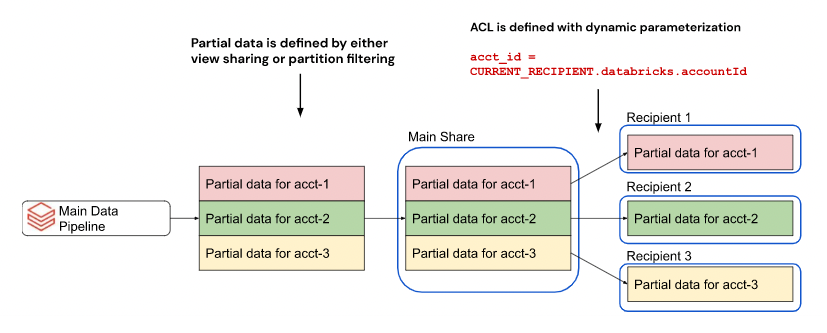
Sans la capacité de partitionner dynamiquement par propriété, vous devriez créer un partage séparé pour chaque destinataire.
Pour spécifier une partition qui filtre par les propriétés du destinataire lorsque vous créez ou mettez à jour un partage, vous pouvez utiliser l'Explorateur de catalogues ou la fonction SQL CURRENT_RECIPIENT dans un Notebook Databricks ou l'éditeur de query Databricks SQL :
Les propriétés du destinataire sont disponibles dans Databricks Runtime 12.2 ou version ultérieure.
- Catalog Explorer
- SQL
-
Dans votre workspace Databricks, cliquez sur
Catalogue . -
En haut du volet Catalog , cliquez sur l'icône en forme d'engrenage
et sélectionnez OpenSharing .Sinon, dans le coin supérieur droit, cliquez sur **Partager > OpenSharing**.
-
Dans l'onglet Partagé par moi , recherchez le partage que vous souhaitez actualiser et cliquez sur son nom.
-
Cliquez sur Gérer les assets > Ajouter des assets de données .
-
Sur la page Ajouter des tables , sélectionnez le catalogue et la base de données qui contiennent la table, puis sélectionnez la table.
Si vous n'êtes pas sûr du catalogue et de la base de données qui contiennent la table, vous pouvez la rechercher par nom, nom de colonne ou commentaire à l'aide de la recherche du workspace. Consultez Rechercher des objets Workspace.
-
(Facultatif) Cliquez sur
sous la colonne Partition pour ajouter une partition.Dans la boîte de dialogue Ajouter une partition à la table , ajoutez la spécification de partition basée sur les propriétés en utilisant la syntaxe suivante :
(<column-name> = CURRENT_RECIPIENT().<property-key>)Par exemple,
(country = CURRENT_RECIPIENT().country) -
Cliquez sur Enregistrer .
Exécutez la commande suivante dans un Notebook ou l’éditeur de query Databricks SQL :
ALTER SHARE <share-name> ADD TABLE <catalog-name>.<schema-name>.<table-name>
   PARTITION (<column-name> = CURRENT_RECIPIENT().<property-key>);
Par exemple,
ALTER SHARE acme ADD TABLE acme.default.some_table
  PARTITION (country = CURRENT_RECIPIENT().country);
Ajouter des tables avec des vecteurs de suppression ou un mappage de colonnes à un partage
Les vecteurs de suppression sont une fonctionnalité d'optimisation du stockage que vous pouvez activer sur les tables Delta. Découvrir les vecteurs de suppression dans Databricks.
Databricks prend également en charge le mappage de colonnes pour les tables Delta. Consultez Renommer et supprimer des colonnes avec le mappage de colonnes Delta Lake.
Pour partager une table avec des vecteurs de suppression ou un mappage de colonnes, vous devez le partager avec l'historique. Voir Ajouter des tables à un partage.
Lorsque vous partagez une table avec des vecteurs de suppression ou un mappage de colonnes, les destinataires peuvent interroger la table à l’aide d’un SQL Warehouse, d’un compute exécutant Databricks Runtime 14.1 ou version ultérieure, ou d’un compute exécutant l’open source delta-sharing-spark 3.1 ou version ultérieure. Voir Lire les tables avec les vecteurs de suppression ou le mappage de colonnes activés et Lire les tables avec les vecteurs de suppression ou le mappage de colonnes activés.
Ajouter des schémas à un partage
Vérifiez que vous remplissez les exigences avant d'ajouter des schémas à un partage.
L'ajout d'un schéma entier à un partage permet à vos destinataires d'accéder à tous les assets de données du schéma au moment où vous créez le partage, ainsi qu'à tous les assets qui sont ajoutés au schéma au fil du temps. Cela inclut toutes les tables, vues et volumes du schéma. Les tables partagées de cette manière incluent toujours l’historique complet.
Partager des schémas avec un destinataire
Pour ajouter un schéma à un partage, suivez les instructions de Ajouter des tables à un partage, en prêtant attention au contenu qui spécifie comment ajouter un schéma.
L'ajout, la mise à jour ou la suppression d'un schéma à l'aide de SQL nécessite un SQL warehouse ou un compute exécutant Databricks Runtime 13.3 LTS ou version ultérieure. Faire de même avec Catalog Explorer n'a aucune exigence de compute.
Limitations
-
Vous pouvez partager des schémas même s'ils incluent des assets de données non pris en charge. Ces assets sont filtrés et non partagés avec les destinataires. Les assets de données non pris en charge incluent les éléments suivants :
- Tables qui utilisent le clustering liquide avec filtrage de partition
- Tables R2 avec point de contrôle V2
- Tables avec interclassements activés
- Tables avec filtres de lignes ou masques de colonnes
SHALLOW CLONETables- Contraintes de clé étrangère dans les tables partagées
-
Les alias de table, les partitions et les alias de volume ne sont pas disponibles si vous partagez un schéma entier. Si vous avez créé des alias ou des partitions pour des assets dans le schéma, ceux-ci sont supprimés lorsque vous ajoutez l'intégralité du schéma au partage.
-
Si vous souhaitez spécifier des options avancées pour une table ou un volume dans le schéma, vous devez partager la table ou le volume à l'aide de SQL et donner à la table ou au volume un alias avec un nom de schéma différent.
-
L'aliassage au niveau du schéma n'est pas pris en charge. Les schémas portant le même nom provenant de différents catalogues ne peuvent pas être ajoutés au même partage. Au lieu de cela, partagez des tables individuelles avec des noms de schéma aliasés.
Ajouter des tables et des schémas sécurisés par des politiques ABAC à un partage
Le contrôle d'accès basé sur les attributs (ABAC) est un modèle de gouvernance des données qui offre un contrôle d'accès flexible, évolutif et centralisé sur Databricks.
Vous pouvez partager une table ou un schéma sécurisé par des politiques ABAC comme des tables standard. Pour savoir comment appliquer des politiques ABAC à vos assets de données, consultez Créer et gérer des politiques de filtre de ligne et de masque de colonne.
Cependant, vous devez être un utilisateur privilégié . Un utilisateur privilégié est le propriétaire du partage et un utilisateur qui est exclu des politiques ABAC appliquées à l'asset de données. La politique ne régit pas l'accès du destinataire. Les destinataires ont un accès complet à l'asset partagé. Les limites ABAC s'appliquent.
Ajouter des tables de streaming à un partage
Les tables de streaming sont des tables Delta classiques dotées d'une prise en charge supplémentaire pour le traitement des données en streaming ou incrémentales. Les tables de streaming sont conçues pour les sources de données en append-only et traitent chaque entrée une seule fois. Voir Utiliser des tables de streaming autonomes.
Vérifiez que vous remplissez les conditions requises avant d'ajouter des tables de streaming à un partage.
Exigences supplémentaires
- Si votre Workspace dispose de liaisons Workspace-catalogue activées, vérifiez que le Workspace dispose d'un accès en lecture et en écriture au catalogue dans lequel se trouve la table de streaming. Pour plus d'informations, consultez Liaison entre le Workspace et le catalogue.
- Les tables de streaming partageables doivent être définies sur des tables Delta ou d'autres tables de streaming ou vues partageables.
- Vous devez utiliser un SQL Warehouse ou un compute sur Databricks Runtime 13.3 LTS ou version(s) ultérieure(s) lorsque vous ajoutez une table de streaming à un partage.
Limitations
-
La table de streaming ne peut pas avoir de filtres de lignes et de masques de colonnes.
- La table de base de la table de streaming peut avoir des filtres de ligne et des masques de colonne.
-
La table de streaming ne peut pas avoir de filtres de partition. Au lieu de cela, créez une vue sur la table de streaming.
-
Les destinataires du partage Databricks-vers-Open peuvent uniquement lire l'instantané actuel de la table de streaming. Time travel, l'historique des query, les lectures en streaming et CDF ne sont pas pris en charge pour les destinataires ouverts. Si vos destinataires ont besoin de CDF, partagez une table Delta standard avec CDF activé.
-
Si le destinataire n'a pas d'accès direct aux données sous-jacentes, les clauses
LIMITet le predicate pushdown ne sont pas pris en charge. Le système matérialise entièrement tous les résultats de query avant de les renvoyer au destinataire, indépendamment des filtres de query. Voir Les destinataires ont-ils un accès direct aux données sous-jacentes dans les vues partagées, les vues matérialisées et les tables de streaming ?. -
Les limitations générales des tables de streaming s’appliquent également. Consultez les limites des tables de streaming.
Partager des tables de streaming avec un destinataire
Pour ajouter des tables de streaming à un partage :
- Catalog Explorer
- SQL
- CLI
-
Dans votre workspace Databricks, cliquez sur
Catalogue . -
En haut du volet Catalog , cliquez sur l'icône en forme d'engrenage
et sélectionnez OpenSharing .Sinon, dans le coin supérieur droit, cliquez sur **Partager > OpenSharing**.
-
Sous l'onglet **Partagé par moi**, trouvez le partage auquel vous souhaitez ajouter une table de streaming et cliquez sur son nom.
-
Cliquez sur **Gérer les assets > Modifier les assets**.
-
Sur la page Modifier les assets , recherchez ou parcourez la table de streaming que vous souhaitez partager, puis sélectionnez-la.
-
(Facultatif) Dans la colonne Alias , cliquez sur
pour spécifier un alias, ou un autre nom de table de streaming, afin de rendre le nom de la table de streaming plus lisible. L'alias est le nom que le destinataire voit et doit utiliser dans les requêtes. Les destinataires ne peuvent pas utiliser le nom réel de la table de streaming si un alias est spécifié. -
Cliquez sur Enregistrer .
Exécutez la commande suivante dans un Notebook ou l'éditeur de requêtes Databricks SQL.
ALTER SHARE <share_name> ADD TABLE <st_name> [COMMENT <comment>] [AS <shared_st_name>];
Exécutez la commande CLI Databricks suivante.
databricks shares update <share-name> \
  --json '{
    “updates”: [
      {
        “action”: “ADD”,
        “data_object”: {
          “name”: “<st-full-name>",
          “data_object_type”: “TABLE”,
          “comment”: “<comment>”
        }
      }
    ]
  }'
Pour des informations sur la suppression de tables de streaming d'un partage, consultez Mettre à jour les partages.
Ajouter des tables Iceberg gérées à un partage
Apache Iceberg est un format de table open source pour les charges de travail analytiques. Dans Databricks, vous pouvez créer des tables Iceberg dans Unity Catalog, appelées tables Iceberg gérées.
Vérifiez que vous remplissez les conditions requises avant d'ajouter des tables Iceberg gérées à un partage. Des limitations s'appliquent aux tables Iceberg et aux tables Iceberg gérées. Consultez les Limitations.
Pour ajouter des tables Iceberg gérées à un partage :
- Catalog Explorer
- SQL
- CLI
-
Dans votre workspace Databricks, cliquez sur
Catalogue . -
En haut du volet Catalog , cliquez sur l'icône en forme d'engrenage
et sélectionnez OpenSharing .Sinon, dans le coin supérieur droit, cliquez sur **Partager > OpenSharing**.
-
Dans la tab Partagé par moi, trouvez le partage auquel vous souhaitez ajouter une table Iceberg gérée et cliquez sur son nom.
-
Cliquez sur **Gérer les assets** > **Modifier les assets**.
-
Sur la page Modifier les assets , recherchez ou parcourez la table Iceberg gérée que vous souhaitez partager et sélectionnez-la.
-
(Facultatif) Dans la colonne **Alias**, cliquez sur
pour spécifier un alias, ou un autre nom de table Iceberg géré, afin de rendre le nom plus lisible. L'alias est le nom que le destinataire voit et doit utiliser dans les requêtes. Les destinataires ne peuvent pas utiliser le nom de table Iceberg gérée réelle si un alias est spécifié. -
Cliquez sur Enregistrer .
Exécutez la commande suivante dans un Notebook ou dans l'éditeur de query Databricks SQL. Vous pouvez éventuellement spécifier <shared_iceberg_table_name> pour exposer la table Iceberg gérée sous un nom différent.
ALTER SHARE <share_name> ADD TABLE <managed_iceberg_name> [COMMENT <comment>] [AS <shared_iceberg_table_name>];
Exécutez la commande CLI Databricks suivante.
databricks shares update <share-name> \
  --json '{
    “updates”: [
      {
        “action”: “ADD”,
        “data_object”: {
          “name”: “<managed-iceberg-full-name>",
          “data_object_type”: “TABLE”,
          “comment”: “<comment>”
        }
      }
    ]
  }'
Ajouter des schémas ou des tables étrangers à un partage
Lakehouse Federation vous permet d’utiliser Databricks pour exécuter des queries sur des sources de données externes telles que PostgreSQL et MySQL. Les données et les métadonnées d’une table étrangère restent dans le système source. Databricks interroge les données qui s’y trouvent via la fédération de queries, et Unity Catalog ajoute la gouvernance des données. Un schéma étranger est un schéma de ces tables. Pour en savoir plus sur la connexion à des sources externes, consultez Connect to external databases and catalogs.
OpenSharing vous permet de partager en toute sécurité des données externes depuis leur emplacement d'origine, sans copier les données dans Databricks, sans configurations réseau complexes ni transferts d'informations d'identification.
Ceci est différent du partage de table Delta étrangère, qui partage des tables au format Delta enregistrées dans un catalogue étranger tel que OneLake ou un Hive metastore.
Vérifiez que vous remplissez les exigences avant d'ajouter des schémas ou des tables étrangers à un partage.
Exigences supplémentaires
-
Vous devez activer le **compute Serverless pour les workflows, les Notebooks et les LakeFlow Pipelines** dans le compte où le partage de schémas externes ou de tables externes est configuré. Voir Se connecter au compute Serverless.
-
Lors du partage de schémas et de tables externes, les données sont interrogées et temporairement matérialisées côté fournisseur. Par défaut, les données matérialisées sont stockées dans un schéma masqué à l'aide du stockage default de Databricks. Veuillez vérifier que vous remplissez les conditions requises et que vous respectez les limitations pour le stockage default.
Pour plus de détails sur la disponibilité régionale du stockage par default, consultez disponibilité Serverless.
Pour refuser l'utilisation du stockage par default de Databricks et utiliser votre propre stockage pour la matérialisation temporaire, ouvrez un dossier de support.
Les tables étrangères trop volumineuses pour être matérialisées ne peuvent pas être partagées. Si la matérialisation dépasse les limites, la query échoue.
Limitations
- Les tables étrangères partagées ne prennent pas en charge les clauses
LIMITou le pushdown de prédicat. Le système matérialise entièrement tous les résultats de query avant de les renvoyer au destinataire, quels que soient les filtres de query.
Modèles d'utilisation recommandés
Les résultats de query sont générés à la demande pour chaque query, de sorte que le partage de tables et de schémas externes pourrait ne pas être aussi rentable que le partage de tables ou de vues matérialisées. Databricks recommande ce qui suit pour améliorer les performances :
- Gardez la taille des résultats de query typiques inférieure à 10 Go.
- Utilisez des requêtes exploratoires ad hoc au lieu de vidages de données fréquents.
- Lorsque vous utilisez le partage de jetons cloud, envisagez de partager des vues matérialisées créées à partir de tables externes pour l'efficacité des coûts et de meilleures performances.
Partager le schéma ou la table externe avec un destinataire
Pour ajouter des schémas ou des tables externes à un partage, utilisez Catalog Explorer, l'interface de ligne de commande (CLI) Databricks Unity Catalog, ou des commandes SQL dans un Notebook Databricks ou l'éditeur de requêtes Databricks SQL.
- Catalog Explorer
- SQL
- CLI
-
Dans votre workspace Databricks, cliquez sur
Catalogue . -
En haut du volet Catalog , cliquez sur l'icône en forme d'engrenage
et sélectionnez OpenSharing .Sinon, dans le coin supérieur droit, cliquez sur **Partager > OpenSharing**.
-
Dans le Shared by me tab, recherchez le partage auquel vous souhaitez ajouter une table externe ou un schéma et cliquez sur son nom.
-
Cliquez sur **Gérer les assets > Modifier les assets**.
-
Sur la page Modifier les assets , recherchez ou parcourez la table ou le schéma étranger que vous souhaitez partager, puis sélectionnez-le.
-
(Facultatif) Dans la colonne Alias , cliquez sur
pour spécifier un alias, un schéma externe alternatif ou un nom de table, afin de rendre le schéma externe ou le nom de table plus lisible. L'alias est le nom que le destinataire voit et doit utiliser dans les requêtes. Les destinataires ne peuvent pas utiliser le nom réel du schéma étranger ou de la table si un alias est spécifié. -
Cliquez sur Enregistrer .
ALTER SHARE <share-name>
  ADD {TABLE | SCHEMA} {federated_catalog.federated_schema.federated_table | federated_catalog.federated_schema}
  [COMMENT "<comment>"]
  [AS <alias>];
Les options incluent :
AS <alias>: Un autre nom, ou alias, pour rendre le nom de l'asset de données plus lisible. L'alias est le nom de l'asset de données que le destinataire voit et doit utiliser dans les requêtes. Les destinataires ne peuvent pas utiliser le nom réel si un alias est spécifié. Utilisez le format<catalog-name>.<schema-name>.<view-name>.COMMENT "<comment>": Les commentaires apparaissent dans l'interface utilisateur de l'Explorateur de catalogues et lorsque vous listez et affichez les détails des assets de données à l'aide d'instructions SQL.
Pour plus d’informations sur les options ALTER SHARE, consultez ALTER SHARE.
databricks shares update <share-name> \
  --json '{
    “updates”: [
      {
        “action”: “ADD”,
        “data_object”: {
          “name”: “<federated-data-asset-full-name>",
          “data_object_type”: “{TABLE | SCHEMA}”,
          "shared_as": "<foreign-data-asset-alias>",
          “comment”: “<comment>”
        }
      }
    ]
  }'
Ajouter des tables Iceberg externes à un partage
Les tables Iceberg étrangères sont des tables fédérées à partir de catalogues Iceberg étrangers à l'aide de Lakehouse Federation. Pour en savoir plus sur les tables Apache Iceberg dans Databricks, consultez Qu'est-ce qu'Apache Iceberg dans Databricks ?.
Avant de commencer, vérifiez que vous remplissez les exigences générales et créez un partage. Vous pouvez également partager des tables Iceberg externes à des destinataires à l'aide de clients Iceberg externes. Pour plus d'informations, consultez Activer le partage vers des clients Iceberg externes.
Pour vérifier que les destinataires reçoivent les données les plus récentes, refresh périodiquement vos tables Iceberg étrangères. Toute SELECT query ou REFRESH TABLE commande refresh les métadonnées de la table.
Databricks recommande de configurer un Job planifié afin que la table Iceberg externe sur Databricks reste synchronisée avec la source Iceberg distante. Pour plus d'information sur la planification des actualisations, consultez Planifier une query.
Exigences supplémentaires
- Si vous partagez des tables Iceberg étrangères avec des destinataires ouverts n'utilisant pas de clients Iceberg, vous devez utiliser le stockage default. Vous devez activer la fonctionnalité OpenSharing for Default Storage – Expanded Access au niveau du compte. Consultez Gérer les aperçus Databricks.
- Lors du partage avec des destinataires ouverts n'utilisant pas de clients Iceberg, les données partagées sont d'abord filtrées et matérialisées à l'aide de votre compute et de votre stockage. Vous pourriez encourir des coûts supplémentaires. Pour plus d'informations, consultez Comment engager et vérifier les coûts d’OpenSharing ? et Les destinataires ont-ils un accès direct aux données sous-jacentes dans les vues partagées, les vues matérialisées et les tables de streaming ?.
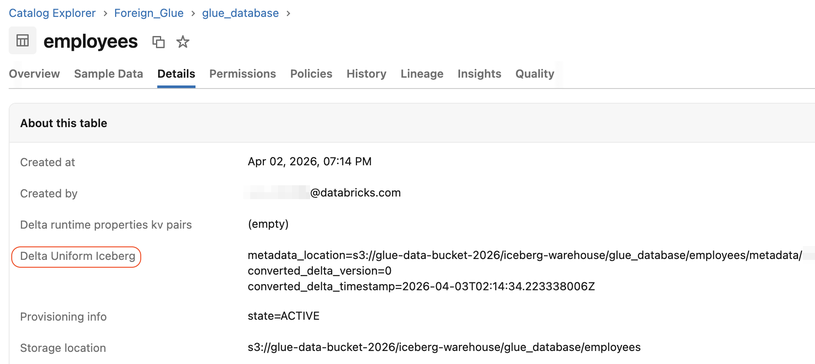
- Les tables Iceberg étrangères doivent avoir les lectures Iceberg activées. Si les lectures Iceberg ne sont pas activées, la table ne peut pas être ajoutée à un partage. Consultez Lire des tables Delta Lake avec des clients Iceberg.
Limitations
- Les partitions ne sont pas prises en charge.
- Lorsque vous partagez avec des destinataires ouverts n’utilisant pas de client Iceberg, les clauses
LIMITet le pushdown de prédicat ne sont pas pris en charge. Le système matérialise entièrement tous les résultats de query avant de les renvoyer au destinataire, quels que soient les filtres de query.
Ajouter une table Iceberg externe à un partage
Les tables Iceberg étrangères sont automatiquement partagées avec l'historique complet.
Pour ajouter une table Iceberg étrangère à un partage :
- Catalog Explorer
- SQL
- CLI
-
Dans votre workspace Databricks, cliquez sur
Catalogue . -
En haut du volet Catalog , cliquez sur l'icône en forme d'engrenage
et sélectionnez OpenSharing .Sinon, dans le coin supérieur droit, cliquez sur **Partager > OpenSharing**.
-
Sous l'onglet **Partagé par moi**, trouvez le partage auquel vous souhaitez ajouter une table Iceberg externe et cliquez sur son nom.
-
Cliquez sur **Gérer les assets** > **Modifier les assets**.
-
Sur la page Modifier les assets , recherchez ou parcourez la table Iceberg étrangère que vous souhaitez partager et sélectionnez-la.
-
(Facultatif) Dans la colonne Alias , cliquez sur
pour spécifier un alias. L'alias est le nom que le destinataire voit et doit utiliser dans les requêtes. -
Cliquez sur Enregistrer .
Exécutez la commande suivante dans un Notebook ou dans l'éditeur de query Databricks SQL. Vous pouvez éventuellement spécifier <shared_table_name> pour exposer la table Iceberg étrangère sous un nom différent.
ALTER SHARE <share_name> ADD TABLE <foreign_iceberg_table_name> [COMMENT <comment>] [AS <shared_table_name>];
Exécutez la commande CLI Databricks suivante.
databricks shares update <share-name> \
  --json '{
    "updates": [
      {
        "action": "ADD",
        "data_object": {
          "name": "<foreign-iceberg-table-full-name>",
          "data_object_type": "TABLE",
          "comment": "<comment>"
        }
      }
    ]
  }'
Ajouter des tables Delta étrangères à un partage
Les tables Delta étrangères sont des tables étrangères au format Delta Lake que Databricks lit directement à partir du stockage source via la fédération de catalogue, par exemple, des tables Delta dans OneLake, un Hive metastore ou AWS Glue. Pour en savoir plus, consultez Travailler avec des tables étrangères et Qu'est-ce que la fédération de catalogue ?.
Pour les destinataires Databricks, les tables Delta étrangères sont toujours partagées avec l'historique complet et sans filtre de partition ; les destinataires lisent donc toujours les fichiers Delta sources directement à l'aide de jetons cloud. Pour les destinataires du partage Databricks-to-Open, les données sont matérialisées de votre côté et transmises via des URL pré-signées.
Ceci est différent du partage de table étrangère, qui partage des tables de fédération de query provenant de sources telles que PostgreSQL ou MySQL.
Avant de commencer, vérifiez que vous remplissez les exigences générales et créez un partage.
Ajouter une table Delta étrangère à un partage
Pour ajouter une table Delta étrangère à un partage :
- Catalog Explorer
- SQL
- CLI
-
Dans votre workspace Databricks, cliquez sur
Catalogue . -
En haut du volet Catalog , cliquez sur l'icône en forme d'engrenage
et sélectionnez OpenSharing .Sinon, dans le coin supérieur droit, cliquez sur **Partager > OpenSharing**.
-
Sous l’onglet Shared by me , recherchez le partage auquel vous souhaitez ajouter une table Delta étrangère et cliquez sur son nom.
-
Cliquez sur **Gérer les assets** > **Modifier les assets**.
-
Sur la page Modifier les assets , recherchez ou parcourez la table Delta étrangère que vous souhaitez partager et sélectionnez-la.
-
(Facultatif) Dans la colonne Alias , cliquez sur
pour spécifier un alias. L'alias est le nom que le destinataire voit et doit utiliser dans les requêtes. -
Cliquez sur Enregistrer .
Exécutez la commande suivante dans un notebook ou dans l'éditeur de requêtes Databricks SQL. Spécifiez éventuellement <shared_table_name> pour exposer la table Delta étrangère sous un nom différent.
ALTER SHARE <share_name> ADD TABLE <foreign_delta_table_name> [COMMENT <comment>] [AS <shared_table_name>];
Exécutez la commande CLI Databricks suivante.
databricks shares update <share-name> \
  --json '{
    "updates": [
      {
        "action": "ADD",
        "data_object": {
          "name": "<foreign-delta-table-full-name>",
          "data_object_type": "TABLE",
          "comment": "<comment>"
        }
      }
    ]
  }'
Ajouter des vues à un partage
Les vues sont des objets en lecture seule créés à partir d'une ou plusieurs tables ou d'autres vues. Une vue peut être créée à partir de tables et d'autres vues qui sont contenues dans plusieurs schémas et catalogues au sein d'un métastore Unity Catalog. Consultez Créer et gérer des vues.
Lorsque vous partagez des vues, les données sont query et temporairement matérialisées. Les données matérialisées sont stockées dans l'emplacement de stockage du schéma ou du catalogue parent de la vue, ou dans l'emplacement racine du métastore.
Vérifiez que vous remplissez les conditions requises avant d'ajouter des vues à un partage.
Exigences supplémentaires
-
Shareable views must be defined on Delta tables, foreign tables, other shareable views, or local materialized views and streaming tables.
-
Vous devez utiliser un SQL Warehouse ou un compute sur Databricks Runtime 13.3 LTS ou supérieur lorsque vous ajoutez une vue à un partage.
-
Si votre Workspace a des liaisons Workspace-catalogue activées, vérifiez que le Workspace dispose d'un accès en lecture et en écriture au catalogue. Pour plus d'informations, consultez Liaison entre le Workspace et le catalogue.
-
Lors du partage des vues, les données peuvent être interrogées et matérialisées temporairement du côté du fournisseur, en fonction du type de compute du destinataire et de la relation de compte. Les données matérialisées sont stockées dans l'emplacement de stockage du schéma ou du catalogue parent de la vue, ou dans l'emplacement racine du métastore. Pour plus de détails sur le moment où la matérialisation a lieu et qui la paie, consultez Les destinataires ont-ils un accès direct aux données sous-jacentes dans les vues partagées, les vues matérialisées et les tables de streaming ? et Comment puis-je engager et vérifier les coûts OpenSharing ?.
-
Si l'emplacement de stockage possède des configurations réseau personnalisées, telles qu'un pare-feu ou un Link privé, vous devez vérifier que vos destinataires sont autorisés à se connecter à l'emplacement de stockage. Pour des instructions sur la configuration des règles de pare-feu pour le compute Serverless, consultez Configuration du pare-feu pour le compute Serverless.
-
Alternativement, utilisez Partagez des données derrière un pare-feu avec SecureConnect pour gérer l'accès sans liste d'autorisation par destinataire.
Limitations
- Vous ne pouvez pas partager de vues qui référencent des tables partagées ou des vues partagées.
- Si le destinataire n'a pas d'accès direct aux données sous-jacentes, les clauses
LIMITet le predicate pushdown ne sont pas pris en charge. Le système matérialise entièrement tous les résultats de query avant de les renvoyer au destinataire, indépendamment des filtres de query. Voir Les destinataires ont-ils un accès direct aux données sous-jacentes dans les vues partagées, les vues matérialisées et les tables de streaming ?.
Partager des vues avec un destinataire
Cette section décrit comment ajouter des vues à un partage à l'aide de l'Explorateur de catalogues, de la CLI Databricks ou des commandes SQL dans un Notebook Databricks ou l'éditeur de query Databricks SQL. Si vous préférez utiliser l'API REST de Unity Catalog, consultez PATCH /api/2.1/unity-catalog/shares/ dans la référence de l'API REST.
- Catalog Explorer
- SQL
- CLI
-
Dans votre workspace Databricks, cliquez sur
Catalogue . -
En haut du volet Catalog , cliquez sur l'icône en forme d'engrenage
et sélectionnez OpenSharing .Sinon, dans le coin supérieur droit, cliquez sur **Partager > OpenSharing**.
-
Sous l'onglet Shared by me tab, recherchez le partage auquel vous souhaitez ajouter une vue et cliquez sur son nom.
-
Cliquez sur Gérer les assets > Ajouter des assets de données .
-
Sur la page Ajouter des tables , recherchez ou parcourez la vue que vous souhaitez partager et sélectionnez-la.
-
(Facultatif) Cliquez sur
sous la colonne Alias pour spécifier un autre nom de vue, ou Alias , afin de rendre le nom de la vue plus lisible. L'alias est le nom que le destinataire voit et doit utiliser dans les requêtes. Les destinataires ne peuvent pas utiliser le nom de vue réel si un alias est spécifié. -
Cliquez sur Enregistrer .
Exécutez la commande suivante dans un Notebook ou l’éditeur de query Databricks SQL :
ALTER SHARE <share-name> ADD VIEW <catalog-name>.<schema-name>.<view-name>
   [COMMENT "<comment>"]
   [AS <alias>];
Les options incluent :
AS <alias>: Un autre nom de vue, ou alias, pour rendre le nom de la vue plus lisible. L'alias est le nom de la vue que le destinataire voit et doit utiliser dans les requêtes. Les destinataires ne peuvent pas utiliser le nom réel de la vue si un alias est spécifié. Utilisez le format<schema-name>.<view-name>.COMMENT "<comment>": Les commentaires apparaissent dans l'interface utilisateur de Catalog Explorer et lorsque vous listez et affichez les détails des vues à l'aide d'instructions SQL.
Pour plus d’informations sur les options ALTER SHARE, consultez ALTER SHARE.
Exécutez la commande CLI de Databricks suivante :
databricks shares update <share-name> \
  --json '{
    "updates": [
      {
        "action": "ADD",
        "data_object": {
          "name": "<view-full-name>",
          "data_object_type": "VIEW",
          "shared_as": "<view-alias>"
        }
      }
    ]
  }'
"shared_as": "<view-alias>" est facultatif et fournit un autre nom de vue, ou alias, pour rendre le nom de la vue plus lisible. L'alias est le nom de la vue que le destinataire voit et doit utiliser dans les requêtes. Les destinataires ne peuvent pas utiliser le nom réel de la vue si un alias est spécifié. Utilisez le format <schema-name>.<view-name>.
Pour en savoir plus sur les parameters supplémentaires, exécutez databricks shares update --help ou consultez PATCH /api/2.1/unity-catalog/shares/ dans la référence de l’API REST.
Pour des informations sur la suppression de vues d'un partage, consultez Mettre à jour les partages.
Ajouter des vues dynamiques à un partage pour filtrer les lignes et les colonnes
Vous pouvez utiliser des vues dynamiques pour configurer un contrôle d’accès précis aux données de la table, notamment :
- Sécurité au niveau des colonnes ou des lignes.
- masquage de données.
Lorsque vous créez une vue dynamique qui utilise la fonction CURRENT_RECIPIENT(), vous pouvez limiter l'accès du destinataire en fonction des propriétés que vous spécifiez dans la définition du destinataire.
Cette section fournit des exemples de restriction de l'accès des destinataires aux données de tableau au niveau de la ligne et de la colonne à l'aide d'une vue dynamique.
Exigences
- Vérifiez que vous remplissez les conditions requises pour ajouter une vue à un partage.
- Version de Databricks Runtime : la fonction
CURRENT_RECIPIENTest prise en charge dans Databricks Runtime 14.2 et versions ultérieures.
Limitations
- Toutes les limitations relatives au partage de vues s'appliquent.
- Lorsqu'un fournisseur partage une vue qui utilise la fonction
CURRENT_RECIPIENT, le fournisseur ne peut pas query la vue directement en raison du contexte de partage. Pour tester une telle vue dynamique, le fournisseur doit se partager la vue et query la vue en tant que destinataire. - Les fournisseurs ne peuvent pas créer une vue qui fait référence à une vue dynamique.
Définir une propriété de destinataire
Dans ces exemples, la table à partager a une colonne nommée country, et seuls les destinataires avec une propriété country correspondante peuvent afficher certaines lignes ou colonnes.
Vous pouvez définir les propriétés du destinataire à l'aide de Catalog Explorer ou de commandes SQL dans un Notebook Databricks ou l'éditeur de query SQL.
- Catalog Explorer
- SQL
-
Dans votre workspace Databricks, cliquez sur
Catalogue . -
En haut du volet Catalog , cliquez sur l'icône en forme d'engrenage
et sélectionnez OpenSharing .Sinon, dans le coin supérieur droit, cliquez sur **Partager > OpenSharing**.
-
Sous l'onglet **Destinataires**, recherchez le destinataire auquel vous souhaitez ajouter les propriétés et cliquez sur son nom.
-
En bas à droite de la page, sous Propriétés du destinataire , cliquez sur l'icône
 en forme de crayon à côté de databricks.metastoreID pour un destinataire Databricks ou à côté de databricks.name pour un destinataire ouvert.
 -
Dans la boîte de dialogue Modifier les propriétés du destinataire , saisissez le nom de la colonne comme clé (dans ce cas
country) et la valeur par laquelle vous souhaitez filtrer comme valeur (par exemple,CA). -
Cliquez sur Enregistrer .
Pour définir la propriété pour le destinataire, utilisez ALTER RECIPIENT. Dans cet exemple, la propriété country est définie sur CA.
ALTER RECIPIENT recipient1 SET PROPERTIES ('country' = 'CA');
Créez une vue dynamique avec une autorisation au niveau des lignes pour les destinataires
Dans cet exemple, seuls les destinataires disposant d'une propriété country correspondante peuvent afficher certaines lignes.
CREATE VIEW my_catalog.default.view1 AS
  SELECT * FROM my_catalog.default.my_table
  WHERE country = CURRENT_RECIPIENT('country');
Une autre option est que le fournisseur de données tienne à jour une table de mappage distincte qui mappe les champs de la table de faits aux propriétés du destinataire. Ceci permet de découpler les propriétés du destinataire et les champs de la table de faits pour une plus grande flexibilité.
Créer une vue dynamique avec autorisation au niveau des colonnes pour les destinataires
Dans cet exemple, seuls les destinataires qui correspondent à la propriété country peuvent consulter certaines colonnes. D'autres voient les données renvoyées sous la forme de REDACTED:
CREATE VIEW my_catalog.default.view2 AS
  SELECT
  CASE
    WHEN CURRENT_RECIPIENT('country') = 'US' THEN pii
    ELSE 'REDACTED'
  END AS pii
  FROM my_catalog.default.my_table;
Partager la vue dynamique avec un destinataire
Pour partager la vue dynamique avec un destinataire, utilisez les mêmes commandes SQL ou la même procédure d'interface utilisateur que pour une vue standard. Voir Ajouter des vues à un partage.
Ajouter des vues matérialisées à un partage
À l’instar des vues, les vues matérialisées sont les résultats d’une query, et vous pouvez y accéder comme vous le feriez pour une table. Contrairement aux vues classiques, les résultats d’une vue matérialisée reflètent l’état des données lors de la dernière actualisation de la vue matérialisée. Pour plus de détails sur les vues matérialisées, consultez Utiliser des vues matérialisées autonomes.
Vérifiez que vous respectez les exigences avant d’ajouter des vues matérialisées à un partage.
Exigences supplémentaires
- Si votre workspace a des liaisons workspace-catalogue activées, vérifiez que le workspace a un accès en lecture et écriture au catalogue contenant la vue matérialisée. Pour plus d'informations, consultez Liaison entre le Workspace et le catalogue.
- Les vues matérialisées partageables doivent être définies sur des tables Delta ou d'autres tables de streaming, vues ou vues matérialisées partageables.
- Vous devez utiliser un SQL Warehouse ou un compute sur Databricks Runtime 13.3 LTS ou ultérieur lorsque vous ajoutez une vue matérialisée à un partage.
Limitations
- La vue matérialisée ne peut pas avoir de filtres de ligne, mais la table de base de la vue matérialisée peut avoir des filtres de ligne et des masques de colonne.
- La vue matérialisée ne peut pas avoir de filtres de partition. Créez plutôt une vue au-dessus de la vue matérialisée.
- Les destinataires du partage Databricks-to-Open ne peuvent lire que l'instantané actuel de la vue matérialisée. Les lectures en streaming ne sont pas prises en charge pour les destinataires ouverts.
- Si le destinataire n'a pas d'accès direct aux données sous-jacentes, les clauses
LIMITet le predicate pushdown ne sont pas pris en charge. Le système matérialise entièrement tous les résultats de query avant de les renvoyer au destinataire, indépendamment des filtres de query. Voir Les destinataires ont-ils un accès direct aux données sous-jacentes dans les vues partagées, les vues matérialisées et les tables de streaming ?. - Les limitations générales pour les vues matérialisées s'appliquent également. Voir les limites des vues matérialisées.
Partager les vues matérialisées avec un destinataire
Cette section décrit comment ajouter des vues matérialisées à un partage via Catalog Explorer, Databricks CLI ou des commandes SQL dans un Notebook Databricks ou l'éditeur de query Databricks SQL. Si vous préférez utiliser l'API REST, consultez PATCH /api/2.1/unity-catalog/shares/ dans la référence de l'API REST.
- Catalog Explorer
- SQL
- CLI
-
Dans votre workspace Databricks, cliquez sur
Catalogue . -
En haut du volet Catalog , cliquez sur l'icône en forme d'engrenage
et sélectionnez OpenSharing .Sinon, dans le coin supérieur droit, cliquez sur **Partager > OpenSharing**.
-
Dans la **tab** **Partagé par moi**, trouvez le partage auquel vous souhaitez ajouter une vue matérialisée et cliquez sur son nom.
-
Cliquez sur **Gérer les assets > Modifier les assets**.
-
Sur la page Modifier les assets , recherchez ou parcourez la vue matérialisée que vous souhaitez partager et sélectionnez-la.
-
(Facultatif) Dans la colonne Alias , cliquez sur
pour spécifier un alias, ou un autre nom de vue matérialisée, afin de rendre le nom de la vue matérialisée plus lisible. L'alias est le nom que le destinataire voit et doit utiliser dans les requêtes. Les destinataires ne peuvent pas utiliser le nom réel de la vue matérialisée si un alias est spécifié. -
Cliquez sur Enregistrer .
Exécutez la commande suivante dans un Notebook ou l'éditeur de requêtes Databricks SQL.
ALTER SHARE <share_name> ADD MATERIALIZED VIEW <mv_name> [COMMENT <comment>] [AS <shared_mv_name>];
databricks shares update <share-name> \
  --json '{
    “updates”: [
      {
        “action”: “ADD”,
        “data_object”: {
          “name”: “<mat-view-full-name>”,
          “data_object_type”: “MATERIALIZED_VIEW”,
          “comment”: “<comment>”
        }
      }
    ]
  }'
Pour plus d'informations sur la suppression de vues matérialisées d'un partage, consultez Mettre à jour les partages.
Ajouter des vues métriques à un partage
Les vues Indicateur définissent des indicateurs commerciaux en une seule fois en séparant les mesures des dimensions utilisées pour les regrouper, les filtrer et les agréger. Pour plus de détails sur les vues Indicateur, consultez la page Vues Indicateur Unity Catalog.
Vérifiez que vous remplissez les prérequis avant d’ajouter des vues métriques à un partage.
Limitations
- Vous ne pouvez partager des vues métriques qu’avec un destinataire Databricks.
- Une définition de vue métrique ne peut utiliser qu’un sous-ensemble de fonctions et d’opérateurs intégrés Databricks, le même sous-ensemble que celui pris en charge pour les vues partagées. Voir Fonctions prises en charge dans le partage de vues Databricks-to-Databricks.
- Vous ne pouvez pas partager une vue métrique qui référence des tables avec des filtres de ligne ou des masques de colonne.
- Vous ne pouvez pas partager une vue métrique qui référence des tables régies par des politiques ABAC.
- Vous ne pouvez pas partager une vue métrique qui référence des tables avec les catalog commits activés. Pour partager la vue métrique, supprimez la fonctionnalité de table
catalogManageddes tables sources. Voir Supprimer une fonctionnalité de table Delta Lake et rétrograder le protocole de table.
Si une vue de métrique qui référence des tables avec des filtres de ligne, des masques de colonne ou des politiques ABAC est partagée malgré tout, les destinataires sont empêchés de l'interroger.
Partager des vues métriques avec un destinataire
Cette section décrit comment ajouter des vues métriques à un partage à l’aide de Catalog Explorer, de Databricks CLI ou de commandes SQL dans un Notebook Databricks ou dans l’éditeur de requêtes Databricks SQL. Si vous préférez utiliser l’API REST Unity Catalog, consultez PATCH /api/2.1/unity-catalog/shares/ dans la documentation de l’API REST.
En SQL, avec la Databricks CLI et Python, une vue métrique utilise le type de données VIEW.
- Catalog Explorer
- SQL
- CLI
-
Dans votre workspace Databricks, cliquez sur
Catalogue . -
Dans le volet Catalog , en haut, cliquez sur l’icône d’engrenage
et sélectionnez OpenSharing .Sinon, dans le coin supérieur droit, cliquez sur **Partager > OpenSharing**.
-
Sous l’onglet Partagé par moi , recherchez le partage auquel vous souhaitez ajouter une vue métrique et cliquez sur son nom.
-
Cliquez sur Gérer les assets > Ajouter des assets de données .
-
Sur la page Add tables , recherchez ou parcourez la vue métrique que vous souhaitez partager et sélectionnez-la.
-
(Facultatif) Cliquez sur
sous la colonne Alias pour spécifier un autre nom, ou sur Alias , afin de rendre le nom de la vue métrique plus lisible. L’alias est le nom que le destinataire voit et doit utiliser dans les requêtes. Les destinataires ne peuvent pas utiliser le nom réel de la vue métrique si un alias est spécifié. -
Cliquez sur Enregistrer .
Comme une vue métrique utilise le type de données VIEW, exécutez la commande suivante dans un Notebook ou dans l’éditeur de requêtes Databricks SQL :
ALTER SHARE <share-name> ADD VIEW <catalog-name>.<schema-name>.<metric-view-name>
   [COMMENT "<comment>"]
   [AS <alias>];
Les options incluent :
AS <alias>: un nom alternatif, ou alias, pour rendre le nom de la vue métrique plus lisible. L’alias est le nom que le destinataire voit et qu’il doit utiliser dans ses requêtes. Les destinataires ne peuvent pas utiliser le nom réel de la vue métrique si un alias est spécifié. Utilisez le format<schema-name>.<metric-view-name>.COMMENT "<comment>": les commentaires apparaissent dans l’interface utilisateur de Catalog Explorer et lorsque vous listez et affichez les détails des vues métriques à l’aide d’instructions SQL.
Pour plus d’informations sur les options ALTER SHARE, consultez ALTER SHARE.
Parce qu'une vue de métrique utilise le type de données VIEW, exécutez la commande CLI Databricks suivante :
databricks shares update <share-name> \
  --json '{
    "updates": [
      {
        "action": "ADD",
        "data_object": {
          "name": "<metric-view-full-name>",
          "data_object_type": "VIEW",
          "shared_as": "<metric-view-alias>"
        }
      }
    ]
  }'
"shared_as": "<metric-view-alias>" est facultatif et fournit un nom alternatif, ou alias, pour rendre le nom de la vue de métrique plus lisible. L'alias est le nom que le destinataire voit et doit utiliser dans les requêtes. Les destinataires ne peuvent pas utiliser le nom réel de la vue de métrique si un alias est spécifié. Utilisez le format <schema-name>.<metric-view-name>.
Pour en savoir plus sur les parameters supplémentaires, exécutez databricks shares update --help ou consultez PATCH /api/2.1/unity-catalog/shares/ dans la référence de l’API REST.
Pour plus d’informations sur la suppression de vues métriques d’un partage, voir Mettre à jour les partages.
Ajouter des volumes à un partage
Les volumes sont des objets Unity Catalog qui représentent un volume logique de stockage dans un emplacement de stockage d'objets cloud. Elles sont principalement destinées à assurer la gouvernance des assets de données non tabulaires. Consultez Que sont les volumes Unity Catalog ?.
Vérifiez que vous remplissez les exigences avant d'ajouter des volumes à un partage.
Exigences supplémentaires
- Le partage de volumes est pris en charge uniquement dans le partage Databricks-to-Databricks.
- Vous devez utiliser un SQL Warehouse en version 2023.50 ou supérieure ou une ressource de calcul sur Databricks Runtime 14.1 ou version supérieure lorsque vous ajoutez un volume à un partage.
- Si le stockage de volume côté fournisseur dispose de configurations réseau personnalisées (telles qu'un pare-feu ou un private Link), le fournisseur doit vérifier que les adresses du plan de données du destinataire sont correctement autorisées pour pouvoir se connecter à l'emplacement de stockage du volume. Catalog Explorer pourrait ne pas afficher correctement les volumes du côté du destinataire.
Les commentaires de volume sont inclus dans les partages qui sont partagés avec un destinataire via le partage Databricks-to-Databricks à partir du 25 juillet 2024. Si vous souhaitez start à partager des commentaires via un partage qui a été partagé avec un destinataire avant la date de publication, vous devez révoquer et ré-accorder l'accès au destinataire pour Trigger le partage de commentaires.
Partager des volumes avec un destinataire
Cette section décrit comment ajouter des volumes à un partage à l'aide de l'Explorateur de catalogues, de la CLI Databricks ou des commandes SQL dans un Notebook Databricks ou un éditeur de query SQL. Si vous préférez utiliser l'API REST Unity Catalog, consultez PATCH /api/2.1/unity-catalog/shares/ dans la référence de l'API REST.
- Catalog Explorer
- SQL
- CLI
-
Dans votre workspace Databricks, cliquez sur
Catalogue . -
En haut du volet Catalog , cliquez sur l'icône en forme d'engrenage
et sélectionnez OpenSharing .Sinon, dans le coin supérieur droit, cliquez sur **Partager > OpenSharing**.
-
Dans l'onglet Partagé par moi , trouvez le partage auquel vous souhaitez ajouter un volume et cliquez sur son nom.
-
Cliquez sur **Gérer les assets > Modifier les assets**.
-
Sur la page Modifier les assets , recherchez le volume que vous souhaitez partager ou naviguez jusqu'à celui-ci, puis sélectionnez-le.
Vous pouvez également sélectionner l'intégralité du schéma qui contient le volume. Consultez Ajouter des schémas à un partage.
-
(Facultatif) Cliquez
sur sous la colonne **Alias** pour spécifier un autre nom de volume, ou **Alias**, afin de rendre le nom de volume plus lisible.Les alias ne sont pas disponibles si vous sélectionnez un schéma entier.
L'alias est le nom que le destinataire voit et doit utiliser dans les query. Si un alias est spécifié, les destinataires ne peuvent pas utiliser le nom de volume réel.
-
Cliquez sur Enregistrer .
Exécutez la commande suivante dans un Notebook ou l’éditeur de query Databricks SQL :
ALTER SHARE <share-name> ADD VOLUME <catalog-name>.<schema-name>.<volume-name>
   [COMMENT "<comment>"]
   [AS <alias>];
Les options incluent :
AS <alias>: un autre nom de volume, ou alias, pour rendre le nom du volume plus lisible. L'alias est le nom de volume que le destinataire voit et doit utiliser dans les queries. Les destinataires ne peuvent pas utiliser le nom de volume réel si un alias est spécifié. Utilisez le format<schema-name>.<volume-name>.COMMENT "<comment>": Les commentaires apparaissent dans l'interface utilisateur de Catalog Explorer et lorsque vous listez et affichez les détails du volume à l'aide d'instructions SQL.
Pour plus d’informations sur les options ALTER SHARE, consultez ALTER SHARE.
Exécutez la commande suivante à l'aide de Databricks CLI 0,210 ou supérieur :
 databricks shares update <share-name> \
   --json '{
     "updates": [
       {
         "action": "ADD",
         "data_object": {
           "name": "<volume-full-name>",
           "data_object_type": "VOLUME",
           "string_shared_as": "<volume-alias>"
         }
       }
     ]
   }'
"string_shared_as": "<volume-alias>" est facultatif et fournit un autre nom de volume, ou alias, pour rendre le nom de volume plus lisible. L'alias est le nom de volume que le destinataire voit et doit utiliser dans les queries. Les destinataires ne peuvent pas utiliser le nom de volume réel si un alias est spécifié. Utilisez le format <schema-name>.<volume-name>.
Pour en savoir plus sur les parameters supplémentaires, exécutez databricks shares update --help ou consultez PATCH /api/2.1/unity-catalog/shares/ dans la référence de l’API REST.
Pour en savoir plus sur la suppression de volumes d'un partage, consultez Mettre à jour les partages.
Ajouter des UDF Python à un partage
Les fonctions définies par l'utilisateur (UDF) vous permettent de réutiliser et de partager du code qui étend les fonctionnalités intégrées sur Databricks. Pour savoir comment créer des UDF Python, voir fonctions scalaires définies par l'utilisateur (UDF) Python.
Vérifiez que vous remplissez les conditions requises avant d'ajouter des UDF Python à un partage.
Limitations supplémentaires
- Vous ne pouvez pas partager les UDF Python avec un destinataire ouvert.
Partagez les UDF Python avec un destinataire
Cette section décrit comment ajouter des fonctions UDF Python à un partage à l’aide de Catalog Explorer, de l’interface CLI Databricks ou de commandes SQL dans un Notebook Databricks ou un éditeur de query SQL. Si vous préférez utiliser l'API REST Unity Catalog, consultez PATCH /api/2.1/unity-catalog/shares/ dans la référence de l'API REST.
- Catalog Explorer
- SQL
- CLI
-
Dans votre workspace Databricks, cliquez sur
Catalogue . -
En haut du volet Catalog , cliquez sur l'icône en forme d'engrenage
et sélectionnez OpenSharing .Sinon, dans le coin supérieur droit, cliquez sur **Partager > OpenSharing**.
-
Dans l'onglet Partagé par moi , trouvez l'élément partagé auquel vous souhaitez ajouter une UDF Python et cliquez sur son nom.
-
Cliquez sur **Gérer les assets > Modifier les assets**.
-
Sur la page Modifier les assets , recherchez ou parcourez l'UDF Python que vous souhaitez partager et sélectionnez-la.
Vous pouvez également sélectionner l'intégralité du schéma qui contient la UDF Python. Consultez Ajouter des schémas à un partage.
-
(Facultatif) Cliquez sur
sous la colonne Alias pour spécifier un autre nom d’UDF Python, ou Alias , afin de rendre le nom d’UDF Python plus lisible.Les alias ne sont pas disponibles si vous sélectionnez un schéma entier.
L'alias est le nom que le destinataire voit et doit utiliser dans les query. Si un alias est spécifié, les destinataires ne peuvent pas utiliser le nom réel de l'UDF Python.
-
Cliquez sur Enregistrer .
Exécutez la commande suivante, qui utilise ADD MODEL, dans un Notebook ou l’éditeur de requêtes Databricks SQL :
ALTER SHARE <share-name> ADD MODEL <catalog-name>.<schema-name>.<python-udf-name>
   [AS <alias>];
Les options incluent :
AS <alias>: un autre nom d'UDF Python, ou alias, pour rendre le nom d'UDF Python plus lisible. L'alias est le nom de l'UDF Python que le destinataire voit et doit utiliser dans les queries. Les destinataires ne peuvent pas utiliser le nom réel de l'UDF Python si un alias est spécifié. Utilisez le format<schema-name>.<python-udf-name>.
Pour plus d’informations sur les options ALTER SHARE, consultez ALTER SHARE.
Exécutez la commande suivante, qui spécifie le type d'objet comme modèle, en utilisant Databricks CLI 0.210 ou une version supérieure :
 databricks shares update <share-name> \
   --json '{
     "updates": [
       {
         "action": "ADD",
         "data_object": {
           "name": "<python-udf-full-name>",
           "data_object_type": "MODEL",
           "string_shared_as": "<python-udf-alias>"
         }
       }
     ]
   }'
"string_shared_as": "<python-udf-alias>" est facultatif et fournit un autre nom de UDF Python, ou alias, pour rendre le nom de UDF Python plus lisible. L'alias est le nom de l'UDF Python que le destinataire voit et doit utiliser dans les queries. Les destinataires ne peuvent pas utiliser le nom réel de l'UDF Python si un alias est spécifié. Utilisez le format <schema-name>.<python-udf-name>.
Pour en savoir plus sur les parameters supplémentaires, exécutez databricks shares update --help ou consultez PATCH /api/2.1/unity-catalog/shares/ dans la référence de l’API REST.
Ajouter FeatureSpecs à un partage
Un FeatureSpec est un ensemble de fonctionnalités et de fonctions défini par l'utilisateur. Les destinataires peuvent créer un Endpoint de Feature Serving à partir de l'FeatureSpec partagé. Pour savoir comment créer FeatureSpecs, consultez Créer un FeatureSpec.
Vérifiez que vous remplissez les exigences avant d'ajouter FeatureSpecs à un partage.
Exigences supplémentaires
- Toutes les dépendances doivent être ajoutées au partage. Lorsque vous utilisez l'interface utilisateur pour ajouter un
FeatureSpecà un partage, toutes les dépendances devraient être automatiquement ajoutées au partage. - Si une dépendance est ajoutée au modèle, elle doit également être ajoutée au partage.
Limitations supplémentaires
- Si cet asset est une dépendance d'un autre modèle, vous ne pouvez pas spécifier d'alias.
- Vous ne pouvez pas partager
FeatureSpecsavec un destinataire ouvert.
Partager FeatureSpecs avec un destinataire
Cette section explique comment ajouter FeatureSpecs à un partage à l'aide de l'Explorateur de catalogues, de la CLI Databricks, ou des commandes SQL dans un Notebook Databricks ou un éditeur de query SQL. Si vous préférez utiliser l'API REST Unity Catalog, consultez PATCH
/api/2.1/unity-catalog/shares/ dans la référence de l'API REST.
- Catalog Explorer
- SQL
- CLI
-
Dans votre workspace Databricks, cliquez sur
Catalogue . -
En haut du volet Catalog , cliquez sur l'icône en forme d'engrenage
et sélectionnez OpenSharing .Sinon, dans le coin supérieur droit, cliquez sur **Partager > OpenSharing**.
-
Dans l'onglet **Partagé par moi**, trouvez le partage auquel vous souhaitez ajouter un
FeatureSpecet cliquez sur son nom. -
Cliquez sur **Gérer les assets > Modifier les assets**.
-
Sur la page **Modifier les assets**, recherchez
FeatureSpecou parcourez le que vous souhaitez partager et sélectionnez-le.Vous pouvez également sélectionner le schéma entier qui contient le
FeatureSpec. Voir Ajouter des schémas à un partage. -
(Facultatif) Cliquez sur
sous la colonne Alias pour spécifier un autre nom FeatureSpec, ou un alias , afin de rendre le nomFeatureSpecplus lisible.Les alias ne sont pas disponibles si vous sélectionnez un schéma entier.
L'alias est le nom que le destinataire voit et doit utiliser dans les query. Si un alias est spécifié, les destinataires ne peuvent pas utiliser le véritable nom
FeatureSpec. -
S'il existe des dépendances, la boîte de dialogue Ajouter toutes les dépendances vous indique qu'elles sont toutes ajoutées automatiquement. Cliquez sur Ajouter toutes les dépendances .
-
Cliquez sur Enregistrer .
Exécutez la commande suivante, qui utilise ADD MODEL, dans un Notebook ou l’éditeur de requêtes Databricks SQL :
ALTER SHARE <share-name> ADD MODEL <catalog-name>.<schema-name>.<featurespec-name>
   [AS <alias>];
--Les options incluent :
AS <alias>: Un autre nomFeatureSpec, ou alias, pour rendre le nomFeatureSpecplus lisible. L'alias est le nomFeatureSpecque le destinataire voit et doit utiliser dans les queries. Les destinataires ne peuvent pas utiliser le nomFeatureSpecréel si un alias est spécifié. Utilisez le format<schema-name>.<featurespec-name>.
Pour plus d’informations sur les options ALTER SHARE, consultez ALTER SHARE.
Exécutez la commande suivante, qui spécifie le type d'objet comme modèle, en utilisant Databricks CLI 0.210 ou une version supérieure :
 databricks shares update <share-name> \
   --json '{
     "updates": [
       {
         "action": "ADD",
         "data_object": {
           "name": "<featurespec-full-name>",
           "data_object_type": "MODEL",
           "string_shared_as": "<featurespec-alias>"
         }
       }
     ]
   }'
"string_shared_as": "<volume-alias>" est facultatif et fournit un FeatureSpec nom alternatif, ou alias, pour rendre le nom FeatureSpec plus lisible. L'alias est le nom FeatureSpec que le destinataire voit et doit utiliser dans les queries. Les destinataires ne peuvent pas utiliser le nom FeatureSpec réel si un alias est spécifié. Utilisez le format <schema-name>.<featurespec-name>.
Pour en savoir plus sur les parameters supplémentaires, exécutez databricks shares update --help ou consultez PATCH /api/2.1/unity-catalog/shares/ dans la référence de l’API REST.
Ajouter des modèles à un partage
Vérifiez que vous remplissez les exigences avant d'ajouter des modèles à un partage.
Les commentaires de modèle et les commentaires de version de modèle sont inclus dans les partages effectués à l'aide du partage Databricks-to-Databricks.
Exigences supplémentaires
- Le partage de modèles n'est pris en charge que dans le partage Databricks-to-Databricks.
- Vous devez utiliser un SQL Warehouse sur la version 2023.50 ou une version ultérieure, ou une ressource compute sur Databricks Runtime 14.0 ou une version ultérieure lorsque vous ajoutez un modèle à un partage.
Partager des modèles avec un destinataire
Cette section décrit comment ajouter des modèles à un partage à l'aide de Catalog Explorer, de la CLI Databricks ou de commandes SQL dans un Notebook Databricks ou un éditeur de query SQL. Si vous préférez utiliser l'API REST Unity Catalog, consultez PATCH /api/2.1/unity-catalog/shares/ dans la référence de l'API REST.
Pour ajouter des modèles à un partage :
- Catalog Explorer
- SQL
- CLI
-
Dans votre workspace Databricks, cliquez sur
Catalogue . -
En haut du volet Catalog , cliquez sur l'icône en forme d'engrenage
et sélectionnez OpenSharing .Sinon, dans le coin supérieur droit, cliquez sur **Partager > OpenSharing**.
-
Dans l'onglet Shared by me tab, recherchez le partage auquel vous souhaitez ajouter un modèle et cliquez sur son nom.
-
Cliquez sur **Gérer les assets > Modifier les assets**.
-
Sur la page **Modifier les assets**, recherchez ou parcourez le modèle que vous souhaitez partager et sélectionnez-le.
Alternativement, vous pouvez sélectionner l'intégralité du schéma qui contient le modèle. Consultez Ajouter des schémas à un partage.
-
(Facultatif) Cliquez
sur sous la colonne **Alias** pour spécifier un autre nom de modèle, ou **Alias**, afin de rendre le nom du modèle plus lisible.Les alias ne sont pas disponibles si vous sélectionnez un schéma entier.
L'alias est le nom que le destinataire voit et doit utiliser dans les query. Les destinataires ne peuvent pas utiliser le nom réel du modèle si un alias est spécifié.
-
Cliquez sur Enregistrer .
Exécutez la commande suivante dans un Notebook ou l’éditeur de query Databricks SQL :
ALTER SHARE <share-name> ADD MODEL <catalog-name>.<schema-name>.<model-name>
   [COMMENT "<comment>"]
   [AS <alias>];
Les options incluent :
AS <alias>: Un autre nom de modèle, ou alias, pour rendre le nom du modèle plus lisible. L'alias est le nom de modèle que le destinataire voit et doit utiliser dans les queries. Les destinataires ne peuvent pas utiliser le nom de modèle réel si un alias est spécifié. Utilisez le format<schema-name>.<model-name>.COMMENT "<comment>": Les commentaires apparaissent dans l'interface utilisateur de Catalog Explorer et lorsque vous listez et affichez les détails du modèle à l'aide d'instructions SQL.
Pour plus d’informations sur les options ALTER SHARE, consultez ALTER SHARE.
Exécutez la commande suivante à l'aide de Databricks CLI 0,210 ou supérieur :
 databricks shares update <share-name> \
   --json '{
     "updates": [
       {
         "action": "ADD",
         "data_object": {
           "name": "<model-full-name>",
           "data_object_type": "MODEL",
           "string_shared_as": "<model-alias>"
         }
       }
     ]
   }'
"string_shared_as": "<model-alias>" Il est facultatif et fournit un autre nom de modèle, ou alias, pour rendre le nom du modèle plus lisible. L'alias est le nom de modèle que le destinataire voit et doit utiliser dans les queries. Les destinataires ne peuvent pas utiliser le nom de modèle réel si un alias est spécifié. Utilisez le format <schema-name>.<model-name>.
Pour en savoir plus sur les parameters supplémentaires, exécutez databricks shares update --help ou consultez PATCH /api/2.1/unity-catalog/shares/ dans la référence de l’API REST.
Pour des informations sur la suppression de modèles d'un partage, voir Mettre à jour les partages.
Ajouter des fichiers Notebook à un partage
Vérifiez que vous remplissez les exigences avant d’ajouter des fichiers Notebook à un partage.
Utilisez Catalog Explorer pour ajouter un fichier Notebook à un partage.
-
Dans votre workspace Databricks, cliquez sur
Catalogue . -
Cliquez sur le bouton **OpenSharing >**.
-
Dans l’onglet Partagés par moi , recherchez le partage auquel vous souhaitez ajouter un Notebook et cliquez sur son nom.
-
Cliquez sur Gérer les assets et sélectionnez Ajouter un fichier Notebook .
-
Sur la page Ajouter un fichier Notebook , cliquez sur l’icône de fichier pour parcourir le notebook que vous souhaitez partager.
- Cliquez sur le fichier que vous souhaitez partager, puis cliquez sur Sélectionner .
- (Facultatif) spécifiez un alias convivial pour le fichier dans le champ **Partager en tant que**. C'est l'identifiant que les destinataires voient.
- Sous Emplacement de stockage , saisissez l'emplacement externe dans le stockage cloud où vous souhaitez stocker le notebook. Vous pouvez spécifier un sous-chemin sous l'emplacement externe défini. Si vous ne spécifiez pas d'emplacement externe, le notebook est stocké dans l'emplacement de stockage au niveau du métastore (ou « racine du métastore »). Si aucun emplacement racine n'est défini pour le métastore, vous devez saisir un emplacement externe ici. Consultez Ajouter un stockage géré à un métastore existant.
-
Cliquez sur Enregistrer .
Le fichier Notebook partagé apparaît maintenant dans la liste des **fichiers Notebook** sous l'onglet **tab**.
Supprimer les fichiers notebook des partages
Pour supprimer un fichier Notebook d'un partage :
-
Dans votre workspace Databricks, cliquez sur
Catalogue . -
En haut du volet Catalog , cliquez sur l'icône en forme d'engrenage
et sélectionnez OpenSharing .Sinon, dans le coin supérieur droit, cliquez sur **Partager > OpenSharing**.
-
Dans l'onglet **Partagé par moi**, recherchez le partage qui inclut le Notebook, puis cliquez sur le nom du partage.
-
Dans l'onglet **tab**, recherchez le fichier notebook que vous souhaitez supprimer du partage.
-
Cliquez sur le menu kebab
 à droite de la ligne, puis sélectionnez Supprimer le fichier Notebook .
 -
Dans la boîte de dialogue de confirmation, cliquez sur Supprimer .
Mettre à jour les fichiers Notebook dans les partages
Pour mettre à jour un notebook que vous avez déjà partagé, vous devez le rajouter en lui donnant un nouvel alias dans le champ Partager en tant que . Databricks vous recommande d'utiliser un nom qui indique le statut révisé du notebook, tel que <old-name>-update-1. Vous devrez peut-être notifier le destinataire du changement. Le destinataire doit sélectionner et cloner le nouveau Notebook pour profiter de votre mise à jour.
Activez le partage avec les clients Iceberg externes.
Vous pouvez partager des tables Delta, des tables Iceberg gérées, des tables Iceberg externes, des vues, des vues matérialisées et des tables de streaming avec des clients Iceberg externes qui utilisent l'API REST Catalog d'Apache Iceberg.
Avant de partager, vérifiez que vous remplissez les exigences d'OpenSharing nécessaires pour ajouter votre asset de données à un partage.
Cette fonctionnalité est différente du partage des tables Iceberg gérées.
Limitations supplémentaires
- Les assets utilisant le stockage default ne peuvent pas être partagés avec des clients Iceberg externes. Voir Stockage default dans Databricks.
Partager avec les clients Iceberg externes
Pour partager des assets de données avec des clients Iceberg externes :
-
Si vous partagez une table Delta, configurez chaque table Delta avec
IcebergCompatV3pour l'exposer en tant que table compatible Iceberg. Cela permet la génération asynchrone de métadonnées Iceberg parallèlement aux opérations Delta standard. Vérifiez que vous remplissez les conditions requises et respectez les limitations d'Iceberg v3. Pour savoir comment activer Iceberg v3 sur une table, consultez Utiliser les fonctionnalités d'Apache Iceberg v3.Si vous partagez vers Snowflake, seules les tables uniformisées apparaissent pour le destinataire. D'autres tables sont filtrées.
Utilisez DESCRIBE HISTORY pour confirmer que la génération des métadonnées Iceberg est terminée avant que la table puisse être interrogée à partir des clients Iceberg.
-
Ajoutez l'asset de données à un partage. Pour des instructions détaillées, voir :
La matérialisation des données côté fournisseur est déclenchée si vous partagez des vues, des vues matérialisées ou des tables de streaming, ce qui pourrait entraîner l’accumulation de coûts de compute. Pour plus d'informations, consultez Comment puis-je engager et vérifier les coûts OpenSharing ?
- Partagez avec votre destinataire ouvert. Pour obtenir des instructions sur la création d'un destinataire et l'octroi d'un accès au partage, consultez Créer un objet destinataire pour les utilisateurs non-Databricks à l'aide de jetons de support (partage Databricks-à-Open) ou Activer la fédération Open ID Connect (OIDC) pour les destinataires OpenSharing.