Partager des données derrière un pare-feu avec SecureConnect
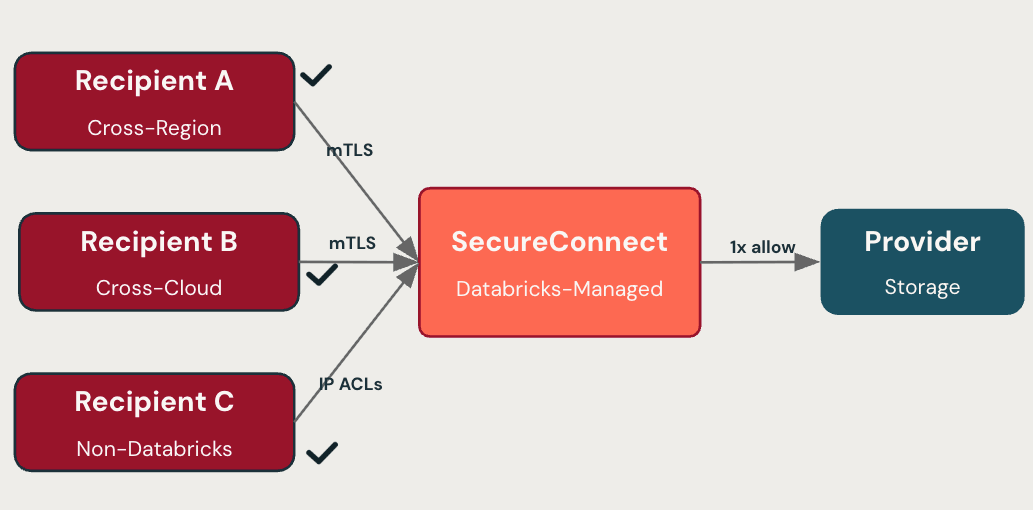
SecureConnect simplifie la mise en réseau pour le Data Sharing, permettant aux fournisseurs de données de partager avec différents destinataires sans avoir à autoriser chaque destinataire dans leurs règles de mise en réseau de stockage. De plus, SecureConnect permet aux fournisseurs de partager des données à partir d'un stockage cloud situé derrière un endpoint privé.
Fonctionnement de SecureConnect
Pour utiliser SecureConnect, un fournisseur effectue une configuration unique qui permet aux destinataires Databricks d'accéder au stockage du fournisseur derrière un pare-feu ou un endpoint privé. Databricks achemine ensuite les requêtes des destinataires via un proxy géré, de sorte que le fournisseur n'a pas besoin de mettre à jour son pare-feu de stockage lors de l'ajout d'un nouveau destinataire.
Les destinataires accèdent aux données partagées en utilisant leur configuration OpenSharing existante :
- Les destinataires Databricks accèdent aux partages sur le compute serverless sans modification du pare-feu par fournisseur.
- Les destinataires Databricks sur compute classique et les destinataires ouverts mettent sur liste blanche un ensemble unique d'adresses IP du plan de contrôle Databricks pour la région du fournisseur.
Pour optimiser les performances, les destinataires utilisant le compute serverless dans la même région que le stockage du fournisseur lisent directement depuis le stockage, plutôt que via le proxy géré. Les destinataires inter-régions et inter-clouds, ainsi que les destinataires utilisant le compute classique, lisent via le proxy géré. Cette différence affecte la manière dont l'utilisation du réseau est facturée. Consultez Facturation.
Sans SecureConnect, un fournisseur doit ajouter l'identifiant réseau de chaque destinataire à son pare-feu de stockage, en coordination avec le destinataire et un administrateur de plateforme cloud pour chaque nouveau destinataire.
SecureConnect s’applique également aux produits de données partagés via Databricks Marketplace et aux données partagées dans des clean rooms, car ils sont tous deux basés sur OpenSharing.
Configurez SecureConnect en tant que fournisseur
La configuration de SecureConnect implique la configuration de votre pare-feu de stockage pour autoriser l'accès et l'activation de SecureConnect pour vos métastores et vos destinataires.
Étape 1 : Configurez votre pare-feu de stockage
Les instructions suivantes supposent que vos assets partagés et le métastore fournisseur se trouvent dans la même région. Pour réduire les coûts réseau, maintenez la région de vos assets partagés identique à celle de la région de votre métastore fournisseur.
SecureConnect accède à votre stockage à partir du plan de données serverless sur le réseau de votre fournisseur cloud, et non via l’internet public.
La configuration de l'accès dépend de la manière dont votre stockage est protégé.
Quelle que soit l'option que vous choisissez, vérifiez que votre stockage autorise le plan de contrôle Databricks pour votre région, en plus de toute configuration SecureConnect. Unity Catalog accède à votre stockage depuis le plan de contrôle pour les opérations sur les métadonnées, de sorte qu'un pare-feu bloquant le plan de contrôle bloque ces opérations. Pour connaître les adresses IP du plan de contrôle pour votre région, consultez Adresses IP sortantes du plan de contrôle Databricks.
Option 1 : stockage sans pare-feu ni Endpoint privé
Si votre stockage ne se trouve pas derrière un pare-feu ou un endpoint privé, aucune configuration n'est requise.
Option 2 : stockage derrière un pare-feu
Autorisez l’accès en ajoutant l’identifiant réseau serverless de Databricks au pare-feu de votre stockage. Si votre stockage se trouve derrière un endpoint privé, consultez la section suivante.
Configurez les politiques de vos compartiments S3 pour inclure le chemin d'accès d'organisation VPCE. Consultez Configurer l’accès au bucket S3 à l’aide de VPCE OrgPath.
Option 3 : Stockage derrière un Endpoint privé
Utilisez cette option si votre stockage partagé se trouve derrière un endpoint privé.
Un administrateur de compte doit configurer une configuration de connectivité réseau (NCC) et l’attacher au métastore qui héberge vos données partagées. Pour en savoir plus sur les NCC, consultez Qu'est-ce qu'une configuration de la connectivité réseau (NCC) ?.
Un NCC attaché à un workspace ne peut pas être attaché à un metastore. Un NCC appliqué à un metastore pour OpenSharing s'applique à tous les partages attachés au metastore.
Créez une NCC et une règle d’endpoint privé pour votre bucket S3, mais ne joignez pas la NCC à un workspace. Dans les régions US et CA, créez des règles d’Endpoint privés pour les services d’Endpoint s3 et s3-fips. SecureConnect peut distribuer des données partagées via FIPS, de sorte que le service d’endpoint s3-fips (par exemple, com.amazonaws.{region}.s3-fips) est requis dans ces régions, en plus de s3.
Consultez la page Configure private connectivity to AWS-managed resources pour la configuration de NCC et de PrivateLink.
Attachez le NCC à votre metastore OpenSharing :
- En tant qu'administrateur de compte Databricks, rendez-vous sur la console du compte.
- Dans la barre latérale, cliquez sur
 Catalogue .
 - Cliquez sur le nom du métastore OpenSharing pour ouvrir ses détails.
- Sous Configuration de la connectivité réseau OpenSharing (NCC) , cliquez sur Modifier .
- Recherchez et sélectionnez la NCC que vous avez créée pour OpenSharing.
- Cliquez sur Enregistrer .
Étape 2 : Activer SecureConnect sur un metastore
Un administrateur de metastore peut configurer le metastore afin que les nouveaux destinataires utilisent automatiquement SecureConnect. By default, les destinataires nouveaux et existants ne sont pas inscrits à SecureConnect. Vous devez configurer les destinataires existants séparément. Voir Étape 3 : activer SecureConnect pour les destinataires individuels.
Pour activer SecureConnect sur un metastore :
-
Dans votre Workspace Databricks, cliquez sur
**Catalogue** pour ouvrir l’Explorateur de catalogues. -
En haut du volet Catalog , cliquez sur l'icône en forme d'engrenage
 et sélectionnez OpenSharing .
Sinon, dans le coin supérieur droit, cliquez sur **Partager > OpenSharing**.
-
Cliquez sur Paramètres dans le coin supérieur droit.
-
Activez le paramètre pour Activer SecureConnect pour les nouveaux destinataires .
-
Cliquez sur Enregistrer .
Étape 3 : activer SecureConnect pour les destinataires individuels
Les propriétaires de destinataires et les utilisateurs disposant du privilège USE_RECIPIENT activent ou désactivent SecureConnect pour chaque destinataire. SecureConnect est désactivé par default sur un destinataire, sauf si le metastore a été configuré pour l'activer pour tous les nouveaux destinataires lors de la création du destinataire.
Pour configurer SecureConnect sur un destinataire :
-
Dans votre workspace Databricks, cliquez sur
Catalogue . -
En haut du volet Catalog , cliquez sur l'icône en forme d'engrenage
et sélectionnez OpenSharing .Sinon, dans le coin supérieur droit, cliquez sur **Partager > OpenSharing**.
-
Sous l'onglet Partagé par moi , cliquez sur le tab Destinataires.
-
Activez SecureConnect pour chaque destinataire souhaité.
(Facultatif) Étape 4 : Restreindre l'accès des destinataires ouverts avec les ACL IP
Pour les destinataires ouverts, vous pouvez restreindre les adresses IP des clients autorisées à atteindre SecureConnect en utilisant des listes d'accès IP. Les listes de contrôle d'accès IP s'appliquent uniquement aux destinataires ouverts.
Avec SecureConnect, les listes de contrôle d'accès IP s'appliquent à l'accès aux Endpoint OpenSharing et à l'accès au stockage. Sans SecureConnect, les ACL IP restreignent uniquement l'accès aux Endpoint OpenSharing ; les URL de stockage restent accessibles depuis n'importe quelle adresse IP client.
Pour les instructions de configuration, consultez Restreindre l'accès des destinataires OpenSharing à l'aide de listes d'accès IP (Databricks-to-Open sharing).
Les modifications d'ACL IP pour les destinataires ouverts SecureConnect peuvent prendre jusqu'à 10 minutes pour prendre effet.
Scénarios de partage pris en charge
Toute fonctionnalité non prise en charge recourt à l'accès direct du compute du destinataire au stockage. Le fournisseur doit accorder manuellement l'accès aux adresses IP des destinataires dans son pare-feu de stockage. Consultez Qu'est-ce que le protocole OpenSharing Databricks-to-Databricks ? ou Qu'est-ce que le protocole de partage Databricks-to-Open ?.
SecureConnect prend en charge le partage vers des destinataires quel que soit le cloud sur lequel ils s'exécutent, à la fois pour le Databricks-to-Databricks et le Databricks-to-open sharing.
Le mTLS vers SecureConnect n'est pris en charge que pour les destinataires Databricks utilisant le compute serverless pour accéder aux données partagées.
Prise en charge des fonctionnalités
Fonctionnalité | D2O (jeton) | D2O (OIDC)* | D2O (Iceberg) | D2D (serverless) | D2D (Classique) |
|---|---|---|---|---|---|
Tables avec historique et sans partitions | ✓ | ✓ | ✗ | ✓ ** | ✓ ** |
Tables sans historique ou avec partitions | ✓ | ✓ | ✗ | ✓ | ✓ |
Vues | ✓ | ✓ | ✗ | ✓ *** | ✓ |
Tables étrangères | ✓ | ✓ | ✗ | ✓ | ✓ |
Vues matérialisées | ✓ | ✓ | ✗ | ✓ *** | ✓ |
Tables de streaming | ✓ | ✓ | ✗ | ✓ *** | ✓ |
Volumes | ✗ | ✗ | ✗ | ✗ | ✗ |
Notebooks | ✗ | ✗ | ✗ | ✗ | ✗ |
Modèles d'IA | ✗ | ✗ | ✗ | ✗ | ✗ |
* Le partage OIDC ne fonctionne pas actuellement lorsque le destinataire est également sur Databricks.
** L’optimisation des jetons cloud n’est pas disponible pour SecureConnect ; par conséquent, ces tables sont partagées à l’aide d’URL pré-signées.
*** Ces assets sont matérialisés et filtrés côté fournisseur. Voir Les destinataires ont-ils un accès direct aux données sous-jacentes dans les vues partagées, les vues matérialisées et les tables de streaming ?.
SecureConnect fournit toutes les tables partagées à l'aide d'URL pré-signées, y compris les tables partagées avec l'historique et sans partitions. Par conséquent, les destinataires ne peuvent pas exécuter DEEP CLONE pour copier une table partagée. Voir les limitations des URL pré-signées.
Limitations
-
Vos assets ne peuvent pas être sauvegardés par le stockage Cloudflare R2.
-
SecureConnect ne peut pas être utilisé avec des destinataires qui lisent les données partagées à l'aide de SAP HANA, car SAP HANA ne prend pas en charge les URL pré-signées Databricks que SecureConnect utilise pour transmettre les données partagées.
-
SecureConnect n'est pas disponible sur AWS GovCloud.
Pour les limitations côté destinataire, telles que la prise en charge mTLS et les restrictions de partage de Databricks à Open, voir Limitations.
Facturation
Les fournisseurs sont facturés pour le transfert de données (egress) lorsque les destinataires accèdent aux données partagées via SecureConnect. Pour connaître les tarifs, consultez Tarifs de transfert de données et de connectivité, ou contactez l'équipe de votre compte Databricks.
Databricks étend la facturation réseau de SecureConnect à davantage de types de frais et de scénarios d'accès, y compris les frais pour les destinataires. Pour comprendre comment vous pourriez être facturé, consultez Facturation réseau étendue pour OpenSharing SecureConnect.
L'utilisation par destinataire est attribuée via le champ recipient_id dans la table système de facturation, afin que les fournisseurs puissent ventiler l'utilisation facturable de SecureConnect par destinataire. Consultez la référence de la table système d'utilisation facturable.
La query suivante renvoie le SecureConnect d'égression des données (en Go) pour chaque destinataire au cours des 7 derniers jours :
SELECT
  usage_records.usage_metadata.recipient_id,
  SUM(usage_records.usage_quantity) AS total_usage_gb
FROM system.billing.usage usage_records
WHERE
  usage_records.billing_origin_product = 'NETWORKING'
  AND usage_records.usage_metadata.associated_product = 'DATA_SHARING'
  AND usage_records.usage_metadata.networking_client = 'EXTERNAL_CLIENT'
  AND usage_records.usage_date >= CURRENT_DATE() - INTERVAL 7 DAYS
GROUP BY
  usage_records.usage_metadata.recipient_id
ORDER BY
  total_usage_gb DESC
Pour convertir l'utilisation en coût, joignez la table système des tarifs. Consultez la référence de la table système des tarifs.