Se connecter à Looker
Cet article décrit comment utiliser Looker avec un cluster Databricks ou un Databricks SQL warehouse (anciennement Databricks SQL Endpoint).
Lorsque les tables dérivées persistantes (PDT) sont activées, par default, Looker régénère les PDT toutes les 5 minutes en se connectant à la base de données associée. Databricks vous recommande de modifier la fréquence default pour éviter des coûts de compute excessifs. Pour plus d'informations, consultez Activer et gérer les tables dérivées persistantes (PDT).
Exigences
Avant de vous connecter manuellement à Looker, vous avez besoin des éléments suivants :
-
Un cluster ou un SQL Warehouse dans votre Databricks Workspace.
-
Les détails de connexion de votre cluster ou SQL Warehouse, plus précisément les valeurs Hostname du serveur , Port et Chemin HTTP .
-
Un jeton d'accès personnel Databricks. Pour créer un jeton d'accès personnel, suivez les étapes de Créer des jetons d'accès personnels pour les utilisateurs de Workspace.
En tant que bonne pratique de sécurité lorsque vous vous authentifiez avec des outils, des systèmes, des scripts et des applications automatisés, Databricks vous recommande d'utiliser des jetons OAuth.
Si vous utilisez l'authentification par jeton d'accès personnel, Databricks recommande d'utiliser des jetons d'accès personnels appartenant aux Service Principal plutôt qu'aux utilisateurs du Workspace. Pour créer des jetons pour les Service Principals, consultez Gérer les jetons pour un Service Principal.
Se connecter manuellement à Looker
Pour vous connecter à Looker manuellement, procédez comme suit :
-
Dans Looker, cliquez sur **Admin > Connexions > Ajouter une connexion**.
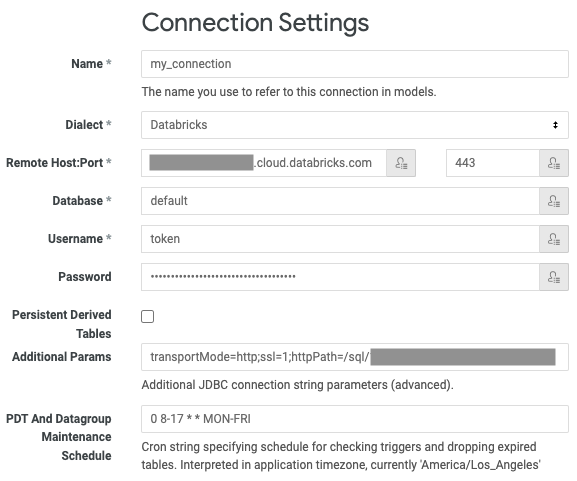
-
Saisissez un Nom unique pour la connexion.
Les noms de connexion ne doivent contenir que des lettres minuscules, des chiffres et des traits de soulignement. D'autres caractères peuvent être acceptés, mais pourraient entraîner des résultats inattendus plus tard.
-
Pour Dialecte , sélectionnez Databricks .
-
Pour Hôte distant , entrez le Hostname du serveur à partir des exigences.
-
Pour Port, saisissez le Port des exigences.
-
Pour Base de données , saisissez le nom de la base de données dans le Workspace à laquelle vous souhaitez accéder via la connexion (par exemple,
default). -
Pour Nom d'utilisateur , entrez le mot
token. -
Pour Mot de passe , entrez votre jeton d'accès personnel des exigences.
-
Pour les paramètres supplémentaires , entrez
transportMode=http;ssl=1;httpPath=<http-path>, en remplaçant<http-path>par la valeur du chemin HTTP des exigences.Si Unity Catalog est activé pour votre Workspace, définissez également un catalogue default. Saisissez
ConnCatalog=<catalog-name>, en remplaçant<catalog-name>par le nom d'un catalogue. -
Pour le **programme de maintenance des PDT et des groupes de données**, saisissez une
cronexpression valide pour modifier la fréquence par default de régénération des PDT. La fréquence default est de cinq minutes. -
Si vous souhaitez traduire des queries dans d'autres fuseaux horaires, ajustez le **fuseau horaire de query**.
-
Pour les champs restants, conservez les default, en particulier :
- Conservez les valeurs par défaut de Max Connections et Connection Pool Timeout .
- Laissez le champ **Database Time Zone** vide (en supposant que vous stockez tout en UTC).
-
Cliquez sur **Tester ces paramètres**.
-
Si le test réussit, cliquez sur Ajouter une connexion .
Modéliser votre base de données dans Looker
Cette section crée un projet et exécute le générateur. Les étapes suivantes supposent que des tables permanentes sont stockées dans la base de données pour votre connexion.
-
Dans le menu Développer , activez le Mode Développement .
-
Cliquez sur Développer > Gérer les projets LookML .
-
Cliquez sur Nouveau projet LookML .
-
Saisissez un Nom de projet unique.
Les noms de projet doivent contenir uniquement des lettres minuscules, des chiffres et des traits de soulignement. D'autres caractères peuvent être acceptés, mais pourraient produire des résultats inattendus ultérieurement.
-
Pour la **Connexion**, sélectionnez le nom de la connexion à l'Étape 2.
-
Pour les schémas , entrez
default, à moins que vous n'ayez d'autres bases de données à modéliser via la connexion. -
Pour les champs restants, conservez les default, en particulier :
- Laissez **Point de départ** défini sur **Générer un modèle à partir du schéma de la base de données**.
- Laissez Générer des vues à partir de défini sur Toutes les tables .
-
Cliquez sur Créer un projet .
Après avoir créé le projet et exécuté le générateur, Looker affiche une interface utilisateur avec un fichier .model et plusieurs fichiers .view. Le fichier .model affiche les tables du schéma et toutes les relations de jointure découvertes entre elles, et les fichiers .view listent chaque dimension (colonne) disponible pour chaque table du schéma.
Activer et gérer les tables dérivées persistantes (PDT)
Looker peut réduire les temps de query et les charges de base de données en créant des tables dérivées persistantes (PDT). Un PDT est une table dérivée que Looker écrit dans un schéma temporaire dans votre base de données. Looker régénère ensuite le PDT selon le calendrier que vous spécifiez. Pour plus d'information, consultez les tables dérivées persistantes (PDT) dans la documentation Looker.
Pour activer les PDTs pour une connexion à une base de données, sélectionnez **Tables dérivées persistantes** pour cette connexion et suivez les instructions à l'écran. Pour plus d'informations, consultez les Tables dérivées persistantes et la Configuration des identifiants de connexion séparés pour les processus PDT dans la documentation Looker.
Lorsque les PDT sont activés, Looker régénère by default les PDT toutes les 5 minutes en se connectant à la base de données associée. Looker redémarre la ressource Databricks associée si elle est arrêtée. Databricks vous recommande de modifier la fréquence par default en définissant le champ **PDT And Datagroup Maintenance Schedule** pour votre connexion à la base de données à une cron expression valide. Pour plus d'informations, consultez PDT and Datagroup Maintenance Schedule dans la documentation Looker.
Pour activer les PDT ou modifier la fréquence de régénération des PDT pour une connexion de base de données existante, cliquez sur Admin > Connexions à la base de données , cliquez sur Modifier à côté de votre connexion de base de données et suivez les instructions précédentes.
Ressources supplémentaires
Pour commencer à travailler avec votre projet, veuillez consulter les ressources suivantes sur le site web de Looker :