Publier sur le service Power BI à partir de Databricks
Cette page décrit comment publier des données de Databricks vers le service Microsoft Power BI. Le service Microsoft Power BI est une plateforme d'analytique d'entreprise basée sur le cloud qui permet aux utilisateurs de se connecter aux données, de les visualiser et de les analyser.
Lorsque vous intégrez Databricks en tant que source de données avec le service Power BI, vous offrez le traitement et les performances de données évolutifs de Databricks à tous les utilisateurs.
Si vous souhaitez connecter Power BI Desktop à Databricks, consultez Connecter Power BI Desktop à Databricks.
Le connecteur Databricks pour Power BI prend en charge le Driver Arrow Database Connectivity (ADBC). En savoir plus ici.
Exigences
-
Vos données doivent se trouver dans Unity Catalog, et votre compute doit être compatible avec Unity Catalog. Le Hive metastore n'est pas pris en charge actuellement.
-
Vous devez disposer d'une licence Power BI Premium (capacité Premium, Premium par utilisateur (PPU) ou capacité Microsoft Fabric).
-
Vous devez activer Read Write pour l' Endpoint XMLA dans votre capacité Power BI. Suivez ce link pour obtenir des instructions.
-
Si vous vous authentifiez à l'aide d'OAuth machine à machine (M2M), assurez-vous d'avoir configuré un Service Principal Databricks. Consultez Configurer les Service Principals sur Databricks pour Power BI.
-
Si les utilisateurs souhaitent modifier des modèles sémantiques dans le service Power BI après publication, vous devez activer **« Les utilisateurs peuvent modifier les modèles de données dans le service Power BI (préversion) »** dans les paramètres du workspace. Vous pouvez également modifier le modèle sémantique à l'aide de Tabular Editor en établissant une connexion via l'endpoint XMLA.
-
Si votre Workspace Power BI utilise un Link privé, vous devez mettre à jour manuellement les identifiants de la source de données du dataset dans Power BI.
-
Un warehouse Databricks SQL.
Publier des tables Databricks dans un modèle sémantique Power BI
Lorsque vous utilisez Databricks comme source de données avec le service Power BI, vous pouvez créer des modèles sémantiques Power BI à partir de tables ou de schémas directement depuis l'interface utilisateur de Databricks.
-
Connectez-vous à votre Databricks workspace et cliquez sur
 Catalog dans la barre latérale pour ouvrir l'Explorateur de catalogues.
 -
Sélectionnez une ressource de compute SQL Warehouse dans la liste déroulante en haut à gauche, sous l'étiquette Catalogue .
-
Ouvrez un catalogue et sélectionnez le schéma ou les tables à publier. Ne sélectionnez pas à partir d'un Hive metastore ou du catalogue d'échantillons.
-
En haut à droite, cliquez sur Utiliser avec les outils BI pour un schéma ou sur Ouvrir dans un tableau de bord pour une table.
-
Sélectionnez **Publier dans le Workspace Power BI**.
-
Dans la boîte de dialogue Se connecter à un partenaire , cliquez sur Se connecter à Microsoft Entra ID pour vous authentifier.
-
Databricks requiert que les autorisations suivantes soient accordées à l'application Entra ID enregistrée, **Databricks Dataset Publishing Integration** :
-
Content.Create -
Dataset.ReadWrite.All -
Workspace.Read.All
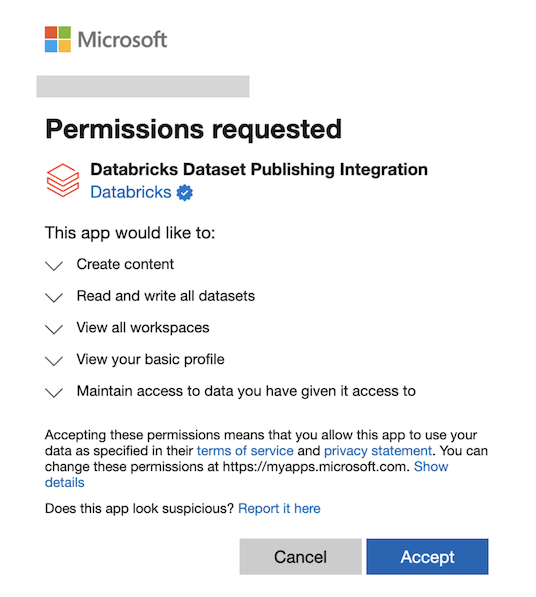
Pour plus d'informations, consultez Autorisations Microsoft Entra.
-
-
Si vous ne pouvez pas accepter ces autorisations, votre organisation pourrait exiger l'approbation d'un administrateur Entra pour celles-ci. Consultez Examiner les demandes de consentement de l'administrateur pour les instructions.
-
S’il y a un message « Approbation de l’administrateur requise », votre administrateur global Power BI pourrait devoir activer les demandes de consentement de l’administrateur avant que vous ne puissiez continuer. Voir Octroyer des autorisations lorsque le consentement de l'administrateur est désactivé.
-
-
Dans le champ Workspaces Power BI , sélectionnez le Workspace Power BI.
-
En Mode jeu de données , sélectionnez soit DirectQuery, soit Importer.
-
Dans **Méthode d'authentification dans Power BI**, sélectionnez **OAuth** ou **PAT (jeton d'accès personnel)**.
Databricks recommande d'utiliser OAuth, car il permet un contrôle d'accès granulaire et un audit au niveau de l'utilisateur. Les identifiants OAuth devront peut-être être configurés sur la page des paramètres du modèle sémantique Power BI sous Identifiants de la source de données . Si vous sélectionnez Jeton d'accès personnel (PAT), un PAT est créé en votre nom pour permettre à Power BI d'accéder au modèle sémantique.
Les jetons refresh à usage unique sont activés par default pour OAuth user-to-machine (U2M). Pour configurer ces paramètres, consultez Jetons refresh à usage unique.
Si vous souhaitez vous authentifier à l'aide de M2M OAuth, vous pouvez le configurer sur le service Power BI après la publication. Voir Mettre en place M2M OAuth.
-
Dans **Nom du dataset**, sélectionnez **Publier en tant que nouveau dataset** ou **Utiliser un dataset existant**.
Lorsque vous choisissez **Utiliser un dataset existant**, ce qui suit est vrai :
- Si le modèle sémantique existe, il n'est pas écrasé. Les mises à jour ajoutent uniquement de nouveaux enregistrements dans un schéma donné.
- Si la table sélectionnée ne fait pas partie du modèle sémantique existant, elle est ajoutée.
- Si la table était déjà dans votre modèle sémantique et que de nouvelles colonnes ont été ajoutées après la dernière mise à jour, ces colonnes sont automatiquement ajoutées.
- Vous pouvez choisir un modèle de stockage différent pour la nouvelle table afin de créer un modèle sémantique composite.
Si vous avez un modèle sémantique existant que vous souhaitez mettre à jour tout en conservant les connexions de données existantes en place, choisissez Utiliser un dataset existant . Si vous souhaitez en créer un nouveau avec un nouveau modèle sémantique, choisissez Publier comme nouvel ensemble de données .
- Si le modèle sémantique existe, il n'est pas écrasé. Les mises à jour ajoutent uniquement de nouveaux enregistrements dans un schéma donné.
-
Cliquez sur Publier dans Power BI .
-
La publication du modèle sémantique peut prendre de 10 à 20 secondes. Une fois la publication terminée, cliquez sur **Ouvrir Power BI** pour ouvrir votre modèle sémantique Power BI dans un nouveau tab.
Connectez-vous manuellement à Databricks en tant que source de données
Au lieu d'utiliser l'interface utilisateur de Databricks pour publier dans un modèle sémantique Power BI, vous pouvez vous connecter manuellement à Databricks en tant que source de données à partir du service Power BI.
-
Depuis la barre latérale du service Power BI, cliquez sur Créer .
-
Cliquer sur Obtenir des données .
-
Recherchez et sélectionnez la vignette « Databricks ».
-
Saisissez l' Hostname de votre warehouse Databricks SQL et le chemin HTTP .
-
Facultativement, spécifiez les configurations des options avancées .
-
Assurez-vous de définir un Nom de connexion unique.
-
Choisissez votre type d'authentification :
- Informations d'identification client Databricks : authentification avec un Service Principal Databricks (OAuth machine-à-machine). Veuillez saisir l'ID client et le secret client du Service Principal. Consultez Configurer les Service Principal sur Databricks pour Power BI.
- Jeton d'accès personnel : Saisissez votre jeton d'accès personnel Databricks.
- OAuth (OIDC) : cliquez sur Se connecter et terminez le processus d'authentification.
- Service Principal : authentifiez-vous avec un Service Principal Microsoft Entra ID. Saisissez les identifiants du Service Principal.
-
Sélectionnez un Niveau de confidentialité .
-
Choisissez si cette connexion peut être utilisée avec des passerelles de données on-premise et des passerelles de données VNet.
-
Cliquez sur Suivant pour créer votre connexion.
-
Sélectionnez les tables à importer dans vos rapports Power BI.
Fonctionnalités et notes
-
Lors de la publication d'un schéma contenant plusieurs tables, toutes les tables avec des colonnes sont publiées. Les tables sans colonnes ne sont pas publiées.
-
Les commentaires sur les colonnes d'une table dans Databricks sont copiés dans les descriptions des colonnes correspondantes dans Power BI.
-
Les relations de clé étrangère sont conservées dans le dataset publié. Cependant, Power BI ne prend en charge qu'un seul chemin de relation actif entre deux tables quelconques. Lorsque plusieurs chemins sont présents dans le schéma Databricks, certaines des relations correspondantes dans Power BI sont définies comme inactives. Vous pourrez modifier ultérieurement les relations actives ou inactives dans la vue du modèle de données de Power BI.
-
Lors de l'utilisation d'OAuth ou d'une passerelle de données on-premise, les identifiants pourraient avoir besoin d'être configurés sous « Identifiants de la source de données » sur la page des paramètres du dataset Power BI.
-
Actuellement, les utilisateurs ne peuvent publier directement que vers des Workspace Power BI dans leur tenant d'origine. La publication dans les tenants où ils sont des utilisateurs invités n'est pas prise en charge.
Accorder des autorisations lorsque le consentement de l'administrateur est désactivé
Lorsque le consentement de l'administrateur est désactivé, les utilisateurs ne peuvent pas demander l'approbation pour les applications nécessitant des autorisations. Cela peut se produire si le consentement de l'utilisateur est bloqué ou limité aux éditeurs vérifiés dans le centre d'administration de Microsoft Entra, et que les demandes de consentement de l'administrateur ne sont pas autorisées.
Pour permettre aux utilisateurs de demander la permission de publier sur le service Power BI, vous devez être un administrateur Global ou un administrateur d'application Cloud pour activer et approuver les demandes de consentement.
Étape 1 : Activer les demandes de consentement de l'administrateur
Un administrateur global ou un administrateur d’application cloud doit d’abord activer les demandes de consentement de l’administrateur :
- Dans le centre d'administration Microsoft Entra, accédez à Consentement et autorisations .
- Cliquez sur Paramètres de consentement administrateur dans la barre latérale.
- Basculez **Demandes de consentement de l'administrateur** sur **Oui**.
- (Facultatif) Pour désigner les réviseurs qui peuvent aider à évaluer les demandes de consentement, sélectionnez **Ajouter des utilisateurs** sous **Réviseurs**. Veuillez noter que si les réviseurs peuvent évaluer les demandes, seul un administrateur général peut accorder le consentement administratif final.
- Configurez **Demandes de consentement expirent après (jours)** pour définir la durée de validité des demandes de consentement avant leur expiration.
- Les utilisateurs peuvent désormais soumettre des demandes de consentement pour le service Power BI.
Étape 2 : Approuver la demande de consentement de l'utilisateur
Après qu'un utilisateur soumet une demande de consentement, un administrateur général ou un administrateur d'application cloud doit approuver la demande :
- Dans le centre d'administration Microsoft Entra, cliquez sur Demandes de consentement administrateur dans la barre latérale.
- Sélectionnez la requête d'intégration de publication de dataset Databricks .
- Cliquez sur **Vérifier les autorisations et le consentement**.
- Connectez-vous avec votre Microsoft Entra ID et cliquez sur Accepter .
L'utilisateur demandant l'accès à Power BI peut maintenant publier vers le service Power BI.
Configurer M2M OAuth
Après avoir publié vers le service Power BI à partir de Databricks, vous pouvez configurer M2M OAuth sur le service Power BI. Assurez-vous d'avoir configuré un Service Principal sur Databricks. Reportez-vous à la rubrique Configurer les Service Principal sur Databricks pour Power BI.
Vous pouvez configurer OAuth M2M à partir d'un modèle sémantique ou d'une passerelle de services.
Utiliser un modèle sémantique pour OAuth M2M
Configurez votre connexion Databricks pour l'OAuth M2M sur le service Power BI à l'aide d'un modèle sémantique. Pour en savoir plus sur les modèles sémantiques, consultez Modèles sémantiques dans le service Power BI.
Configurer les identifiants :
- Dans Power BI, accédez au Workspace qui contient le modèle sémantique.
- Cliquez sur Plus d'options (menu kebab horizontal) > Paramètres .
- Accédez à **Informations d'identification de la source de données** et cliquez sur **Modifier les identifiants**.
- Dans Méthode d'authentification , choisissez De base .
- Dans Nom d'utilisateur , saisissez l'ID de l'application de votre Service Principal.
- Dans Mot de passe , entrez votre secret de Service Principal.
- Sélectionnez le paramètre de niveau de confidentialité approprié pour votre source de données.
- Si vous souhaitez activer l'authentification unique (SSO), activez la dernière option.
- Cliquez sur **Se connecter**.
Utilisez une passerelle de service pour OAuth M2M
Vous pouvez configurer votre connexion Databricks pour OAuth M2M sur le service Power BI à partir d'un VNet Power BI ou d'une passerelle de données on-premise. Les identifiants client Databricks pour une passerelle on-premise nécessitent Power BI gateway v3000.270.10 ou une version supérieure. Pour en savoir plus sur les passerelles Power BI, consultez le site officiel de Microsoft.
Power BI ne prend pas entièrement en charge les passerelles de données VNet dans ses API REST. Par conséquent, vous devez mettre à jour manuellement les connexions de source de données pour utiliser les **informations d’identification du client Databricks** dans l’interface utilisateur.
Configurer les identifiants :
-
Dans Power BI, cliquez sur l'icône d'engrenage en haut à droite pour accéder aux paramètres.
-
Cliquez sur Gérer les connexions et passerelles .
-
Cliquez sur **+ Nouveau** pour créer une nouvelle connexion.
-
Sélectionnez on-premise ou réseau virtuel . Les identifiants requis sont les mêmes pour les deux passerelles.
-
Sous **Nom du cluster de passerelle**, sélectionnez la passerelle appropriée.
-
Dans **Nom de la connexion**, saisissez votre nom de connexion.
-
Dans **Type de connexion**, sélectionnez **Azure Databricks**.
-
Dans Server Hostname , entrez le Hostname du Databricks SQL warehouse.
-
Dans Chemin HTTP , saisissez le chemin HTTP du SQL Warehouse.
-
Sous Authentification , spécifiez vos identifiants d'authentification.
- Dans **Méthode d’authentification**, sélectionnez **Identifiants client Databricks**.
- Dans **ID client Databricks**, saisissez l’ID client de votre Service Principal.
- Dans **Databricks Client Secret**, saisissez le secret client du Service Principal.
-
Dans **Niveau de confidentialité**, sélectionnez **Organisationnel**.
-
Cliquez sur **Créer**.
Dépannage
Erreur | Notes |
|---|---|
« Approbation requise » lors du lancement de la publication vers Power BI pour la première fois | Si vous voyez ce message, vous aurez besoin de l'approbation de l'administrateur Entra avant de pouvoir accorder des autorisations à cette fonctionnalité d'intégration. Contactez votre administrateur Entra pour approuver la demande. Suivez ce Link pour les instructions. |
PowerBINotLicensedException | Assurez-vous que vous disposez d’une licence Power BI Premium (capacité Premium, Premium par utilisateur (PPU) ou capacité Microsoft Fabric). |
Nous n'avons pas pu déployer ce dataset. Contactez un administrateur de capacité pour vous assurer que la prise en charge de la lecture/écriture XMLA est activée dans les paramètres de capacité sur la capacité Power BI Premium, puis réessayez. Pour plus d'informations, consultez la section « Prise en charge de la lecture/écriture XMLA » dans la documentation du produit. | Contactez votre administrateur de capacité Power BI pour activer les capacités de **lecture et écriture** sous le **XMLA Endpoint** dans les paramètres de capacité. Suivez ce link pour obtenir des instructions. |
La fonctionnalité d'endpoint XMLA est désactivée. Activez la fonctionnalité d'analyse dans Excel sur PowerBI.com pour activer cette fonctionnalité. | Contactez votre administrateur de capacité Power BI pour activer les capacités de **lecture et écriture** sous le **XMLA Endpoint** dans les paramètres de capacité. Suivez ce link pour obtenir des instructions. |
Capacité inactive | Votre capacité Fabric ou Power BI peut être mise en pause. Contactez votre administrateur de capacité pour vérifier l'état de la capacité. |
La base de données nommée ' | Assurez-vous que vous avez les autorisations nécessaires pour créer un modèle sémantique. Ensuite, réessayez de publier sur Power BI pour publier le modèle sémantique avec un numéro de version incrémenté. |
Vous ne pouvez pas utiliser le mode Direct Lake conjointement avec d'autres modes de stockage dans le même modèle. Le modèle composite ne prend pas en charge le mode Direct Lake. Supprimez les tables non prises en charge ou basculez-les en mode Direct Lake. | Puisque Publier dans Power BI crée un modèle sémantique avec le mode Import ou DirectQuery, il ne peut pas être utilisé pour publier dans un dataset existant qui utilise le mode Direct Lake. Veuillez suivre ce Link pour en savoir plus. |
L'utilisateur ' | Assurez-vous que vous publiez vers un workspace Power BI avec un mode de licence Premium. Vous ne pouvez pas publier vers un workspace avec un mode de licence Pro. |
Soit l'utilisateur ' | Vous pourriez avoir le rôle de visionneur dans le workspace Power BI. Vérifiez si vous disposez des autorisations nécessaires pour créer un modèle sémantique. Veuillez suivre ce link pour plus d'informations. |
« Échec de la mise à jour des informations d'identification de la source de données : [Microsoft][thriftextension] (14) Réponse inattendue du serveur lors d'une connexion HTTP : Réponse d'erreur Non autorisé/Interdit reçue, mais aucun message d'expiration de jeton n'a été reçu. » lors de la modification des informations d'identification de la source de données sur Power BI | Vérifier si votre workspace Databricks est accessible publiquement. Si votre workspace utilise Private Link ou des listes d'accès IP, alors vous devrez peut-être configurer une passerelle Power BI on-premise. |
Après qu'une tâche Power BI ou Publier dans Power BI mette à jour un modèle sémantique, le modèle reste bloqué sur Modifications en attente sans moyen de les appliquer ou de les ignorer. | Il s’agit d’une limitation de la plateforme Power BI, et non d’un problème Databricks : Power BI ne traite pas les écritures de métadonnées XMLA externes lorsque le modèle est ouvert dans une session de modification, de sorte que la session de l’éditeur devient obsolète. Il n'y a pas d'API pour détecter si quelqu'un a le modèle ouvert en mode édition avant la publication. Pour effacer l'état, connectez-vous au modèle via l'Endpoint XMLA (par exemple, avec Tabular Editor) et appliquez ou annulez les modifications en attente. Pour éviter le problème, ne gardez pas de modèle sémantique ouvert pour modification pendant l'exécution d'une tâche Power BI ou d'un Job Publier dans Power BI . Si le problème persiste, contactez le support Microsoft. |