Connectez Power BI Desktop à Databricks
Connectez-vous à Databricks à partir de Microsoft Power BI Desktop, une application Windows pour créer des rapports et des tableaux de bord interactifs. Cette page couvre les méthodes de connexion, les options d'authentification et les configurations de connecteur pour interroger les clusters Databricks et les entrepôts Databricks SQL à partir de Power BI Desktop.
Lorsque vous utilisez Databricks comme source de données avec Power BI, vous étendez les performances et les capacités de Databricks au-delà des data scientists et des data engineers, à tous les utilisateurs métier.
Vous pouvez connecter Power BI Desktop à vos clusters Databricks et à vos Databricks SQL warehouse.
Choisissez l'une des méthodes suivantes pour vous connecter à Databricks à partir de Power BI Desktop :
- Connectez-vous à Databricks à l'aide de Partner Connect.
- Connectez-vous manuellement à Databricks
- Connecteur Power BI OpenSharing
Si vous souhaitez publier des données de Databricks vers le service Power BI, consultez Publier sur le service Power BI depuis Databricks.
Le connecteur Databricks pour Power BI prend en charge le Driver Arrow Database Connectivity (ADBC). En savoir plus ici.
Exigences
- Pour utiliser les données gérées par Unity Catalog avec Power BI, Databricks recommande d'utiliser la dernière version de Power BI Desktop.
Si votre système d’exploitation n’est pas Windows, exécutez Power BI Desktop sur un hôte physique ou une machine virtuelle basée sur Windows, puis connectez-vous à celui-ci à partir de votre système d’exploitation.
Si vous utilisez une version de Power BI Desktop inférieure à 2.85.681.0, installez le driver ODBC Databricks dans le même environnement que Power BI Desktop.
-
Utilisez l'une des options suivantes pour vous authentifier :
- Power BI est activé en tant qu'application OAuth dans votre compte. Ceci est activé par default.
- Un Service Principal Databricks pour OAuth de machine à machine (M2M). Power BI Desktop 2.143.878.0 (version de mai 2025) ou supérieure est requis pour cette méthode d'authentification. Consultez Configurer les Service Principal sur Databricks pour Power BI.
- Un jeton d'accès personnel Databricks.
Si vous utilisez l'application OAuth (U2M) pour l'authentification, les jetons refresh à usage unique sont utilisés by default pour une sécurité renforcée. Pour configurer ou désactiver cette fonctionnalité, consultez la section Jetons refresh à usage unique.
- Un SQL warehouse Databricks.
Connectez-vous à Databricks à l'aide de Partner Connect
Vous pouvez utiliser Partner Connect pour vous connecter à un cluster ou à un SQL Warehouse depuis Power BI Desktop.
-
Assurez-vous que votre compte Databricks, votre workspace et l'utilisateur connecté remplissent les exigences pour Partner Connect.
-
Dans la barre latérale, cliquez sur
 Marketplace .
 -
Dans les **intégrations Partner Connect**, recherchez et cliquez sur la vignette **Power BI**.
-
Dans la boîte de dialogue Connecter au partenaire , pour Compute , choisissez le nom de la ressource de compute Databricks à laquelle vous souhaitez vous connecter.
-
Choisissez **download connection file**.
-
Ouvrez le fichier de connexion download, ce qui start Power BI Desktop.
-
Dans Power BI Desktop, si vous y êtes invité, entrez vos identifiants d'authentification :
-
Identifiants du client : À utiliser pour OAuth M2M. Saisissez l'ID client et le secret client de votre Service Principal.
-
Jeton d'accès personnel : Saisissez votre jeton d'accès personnel Databricks.
-
Microsoft Entra ID : Non applicable.
-
-
Cliquez sur **Connecter**.
-
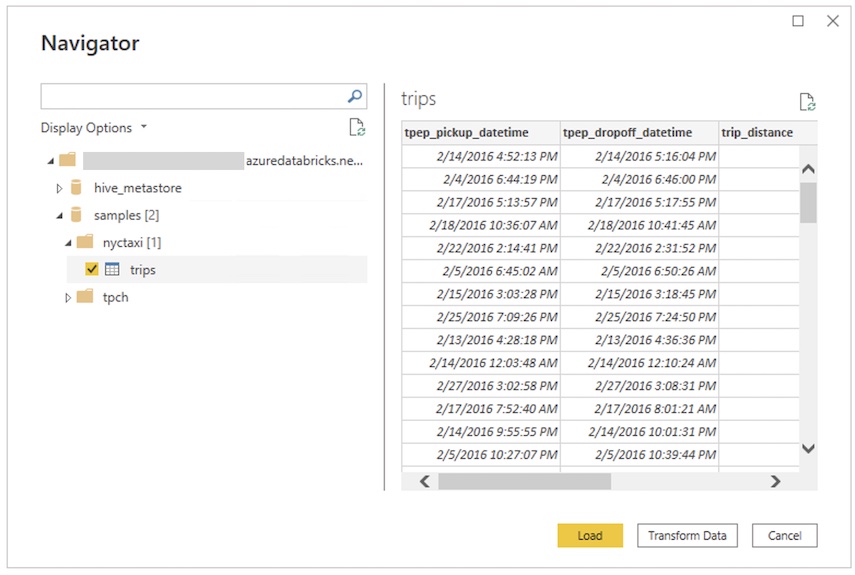
Sélectionnez les données Databricks à query à partir du Navigateur Power BI.
Connectez-vous à Databricks manuellement
Suivez ces instructions, en fonction de votre méthode d'authentification choisie, pour vous connecter à un cluster ou à un SQL Warehouse avec Power BI Desktop. Les SQL warehouses de Databricks sont recommandés lors de l’utilisation de Power BI en mode DirectQuery .
Pour vous connecter plus rapidement avec Power BI Desktop, utilisez Partner Connect.
-
Obtenez le Hostname du serveur et le chemin HTTP de votre warehouse Databricks SQL.
-
Start Power BI Desktop.
-
Cliquez sur Obtenir des données ou Fichier > Obtenir des données .
-
Cliquez sur Obtenir des données pour start .
-
Recherchez Databricks , puis cliquez sur le connecteur Databricks .
-
Cliquez sur **Connecter**.
-
Saisissez l'**Hostname du serveur** et le **chemin HTTP**.
-
Éventuellement, spécifiez les configurations des options avancées .
Vous pouvez vous connecter à un warehouse Lakehouse//RT. Voir Connect to a Lakehouse//RT warehouse.
-
Sélectionnez votre mode de connectivité des données . Pour information sur la différence entre Import et DirectQuery , reportez-vous à Utiliser DirectQuery dans Power BI Desktop.
-
Cliquez sur OK .
-
Sélectionnez votre méthode d'authentification :
- Jeton d’accès personnel : saisissez votre jeton d’accès personnel.
- OAuth : Cliquez sur Se connecter . Une fenêtre de navigateur s'ouvre et vous invite à vous connecter avec votre fournisseur d'identité. Une fois le message de succès affiché, quittez votre navigateur et retournez à Power BI Desktop.
- Informations d'identification du client : À utiliser en cas d'authentification avec des Service Principal. Saisissez l'ID client et le secret client de votre Service Principal.
-
Cliquez sur **Connecter**.
-
Sélectionnez les données Databricks à query à partir du Navigateur Power BI.
Connecteur Power BI OpenSharing
Le connecteur Power BI OpenSharing permet aux utilisateurs de découvrir, d'analyser et de visualiser des datasets partagés avec eux via le protocole ouvert OpenSharing. Le protocole permet l'échange sécurisé de datasets entre produits et plateformes en tirant parti de REST et du stockage cloud. Cette méthode prend uniquement en charge le mode Importation et vous permet de partager des données avec des utilisateurs n'étant pas sur Databricks.
Pour les instructions de connexion, consultez Power BI : lire les données partagées.
Configurations de connexion.
Le connecteur Databricks Power BI prend en charge les configurations de connexion supplémentaires suivantes.
Requêtes SQL natives
Le connecteur Databricks vous permet d'utiliser des queries SQL natives pour des opérations plus importantes et des queries gourmandes en compute contre un warehouse Databricks SQL dans Power BI Desktop. Ceci requiert Power BI v2,112,603,0 ou version ultérieure (publication de décembre 2022).
Procédez comme suit dans Power BI Desktop pour utiliser les requêtes SQL natives :
- Dans le menu **Get Data**, trouvez la source de données Databricks.
- Dans la boîte de dialogue de connexion, saisissez les détails de votre catalogue et de votre serveur de base de données. Ces champs sont obligatoires si vous souhaitez utiliser des queries natives.
- Dans Native query , saisissez la query SQL que vous souhaitez soumettre.
- Après vous être authentifié, vous pouvez exécuter une requête.
- Pour modifier la query, utilisez l'Éditeur de query avancé de Power BI. Enregistrez votre query si vous apportez des modifications.
Détection automatique du proxy HTTP
Power BI pour ordinateur de bureau version 2.104.941.0 et ultérieures (version de mai 2022) prend en charge la détection intégrée de la configuration du proxy HTTP à l'échelle du système Windows.
Power BI Desktop peut détecter et utiliser automatiquement votre configuration de proxy HTTP système Windows.
Si le serveur proxy ne fournit pas de point de distribution CRL (CDP), Power BI peut afficher le message d’erreur suivant :
Details: "ODBC: ERROR [HY000] [Microsoft][DriverSupport] (1200)
-The revocation status of the certificate or one of the certificates in the certificate chain is unknown."
Pour corriger cette erreur, suivez les étapes suivantes :
-
Créez le fichier
C:\Program Files\Microsoft Power BI Desktop\bin\ODBC Drivers\Simba Spark ODBC Driver\microsoft.sparkodbc.inis'il n'existe pas. -
Ajoutez la configuration suivante à votre fichier
microsoft.sparkodbc.ini:ini[Driver]CheckCertRevocation=0
Dépannage des erreurs de vérification SSL
Lorsque vous connectez Power BI Desktop à Databricks via des connexions réseau privées, vous pouvez rencontrer des erreurs de vérification de certificat SSL. Cela se produit lorsque les vérifications de la liste de révocation de certificats (CRL) échouent en raison de restrictions réseau.
Désactiver la vérification de la révocation des certificats
Power BI Desktop vérifie les certificats SSL en consultant les listes de révocation de certificats hébergées par les autorités de certification. Même en utilisant des connexions privées à Databricks, le driver ODBC Power BI tente de vérifier la validité du certificat. Ces vérifications CRL utilisent des endpoints Internet publics qui peuvent être bloqués par des pare-feu ou des politiques de sécurité réseau.
Désactivez la vérification de la révocation du certificat en définissant la configuration CheckCertRevocation=0 sur le fichier microsoft.sparkodbc.ini. Cela permet au Driver ODBC d'atteindre le serveur. Pour plus d'informations, consultez Configuration du proxy et de SSL Power BI.
Autoriser les Endpoint d'autorité de certification
Si vous utilisez des pare-feu ou des politiques de sécurité réseau qui restreignent le trafic sortant, autorisez l'accès aux Endpoint des autorités de certification pour activer les vérifications CRL. Les certificats SSL Databricks utilisent DigiCert comme autorité de certification, il est donc nécessaire d'activer le trafic vers les endpoints DigiCert pour une validation CRL appropriée.
Ajoutez la règle *.digicert.com à votre pare-feu pour vous connecter à Databricks depuis Power BI Desktop.
Limitations
-
Le connecteur Databricks prend en charge le proxy web. Cependant, les paramètres de proxy automatiques définis dans les fichiers
.pacne sont pas pris en charge. -
Dans le connecteur Databricks, la source de données
Databricks.Queryn'est pas prise en charge en combinaison avec le mode DirectQuery. -
Les données qui se chargent à l’aide du connecteur OpenSharing doivent tenir dans la mémoire locale de votre machine. Pour ce faire, le connecteur limite le nombre de lignes importées à la limite de lignes qui a été définie lors de la configuration initiale de la connexion. Consultez Power BI : Lire les données partagées.