Connectez votre fournisseur Git à Databricks
Cette page explique comment configurer les identifiants Git d’un utilisateur dans Databricks afin que vous puissiez connecter des repositories distants à l’aide de dossiers Git. Choisissez votre fournisseur Git ci-dessous et suivez les étapes d'authentification.
Vous pouvez également configurer des identifiants Git pour un service principal Databricks. Les services principaux sont les identifiants Git recommandés pour les jobs et les pipelines automatisés qui ne doivent pas être associés à un utilisateur.
Pour autoriser un Service Principal Databricks à accéder aux dossiers Git de votre Workspace, consultez Autoriser un Service Principal à accéder aux dossiers Git.
GitHub
Cette section couvre GitHub et GitHub Advanced Enterprise.
Application Databricks GitHub (recommandée)
Pour les comptes GitHub hébergés, Databricks recommande d’utiliser l’ application Databricks GitHub pour l’authentification au lieu des jetons d’accès personnels (PAT). L’application GitHub utilise OAuth 2.0 avec un trafic de repository chiffré, renouvelle les jetons automatiquement et vous permet de limiter l’accès à des repositories spécifiques.
- GitHub Enterprise Server ne prend pas en charge l'association de votre compte GitHub. Utilisez un jeton d'accès personnel à la place.
- Les utilisateurs gérés par l’entreprise peuvent utiliser l’application GitHub Databricks avec des repository d’organisation, mais pas avec des repository personnels. Les utilisateurs gérés par l’entreprise ne peuvent pas installer d’applications GitHub sur leurs comptes d’utilisateur. Pour travailler avec un repository personnel, utilisez donc un jeton d’accès personnel.
Pour lier votre compte GitHub avec l'application GitHub Databricks :
-
Cliquez sur l'icône de votre utilisateur et sélectionnez **Paramètres**.
-
Cliquez sur l'onglet **Comptes liés**.
-
Cliquez sur Ajouter un identifiant Git .
-
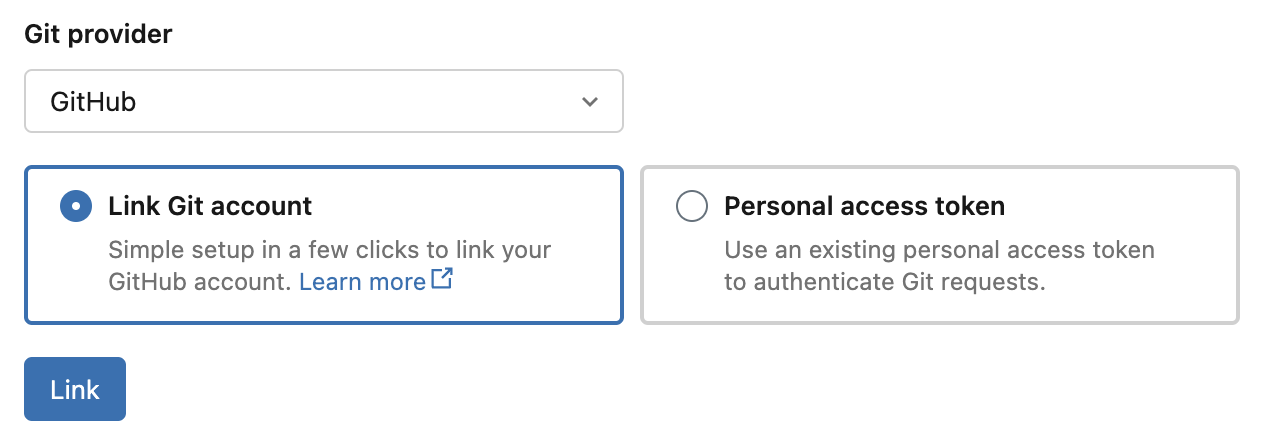
Définissez votre fournisseur sur GitHub , sélectionnez Associer un compte Git et cliquez sur Link .
-
Sur la page d'autorisation de l'application Databricks GitHub, cliquez sur Autoriser Databricks pour autoriser l'application. Cela permet à Databricks d'effectuer des opérations Git en votre nom, comme le clonage de dépôts. Voir Autorisation des applications GitHub dans la documentation GitHub.
-
Installez l'application Databricks GitHub sur les repository auxquels vous souhaitez accéder à partir des dossiers Git :
- Ouvrez la page d’installation de l’application Databricks GitHub. Pour installer l’application, vous devez être propriétaire d’une organisation ou administrateur de repository pour les repositories auxquels vous souhaitez accéder. Sur un compte personnel, vous devez être le propriétaire du compte.
- Sélectionnez le compte qui possède les repositories auxquels vous souhaitez accéder.
- Si vous le souhaitez, choisissez **Sélectionner uniquement les repositories** pour limiter l'accès à des repositories spécifiques.
- Cliquez sur Installer .
Pour plus d'informations, consultez À propos de l'installation de GitHub Apps.
Databricks stocke vos jetons d'accès et refresh suivant l'intégration standard d'OAuth 2.0. GitHub gère tous les autres contrôles d'accès. Les jetons d'accès expirent après 8 heures. Les refresh tokens expirent après 6 mois d'inactivité, vous obligeant à reconfigurer vos informations d'identification. Vous pouvez éventuellement chiffrer les jetons à l'aide de clés gérées par le client.
Jeton d'accès personnel classique
Pour créer un jeton d'accès personnel classique dans GitHub :
- Cliquez sur votre icône d'utilisateur, puis cliquez sur Paramètres .
- Cliquez sur Paramètres de développement .
- Cliquez sur Jetons d'accès personnels > Jetons (classiques) .
- Cliquez sur Générer un nouveau jeton (classique) .
- Saisissez une note pour indiquer l'objectif du jeton.
- Sélectionnez la portée repo . Si votre repository utilise les workflows GitHub Actions, sélectionnez également la portée workflow .
- Cliquez sur Générer un jeton .
- Copiez le jeton et saisissez-le dans Databricks sous Settings > Linked accounts .
Pour le Single Sign On, consultez Autorisation d'un jeton d'accès personnel pour une utilisation avec le Single Sign On.
Jeton d'accès personnel précis
Les PAT granulaires n'accordent l'accès qu'aux ressources spécifiques dont vous avez besoin. Pour en créer un dans GitHub :
-
Cliquez sur votre icône d'utilisateur, puis cliquez sur Paramètres .
-
Cliquez sur Paramètres de développement .
-
Cliquez sur **Jetons d'accès personnels** > **Jetons à granularité fine**.
-
Cliquez sur Générer un nouveau jeton .
-
Configurez le jeton :
- Nom du jeton : Saisissez un nom unique et mémorable.
- **Description** : Décrivez l'objectif du jeton.
- Ressource owner : sélectionnez l’organisation GitHub propriétaire des repository auxquels vous accéderez.
- Expiration : choisissez une période d’expiration (le default est 30 jours).
- Accès au repository : sélectionnez uniquement les repositories nécessaires pour le contrôle de version des dossiers Git.
- Autorisations : cliquez sur Ajouter des autorisations et définissez Contenu sur Lecture et écriture. Consultez la documentation de GitHub sur la portée Contents et les autorisations requises pour les jetons d'accès personnels à granularité fine.
-
Cliquez sur Générer un jeton .
-
Copiez le jeton et saisissez-le dans Databricks sous Settings > Linked accounts .
GitLab
Ces instructions s'appliquent à la fois à GitLab.com et à GitLab Self-Managed (anciennement GitLab Enterprise Edition).
Pour créer un jeton d'accès personnel dans GitLab :
- Cliquez sur votre icône d'utilisateur et sélectionnez **Préférences**.
- Cliquez sur **Jeton d'accès personnel** dans la barre latérale.
- Cliquez sur Ajouter un nouveau jeton .
- Saisissez un nom pour le jeton.
- Sélectionnez les périmètres pour les niveaux d'autorisation souhaités. Consultez Périmètres des jetons d'accès personnels dans la documentation GitLab.
- Cliquez sur Créer un jeton .
- Copiez le jeton et saisissez-le dans Databricks sous Settings > Linked accounts .
Pour un accès précis à un projet spécifique, utilisez des jetons d'accès au projet.
AWS CodeCommit
Pour créer des informations d'identification Git HTTPS dans AWS CodeCommit :
- Créez les informations d’identification Git HTTPS en suivant la documentation AWS CodeCommit. L'utilisateur IAM associé doit disposer d'autorisations de lecture et d'écriture pour le repository.
- Copiez le mot de passe et entrez-le dans Databricks sous Paramètres > Comptes liés .
Azure DevOps Services
Jeton d'accès personnel
Utilisez un jeton d'accès personnel lorsque vos repositories Databricks et Azure DevOps ne sont pas dans le même tenant Microsoft Entra ID.
L'Endpoint de service Microsoft Entra ID doit être accessible depuis les sous-réseaux privés et publics du Workspace Databricks. Pour plus d'informations, consultez le peering Virtual Private Cloud (VPC).
Pour créer un jeton d'accès personnel dans Azure DevOps :
-
Accédez à dev.azure.com et connectez-vous à l'organisation DevOps qui contient votre repository.
-
Cliquez sur l'icône des paramètres utilisateur et sélectionnez **Jetons d'accès personnels**.
-
Cliquez sur + Nouveau jeton .
-
Configurez le jeton :
- Saisissez un nom pour le jeton.
- Sélectionnez l’organisation (nom du repository).
- Définissez une date d'expiration.
- Choisissez le périmètre requis, tel que Accès complet .
-
Copiez le jeton d'accès.
-
Dans Databricks, allez dans **Paramètres** > **Comptes associés** et entrez le jeton.
-
Dans **Nom d'utilisateur ou e-mail du fournisseur Git**, saisissez l'adresse e-mail que vous utilisez pour vous connecter à l'organisation DevOps.
Pour plus d'informations sur les jetons d'accès personnels Azure DevOps, consultez la documentation Azure DevOps.
Bitbucket
Databricks prend en charge à la fois Bitbucket Cloud et Bitbucket Data Center (anciennement Bitbucket Server).
Pour **Bitbucket Cloud**, Databricks prend en charge l'authentification à l'aide de jetons API, de jetons d'accès et de mots de passe d'application. Databricks recommande d'utiliser des jetons d'API pour les utilisateurs et des jetons d'accès pour les Service Principal.
Pour Bitbucket Data Center , utilisez un jeton d'accès personnel avec les autorisations de lecture et d'écriture pour le repository. Consultez la documentation Bitbucket Data Center.
Jeton d'API (recommandé)
Pour générer un jeton API Bitbucket ciblé, consultez la documentation Bitbucket.
Le token doit disposer des champs d'application read:repository:bitbucket et write:repository:bitbucket.
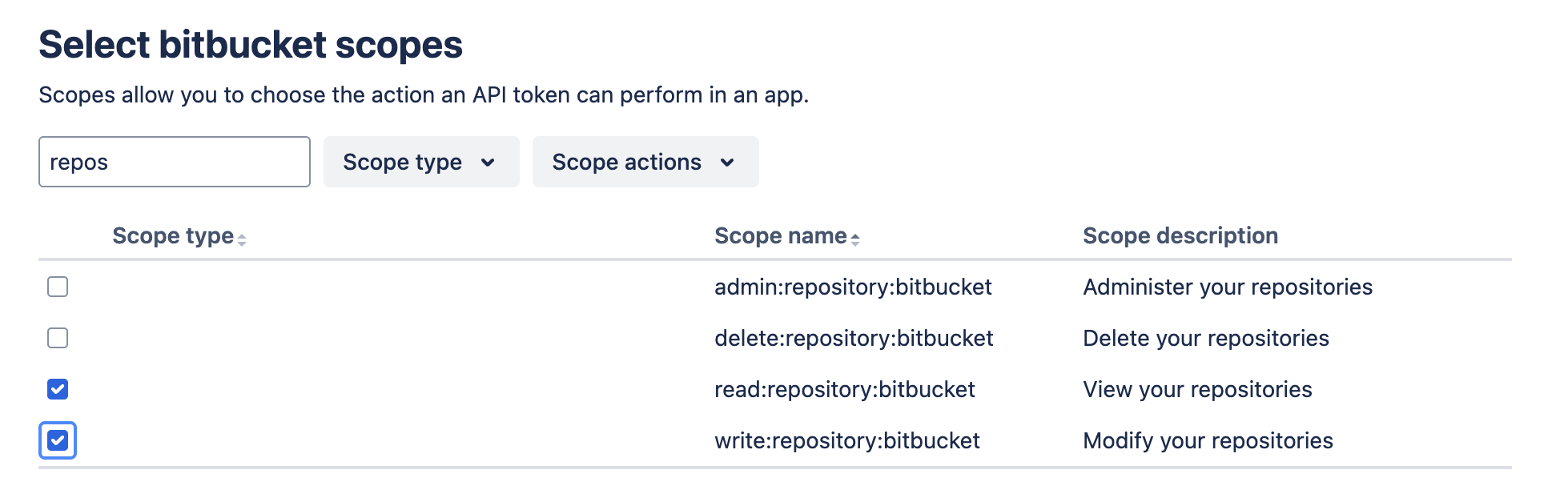
Ajoutez le jeton dans Databricks sous Paramètres > Comptes liés .
Jeton d'accès
Les jetons d'accès Bitbucket offrent une authentification par portée aux repositories, aux projets ou aux Workspace. Ils sont conçus pour le CI/CD et sont recommandés pour les principaux de Service. Pour créer un jeton d'accès, consultez la documentation Bitbucket sur les jetons d'accès.
Pour configurer les jetons d'accès d'un Service Principal Databricks, consultez Autoriser un Service Principal à accéder aux dossiers Git.
Mot de passe d'application
Atlassian a déprécié les mots de passe d’application pour Bitbucket le 9 juin 2026, et les mots de passe d’application ne fonctionnent plus. Databricks recommande de passer aux jetons d’API, qui offrent une sécurité et un contrôle administratif améliorés. Pour plus d’informations, consultez Transition de Bitbucket Cloud vers les jetons d’API.
Lors de l'ajout d'un mot de passe d'application dans Databricks, vous devez saisir votre nom d'utilisateur Bitbucket dans le champ Nom d'utilisateur du fournisseur Git sous Paramètres > Comptes liés .
Autres fournisseurs Git
Si votre fournisseur Git n'est pas répertorié, essayez de sélectionner **GitHub** et d'entrer le PAT de votre fournisseur. Cette approche fonctionne souvent, mais n'est pas garantie.