Configurez l’intégration Git pour les dossiers Git
Cette page décrit comment configurer l'intégration Git pour les dossiers Git Databricks, y compris les identifiants, la connectivité réseau et les fonctionnalités de sécurité. Pour créer un dossier Git et start à travailler avec les opérations Git, consultez Créer et gérer des dossiers Git.
Utilisez les dossiers Git pour le développement interactif. Pour les déploiements CI/CD et de production, utilisez les Declarative Automation Bundles avec des artefacts versionnés et la fédération d’identité de charge de travail. Consultez CI/CD avec des dossiers Git Databricks et Que sont les Declarative Automation Bundles ?.
Prérequis
Avant de commencer, confirmez les points suivants :
-
Les dossiers Git sont activés dans votre Workspace (activés par default). Consultez Activer ou désactiver les dossiers Git Databricks.
-
Vous avez un compte de fournisseur Git (GitHub, GitLab, Azure DevOps, Bitbucket ou AWS CodeCommit).
-
Pour les repository privés ou les Opérations d'accès en écriture, vous disposez d'un jeton d'accès personnel (PAT) ou d'identifiants OAuth de votre fournisseur Git. Voir Connecter votre fournisseur Git à Databricks.
Vous pouvez cloner des repositories distants publics sans identifiants Git. Pour modifier un repository distant public ou pour travailler avec des repositories privés, configurez les informations d'identification Git avec des autorisations d' écriture .
Ajouter des identifiants Git
Pour configurer les identifiants Git dans Databricks :
- Cliquez sur votre nom d'utilisateur dans la barre supérieure du workspace Databricks et sélectionnez **Paramètres**.
- Cliquez sur **Comptes liés**.
- Cliquez sur Ajouter un identifiant Git .
- Sélectionnez votre fournisseur Git dans le menu déroulant. Certains fournisseurs proposent une liaison de compte OAuth, tandis que d'autres exigent un jeton d'accès personnel (PAT). Si vous liez votre compte à l'aide d'OAuth, terminez le flux d'authentification et passez à la dernière étape.
- Saisissez votre adresse e-mail dans le champ **Adresse e-mail du fournisseur Git**.
- Collez votre PAT dans le champ Jeton . Pour des instructions sur la création d'un PAT, consultez Connectez votre fournisseur Git à Databricks. Si votre organisation a activé la SSO SAML dans GitHub, autorisez votre jeton d'accès personnel pour la SSO.
- Cliquez sur Enregistrer .
Vous pouvez également gérer les identifiants Git à l'aide de l'API Databricks Repos.
Ajoutez un identifiant Git pour un groupe (rôle)
Si votre Workspace utilise le contrôle d'accès basé sur les rôles (RBAC), un groupe peut avoir ses propres identifiants Git. Cet identifiant authentifie toutes les opérations Git qui s'exécutent en tant que groupe. Cela inclut le clonage du repository pour un Job Git dont la propriété Exécuter en tant que est le groupe, et le clonage, le commit et l’envoi lorsqu’un utilisateur agit en tant que groupe.
Un identifiant Git de groupe donne à chaque utilisateur qui endosse le rôle un accès cohérent au fournisseur Git pour les travaux exécutés en tant que rôle, tels que les jobs, Terraform et l'accès à l'API. Cela ne dépend pas de l'identifiant personnel d'un individu ou de ses autorisations de repository.
Vous devez avoir l'autorisation de Gérer sur le groupe pour y ajouter un identifiant Git.
Pour ajouter un identifiant Git à un groupe :
- Accédez à Settings > Identity and access > Groups , puis ouvrez le groupe.
- Accédez à la tab Git .
- Sélectionnez le fournisseur Git , saisissez un jeton d'accès personnel (ou connectez-vous à l'aide d'OAuth), et définissez le nom d'utilisateur Git et l' e-mail Git pour le groupe.
- Cliquez sur Enregistrer .
Chaque groupe peut avoir jusqu'à 10 identifiants Git par workspace, partagés par tous les utilisateurs qui utilisent le groupe.
Autorisations des jetons
Databricks recommande un jeton en lecture seule pour l'identifiant Git d'un groupe. Toute personne qui endosse le rôle partage l'identifiant. Ainsi, un jeton en lecture seule limite les dégâts si le jeton est compromis ou si quelqu'un en fait un mauvais usage. Il peut cloner, mais il ne peut pas envoyer, supprimer des branches ou créer des commits sous l'identité Git du groupe. Avec un identifiant en lecture seule, les utilisateurs travaillent avec les données du rôle, puis soumettent leurs modifications avec leur propre identifiant personnel, de sorte que votre fournisseur Git attribue les commits au développeur individuel. Pour le workflow de création, consultez Créer dans un dossier Git en endossant un rôle.
Accordez au jeton un accès en écriture uniquement si vous voulez que les utilisateurs commit et envoient leurs modifications tout en agissant en tant que groupe. Étant donné que l'interface utilisateur du Workspace commit et envoie en une seule action, effectuer des commit en tant que groupe nécessite un accès en écriture. Votre fournisseur Git attribue ces commits à l'identité Git du groupe plutôt qu'à l'individu.
Compte Git sous-jacent
Associez les informations d'identification du groupe à un compte de service ou de bot dédié (par exemple, un utilisateur de machine GitHub ou un jeton de déploiement GitLab) plutôt qu'à un jeton d'utilisateur personnel. Un jeton personnel lie l'accès Git du groupe au cycle de vie d'une seule personne : si cet utilisateur part, fait pivoter le jeton, ou qu'un administrateur de workspace désactive le compte, les jobs Git exécutés en tant que groupe se rompent, et votre fournisseur Git attribue les commits non interactifs du groupe à cette personne. Un compte de service dédié évite ce couplage, et vous pouvez le faire pivoter indépendamment de tout membre de l'équipe.
Azure DevOps
L'intégration Git ne prend pas en charge les jetons Microsoft Entra ID. Vous devez utiliser un jeton d'accès personnel Azure DevOps. Consultez Jeton d'accès personnel.
Multiples identifiants Git par utilisateur
Databricks permet à chaque utilisateur de stocker plusieurs identifiants Git, vous pouvez ainsi utiliser différents fournisseurs ou comptes sans avoir à changer d’identifiants.
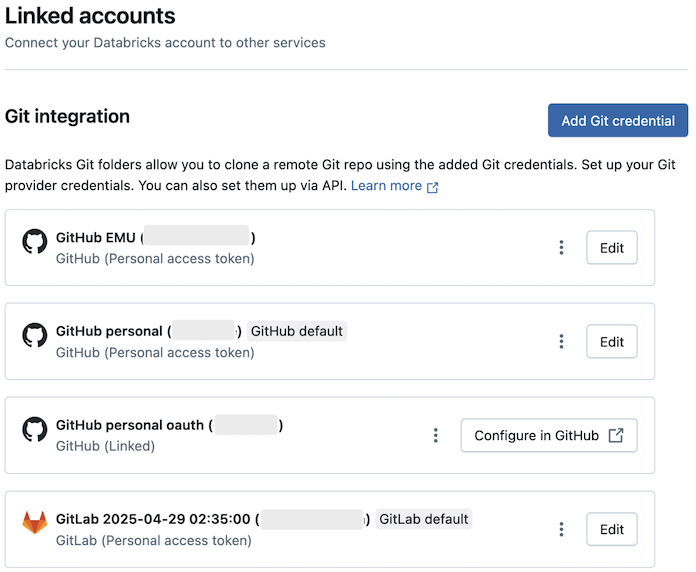
Sélectionnez les identifiants pour les dossiers Git
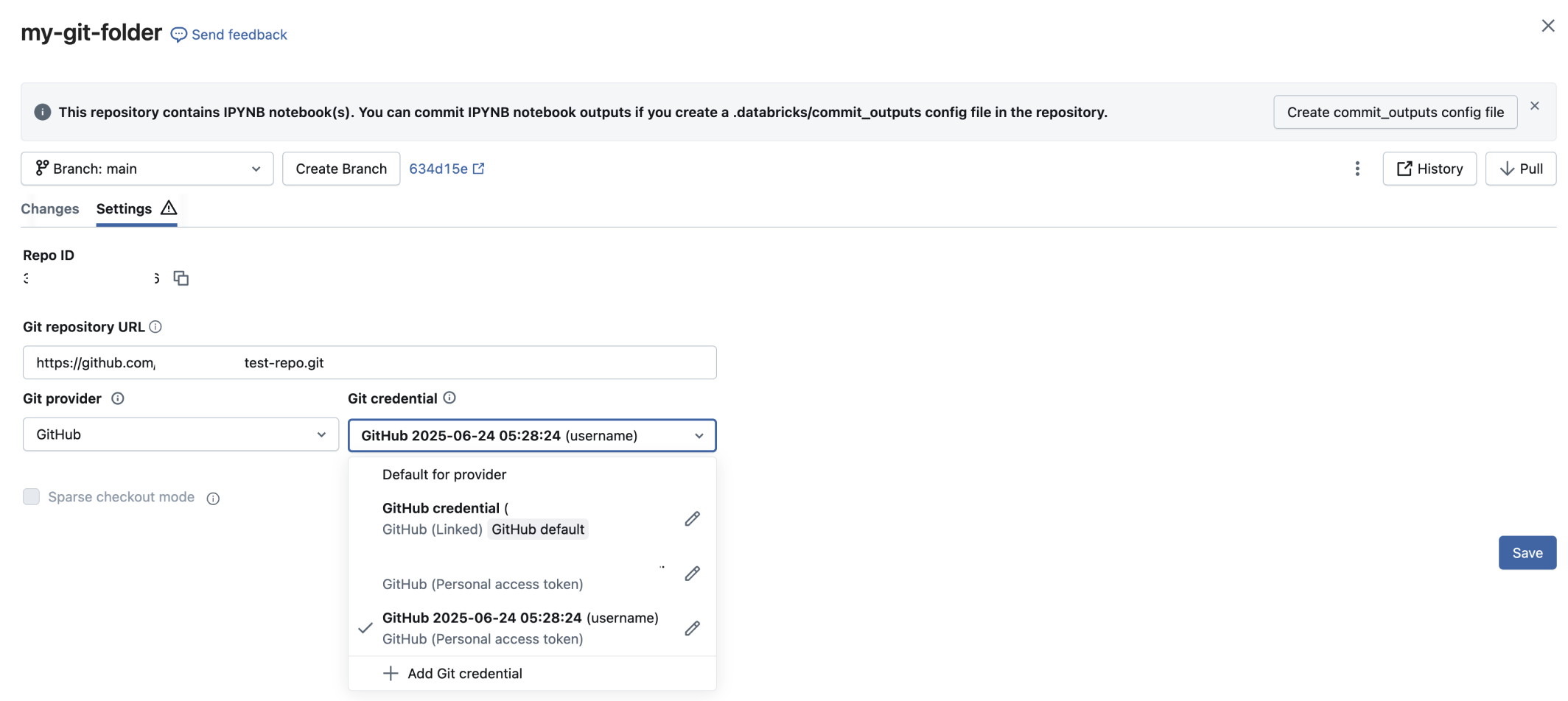
Chaque dossier Git peut utiliser un identifiant spécifique pour les Opérations Git. Pour changer l'identifiant d'un dossier Git :
- Ouvrez le dossier Git et accédez à l'onglet Paramètres Git .
- Sous **Identifiant Git**, sélectionnez un identifiant dans le menu déroulant.
- Cliquez sur Enregistrer .
Comment fonctionnent les identifiants default
Chaque fournisseur Git prend en charge une seule authentification Git par default par utilisateur. Databricks utilise automatiquement cette default credential pour :
- Jobs
- Opérations de l'API Repos
- Opérations des dossiers Git (lorsqu'aucun identifiant spécifique n'est sélectionné)
Le premier identifiant que vous créez pour un fournisseur devient automatiquement le default. Pour modifier votre identifiant default :
- Accédez à Paramètres utilisateur > Comptes associés .
- Cliquez sur le kebab
 à côté de l'identifiant que vous souhaitez définir default.
 - Sélectionnez Définir default .
Limitations
- Les Jobs qui nécessitent un identifiant Git non default pour un Service Principal doivent utiliser un Service Principal.
- L'application Databricks GitHub autorise un seul identifiant lié.
- Chaque utilisateur peut avoir un maximum de 10 identifiants Git.
Configurer l'identité de commit Git
Votre identité de commit Git détermine comment les commits effectués depuis Databricks apparaissent dans votre fournisseur Git. Lorsque vous effectuez un commit via les dossiers Git Databricks, votre fournisseur Git doit vous identifier comme l'auteur. Configurez votre adresse e-mail afin que :
- Les commits apparaissent dans votre profil de fournisseur Git
- Votre photo de profil et votre nom s'affichent correctement.
- Vous recevez le crédit approprié pour les contributions
- Les membres de l'équipe peuvent suivre qui a effectué chaque modification
Comment l'identité de commit fonctionne
Lorsque vous configurez les identifiants Git avec une adresse e-mail :
- E-mail : Devient l'e-mail de l'auteur (
GIT_AUTHOR_EMAILetGIT_COMMITTER_EMAIL) pour tous les commits. - **Nom d'utilisateur :** Devient le nom du committer (
GIT_AUTHOR_NAMEGIT_COMMITTER_NAMEet)
Si vous ne spécifiez pas d’adresse e-mail, Databricks utilise votre nom d’utilisateur Git comme adresse e-mail. Cela peut empêcher une attribution correcte des commits dans votre fournisseur Git.
Exemple de commit dans l'historique Git :
commit 480ee5b0214e4d46db2da401a83794c5f5c5d375 (HEAD -> main)
Author: GitHub-username <your.email@example.com>
Date:   Fri Sep 26 00:38:23 2025 -0700

    My commit message
Exemple dans le Fournisseur Git :

Si vous avez créé des identifiants Git avant que la configuration des e-mails ne soit disponible, votre champ d'e-mail utilise par default votre nom d'utilisateur. Mettez-le à jour avec votre adresse e-mail réelle pour une attribution de commit correcte.
Identité de commit lors de l'exécution en tant que rôle
Si votre workspace utilise RBAC, l’identité sous laquelle vous agissez lorsque vous effectuez un commit détermine l’auteur du commit. Les commits que vous effectuez en tant qu’identité utilisateur utilisent votre identifiant Git personnel, de sorte que votre fournisseur Git vous les attribue. Les commits que vous effectuez lorsque vous agissez en tant que rôle utilisent l’ identifiant Git du rôle, de sorte que votre fournisseur Git les attribue à l’identité Git du rôle. Pour savoir comment choisir entre les deux lors de la rédaction, consultez Écrire dans un dossier Git tout en agissant en tant que rôle.
Informations d'identification GitHub liées
Si vous utilisez des identifiants Git liés via l'application Databricks GitHub, Databricks configure automatiquement votre e-mail et votre identité Git. Si votre identité n'est pas définie correctement, Approuvez les autorisations requises ou reliez votre compte GitHub pour obtenir les autorisations appropriées.
Configurer la connectivité réseau
Les dossiers Git nécessitent une connectivité réseau à votre fournisseur Git. La plupart des configurations fonctionnent sur Internet sans configuration supplémentaire. Cependant, vous pourriez avoir besoin d'une configuration supplémentaire si vous avez :
- Listes d'autorisation IP sur votre fournisseur Git
- Serveurs Git auto-hébergés (GitHub Enterprise, Bitbucket Server, GitLab Self-managed)
- Hébergement de réseau privé
Les dossiers Git dotés d'accès Git CLI exécutent les opérations Git basées sur l'interface utilisateur sur compute serverless. Les administrateurs du Workspace doivent s'assurer que le compute serverless peut atteindre votre fournisseur Git.
Pour connecter le compute Serverless à un serveur Git privé, configurez une configuration de la connectivité réseau (NCC) avec des règles d'Endpoint privé. Consultez Configurer le Git Privé Serverless Databricks pour les étapes de configuration. Vous n’avez pas besoin d’activer la préversion du Git Privé Serverless pour utiliser la connectivité NCC.
Pour activer le compute serverless, voir Se connecter au compute serverless.
Configurer les listes d'autorisation IP
Si votre serveur Git est accessible via Internet mais utilise une liste d'autorisation IP, comme les listes d'autorisation GitHub:
- Trouvez l'adresse IP de traduction d'adresses réseau (NAT) de votre plan de contrôle Databricks pour votre région sur clouds et régions Databricks.
- Ajoutez cette adresse IP à la liste d'adresses IP autorisées de votre serveur Git.
Configurer les serveurs Git privés
Si vous hébergez un serveur Git privé, consultez Configurer la connectivité Git privée pour les dossiers Git de Databricks ou contactez votre équipe de compte Databricks pour obtenir des instructions de configuration.
Fonctionnalités de sécurité
Les dossiers Git Databricks incluent les fonctionnalités de sécurité suivantes pour protéger votre code et vos identifiants :
Chiffrer les identifiants Git
Utilisez AWS Key Management Service (KMS) pour chiffrer les jetons d'accès personnels Git et les autres informations d'identification Git avec vos propres clés de chiffrement (clés gérées par le client).
Pour plus d'informations, consultez Clés gérées par le client pour les services gérés.
Listes blanches d'URL Git
Les administrateurs de workspace peuvent restreindre l'accès des utilisateurs aux repositories distants. Cela permet d'éviter l'exfiltration de code et d'imposer l'utilisation de repositories approuvés.
Configurer une liste d'autorisation d'URL Git
Pour configurer une liste d'autorisation :
-
Cliquez sur votre nom d'utilisateur dans la barre supérieure du workspace Databricks et sélectionnez **Paramètres**.
-
Cliquez sur Développement .
-
Sélectionnez une option d'**Autorisation de liste d'URL Git** :
- **Désactivé (aucune restriction) :** Aucune application de la liste d'autorisation.
- Restreindre le clonage, le Commit et l’envoi aux Git repositories autorisés : restreint toutes les opérations aux URL de la liste d’autorisations.
- Only Restrict Commit & Push to Allowed Git repositories: Restreint uniquement les opérations d'écriture. Le clonage et l'extraction restent non restreints.
-
Cliquez sur l'icône de modification
 à côté de **Liste d'autorisation d'URL Git : liste vide**.
 -
Saisissez une liste de préfixes d'URL séparés par des virgules. Databricks utilise la correspondance de préfixe (non sensible à la casse) pour autoriser l'accès aux repository. Les caractères génériques ne sont pas pris en charge.
Exemples :
https://github.com- Autorise tous les repository GitHubhttps://github.com/CompanyName- Restreint à une organisation spécifiquehttps://dev.azure.com/CompanyName- Limité à l'organisation Azure DevOps
N'entrez pas d'URL avec des noms d'utilisateur ou des jetons d'authentification, car ils pourraient être répliqués globalement et empêcher vos utilisateurs de travailler avec les dossiers Git.
-
Cliquez sur Enregistrer .
L'enregistrement d'une nouvelle liste écrase la liste d'autorisation existante. Les modifications peuvent prendre jusqu'à 15 minutes pour prendre effet.
Contrôle d'accès
Seul le plan Premium ou supérieur inclut le contrôle d'accès.
Contrôlez qui peut accéder aux dossiers Git dans votre Workspace en définissant les autorisations. Les autorisations s'appliquent à tout le contenu d'un dossier Git. Attribuez l'un des niveaux d'autorisation suivants :
NO PERMISSIONS: Pas d'accès au dossier GitCAN READ: Afficher uniquement les fichiersCAN RUN: Afficher et exécuter des fichiersCAN EDIT: Afficher, exécuter et modifier des fichiersCAN MANAGE: contrôle total, y compris le partage et la suppression
Pour obtenir des informations détaillées sur les autorisations des dossiers Git, consultez Listes de contrôle d’accès des dossiers Git.
Journalisation d'audit
Lorsque vous activez la journalisation d'audit, Databricks consigne toutes les opérations des dossiers Git, y compris :
- Création, mise à jour ou suppression de dossiers Git
- Répertorier les dossiers Git dans un workspace
- Synchronisation des modifications entre les dossiers Git et les repository distants
Détection des secrets
Les dossiers Git analysent automatiquement le code à la recherche d’informations d’identification exposées avant les commits. Il vous avertit s'il détecte :
- Identifiants de clé d'accès AWS commençant par
AKIA - Autres modèles d'identifiants sensibles
Ressources supplémentaires
Après avoir configuré les dossiers Git, explorez ces sujets connexes :