Page d'état
La page d’état Databricks offre une vue d’ensemble de tous les services Databricks essentiels. Vous pouvez également vous abonner aux mises à jour de statut des composants de service individuels et recevoir une alerte chaque fois que le statut du service auquel vous êtes abonné change.
L'image suivante est une capture d'écran, pas un Link actif. Pour voir l’état actuel réel, cliquez sur ce Link : Page d’état.
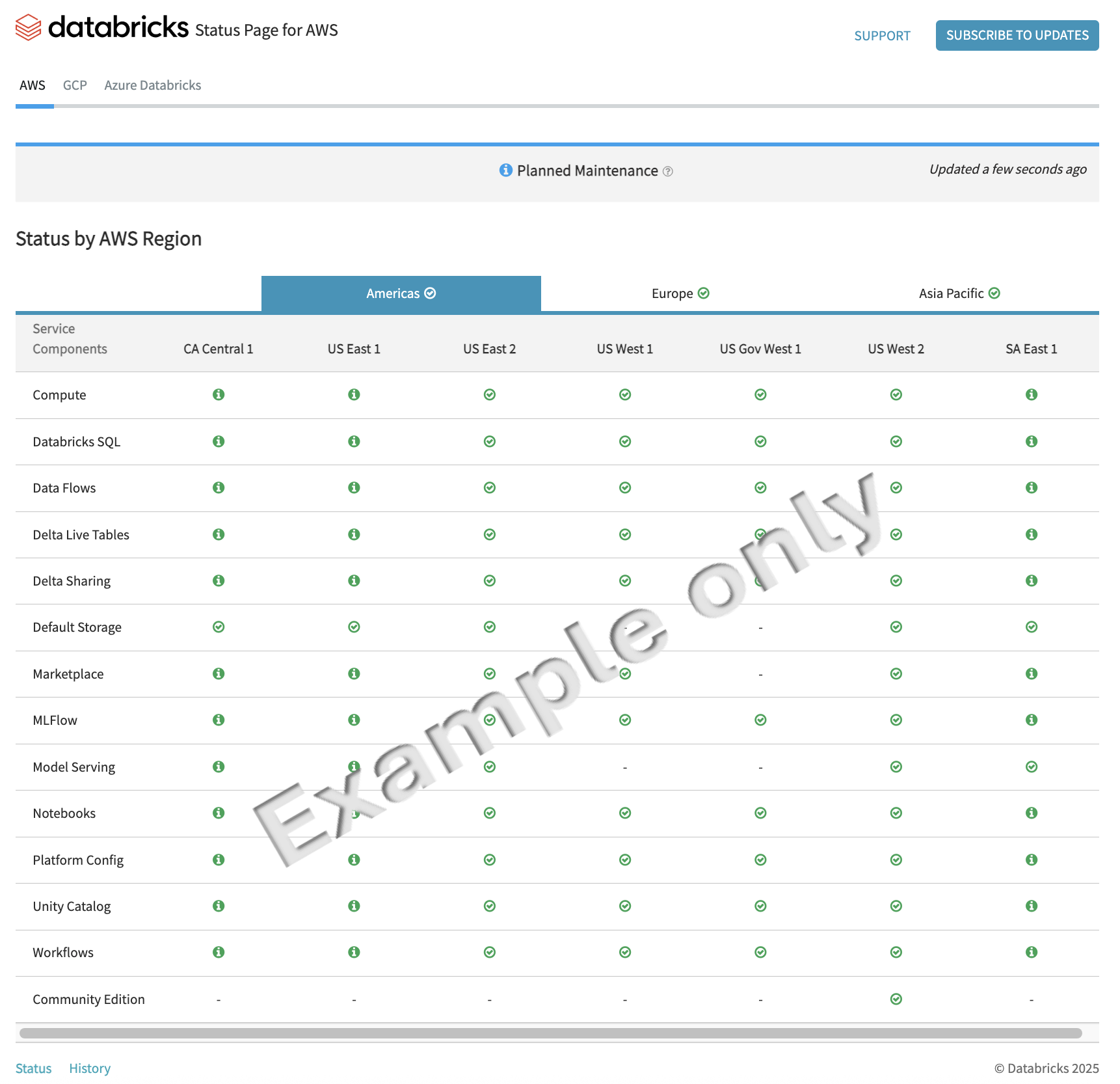
La page d'état est répartie par région AWS. Sélectionnez l'une des trois principales zones géographiques ( Amériques , Europe ou Asie-Pacifique ) pour afficher toutes les régions actives de la zone géographique sélectionnée.
L'état du service est suivi par région. Il est possible qu'un service ait un statut différent dans différentes régions.
Icônes de service
L'état du service est indiqué par une icône à code couleur.
Ces icônes sont utilisées pour les services individuels, ainsi que pour les zones géographiques générales et les services externes.
 Tous les services sont opérationnels.
 Un ou plusieurs services fonctionnent dans un état dégradé.
 Un ou plusieurs services sont actuellement hors service.
 Un ou plusieurs services doivent faire l'objet d'une maintenance planifiée.
 Un ou plusieurs services sont indisponibles pour une maintenance planifiée.
Passez la souris sur une icône de la page d'état pour afficher un résumé du statut actuel.
Page d'incident
Sélectionnez une icône d'état de service jaune, rouge ou bleue pour afficher une page d'incident détaillée.
Une page d'incident met en évidence l' État de l'incident , les Composants affectés et les Emplacements affectés. Une fois qu'un incident est résolu, la page de l'incident affiche la durée de l'incident en minutes.
Les détails sont inclus dans la section **Mises à jour** de la page de l'incident. C'est ici que vous pouvez trouver les dernières informations sur l'incident, ainsi que toutes les mesures d'atténuation connues.
S'abonner
En plus de consulter la page d'état, vous avez la possibilité de vous abonner aux mises à jour via l'une (ou plusieurs) des méthodes suivantes :
Vous pouvez vous abonner à des services individuels dans chaque région. Cela garantit que vous recevez des alertes uniquement pour les services qui vous concernent.
- Webhook
- RSS
- Slack
Pour s'abonner aux notifications par e-mail :
- Cliquez sur S'ABONNER AUX MISES À JOUR (situé dans le coin supérieur droit de la page d'état).
- Click e-mail .
- Saisissez votre adresse e-mail.
- Cliquez sur S'abonner .
- Sur la page **Gérer l'abonnement**, sélectionnez tous les composants que vous souhaitez suivre.
- Cliquez sur **Enregistrer l'abonnement** pour confirmer vos sélections.
Pour gérer un abonnement existant :
- Cliquez sur S'ABONNER AUX MISES À JOUR (situé dans le coin supérieur droit de la page d'état).
- Click e-mail .
- Cliquez sur Gérer l'abonnement existant .
- Saisissez votre adresse e-mail avec un abonnement actif.
- Cliquez sur Gérer l'abonnement et un Link pour gérer votre abonnement vous sera envoyé par e-mail.
- Ouvrez votre e-mail et cliquez sur le Link.
- Sur la page Gérer l'abonnement , sélectionnez tous les composants que vous souhaitez suivre et désélectionnez tous les composants que vous souhaitez supprimer.
- Cliquez sur **Enregistrer l'abonnement** pour confirmer vos sélections.
Pour s’abonner aux notifications par webhook :
- Cliquez sur S'ABONNER AUX MISES À JOUR (situé dans le coin supérieur droit de la page d'état).
- Cliquez sur WEBHOOK .
- Saisir l'URL du webhook.
- Saisissez votre adresse e-mail.
- Cliquez sur S'abonner .
- Sur la page **Gérer l'abonnement**, sélectionnez tous les composants que vous souhaitez suivre.
- Cliquez sur **Enregistrer l'abonnement** pour confirmer vos sélections.
Pour gérer un abonnement existant :
- Cliquez sur S'ABONNER AUX MISES À JOUR (situé dans le coin supérieur droit de la page d'état).
- Cliquez sur WEBHOOK .
- Cliquez sur Gérer l'abonnement existant .
- Saisissez l'URL que vous utilisez pour le webhook.
- Saisissez votre adresse e-mail avec un abonnement actif.
- Cliquez sur Gérer l'abonnement et un Link pour gérer votre abonnement vous sera envoyé par e-mail.
- Ouvrez votre e-mail et cliquez sur le Link.
- Sur la page Gérer l'abonnement , sélectionnez tous les composants que vous souhaitez suivre et désélectionnez tous les composants que vous souhaitez supprimer.
- Cliquez sur **Enregistrer l'abonnement** pour confirmer vos sélections.
Exemple de charge utile de webhook
Voici un exemple de charge utile JSON qui peut être POSTée via un webhook.
{
  "id": "552adb8331a9553b11000008",
  "message_id": "542adb8331a9553b11000008",
  "title": "Server Upgrades",
  "datetime": "2015-04-03T18:38:57.326Z",
  "current_status": "Planned Maintenance",
  "infrastructure_affected": [
    { "component": "551ed627b556f14210000005", "container": "551ed5ac590f5a3b10000006" },
    { "component": "551ed627b556f14210000005", "container": "551ed5b1c9f9404110000005" }
  ],
  "components": [{ "name": "Chat Service", "_id": "551ed627b556f14210000005" }],
  "containers": [
    { "name": "East Server", "_id": "551ed5ac590f5a3b10000006" },
    { "name": "West Server", "_id": "551ed5b1c9f9404110000005" }
  ],
  "details": "We've completed upgrades for all East Servers. No issues so far. Moving on to West Servers next. Updates to follow.",
  "maintenance_url": "https://status.io/pages/maintenance/5516e01e2e55e4e917000005/5116e01e2e33e4e413000001",
  "status_page_url": "https://status.io/pages/5516e01e2e55e4e917000005"
}
Pour vous abonner aux notifications de flux RSS :
- Cliquez sur S'ABONNER AUX MISES À JOUR (situé dans le coin supérieur droit de la page d'état).
- Cliquez sur RSS .
- Copiez l'URL du flux RSS et ajoutez-la à votre lecteur de flux RSS préféré pour recevoir les mises à jour de statut.
Pour vous abonner aux notifications Slack :
- Cliquez sur S'ABONNER AUX MISES À JOUR (situé dans le coin supérieur droit de la page d'état).
- Cliquez sur **Slack**.
- Cliquez sur Ajouter à Slack .
- Saisissez le nom du Workspace Slack où vous souhaitez recevoir des notifications.
- Cliquez sur **Continuer**.
- Connectez-vous à votre Slack Workspace. Vous devrez peut-être valider avec l'authentification à deux facteurs (2FA) si votre instance Slack l'exige.
- Sélectionnez un canal existant pour recevoir les messages de la Page d'état.
- Cliquez sur Autoriser .
- Sur la page **Gérer l'abonnement**, entrez votre adresse e-mail, sélectionnez tous les composants que vous souhaitez suivre et désélectionnez tous les composants que vous souhaitez supprimer.
- Cliquez sur **Enregistrer l'abonnement** pour confirmer vos sélections.
Pour gérer un abonnement existant :
- Cliquez sur S'ABONNER AUX MISES À JOUR (situé dans le coin supérieur droit de la page d'état).
- Cliquez sur **Slack**.
- Cliquez sur Gérer l'abonnement existant .
- Saisissez l’ID du canal Slack où vous recevez les mises à jour de statut.
- Saisissez l'e-mail avec lequel vous vous êtes inscrit à la chaîne Slack.
- Cliquez sur Gérer l'abonnement et un Link pour gérer votre abonnement vous sera envoyé par e-mail.
- Ouvrez votre e-mail et cliquez sur le Link.
- Sur la page Gérer l'abonnement , sélectionnez tous les composants que vous souhaitez suivre, et désélectionnez tous les composants que vous souhaitez supprimer.
- Cliquez sur **Enregistrer l'abonnement** pour confirmer vos sélections.
API de statut public
En plus d'afficher l'état du service dans le navigateur, vous pouvez récupérer l'état du service Databricks de manière programmatique à l'aide de l'API publique de la page d'état.
Les pages d'état Databricks exposent un Endpoint en lecture seule qui renvoie un instantané lisible par machine de l'état actuel du système au format JSON. L'Endpoint peut être interrogé avec une seule requête HTTP GET et ne nécessite pas d'authentification.
Endpoint : https://status.databricks.com/1.0/status/5cf02dde58a00904bda41926
Exemple de requête :
curl https://status.databricks.com/1.0/status/5cf02dde58a00904bda41926
La réponse est JSON et comprend les éléments suivants :
- État général du système
- État des composants de service individuels
- Incidents actifs
- Maintenance planifiée (le cas échéant)
- Horodatages et texte descriptif du statut
Exemple de réponse
Voici un exemple tronqué montrant la structure de la charge utile JSON. La réponse réelle comprend tous les services et régions.
{
  "result": {
    "status_overall": {
      "updated": "2026-03-31T00:19:18.679Z",
      "status": "Operational",
      "status_code": 100
    },
    "status": [
      {
        "id": "5d02c32d086f1d04b97eb367",
        "name": "Compute",
        "status": "Operational",
        "status_code": 100,
        "containers": [
          {
            "id": "5d02c768b2e5f00a022b5fb2",
            "name": "US East 1",
            "updated": "2026-03-31T00:19:18.253Z",
            "status": "Operational",
            "status_code": 100
          }
        ],
        "updated": "2026-03-31T00:19:18.350Z"
      }
    ],
    "incidents": [],
    "maintenance": {
      "active": [],
      "upcoming": []
    }
  }
}
Codes de réponse
La réponse inclut deux champs numériques qui servent des objectifs différents :
status: le niveau de gravité ou d'impact — « Dans quelle mesure est-ce grave ? »state: L'étape du cycle de vie d'un incident ou d'un événement de maintenance — « Où en sommes-nous dans la réponse ? »
Ces valeurs apparaissent dans les messages d’incident et de maintenance. Les sections suivantes décrivent les valeurs possibles pour chaque champ.
Cycle de vie des incidents (state valeurs)
state valeurs)Le champ state indique où se trouve un incident ou un événement de maintenance dans sa progression :
- 100 — Enquête en cours : Le problème a été détecté et fait l’objet d’une enquête initiale.
- **200 — Identifiée** : la cause est connue et le travail d'atténuation est en cours.
- 300 — Monitoring : Un correctif a été appliqué et l'équipe monitoring.
- 400 — Résolu : L'incident ou l'activité de maintenance est terminée.
Gravité du service (status valeurs)
status valeurs)Le champ status représente le niveau d'impact au moment où un message a été publié :
- 100 — Opérationnel : Le service fonctionne normalement.
- 200 : Maintenance planifiée : l'activité de maintenance est en cours ou planifiée.
- 300 — Performances dégradées : le service est disponible mais altéré.
- 400 — Disruption partielle du service : Certaines fonctionnalités ou composants sont indisponibles.
- 500 — Panne de service majeure : disruption généralisée du service.
Événements de maintenance
Les événements de maintenance utilisent les mêmes champs avec une sémantique différente :
- Maintenance
status: Généralement200, indiquant une maintenance planifiée en cours ou prévue. - **Maintenance
state** :100— Annoncé ou programmé200— Maintenance en cours300— Achèvement du monitoring400— Terminé