Aide
Cet article explique comment les utilisateurs disposant d'abonnements avec un support Databricks dédié peuvent ouvrir et gérer des cas de support.
Si votre organisation ne dispose pas d'un abonnement au support Databricks, ou si vous n'êtes pas un contact autorisé pour l'abonnement au support de votre entreprise, vous pouvez trouver des réponses à de nombreuses questions sur le Centre d'aide Databricks.
Pour les Workspace Databricks sur AWS GovCloud et FedRAMP Moderate, consultez le Centre d'aide Gov.
Exigences relatives à l'assistance Databricks
Votre organisation doit avoir un contrat de support Databricks, et votre adresse e-mail doit être enregistrée comme contact de support autorisé.
Pour acheter un contrat d'assistance Databricks, contactez-nous en utilisant ce formulaire de demande.
Pour les workspaces Databricks sur AWS GovCloud et FedRAMP Moderate, accédez à https://help.databricks.us/s/. Ne partagez aucune donnée soumise à des contrôles à l'exportation ou aucune information non classifiée contrôlée (Controlled Unclassified Information) concernant les dossiers de support via d'autres canaux que le Centre d'aide Databricks GovCloud.
Créer un dossier de support Databricks
Vous pouvez ouvrir un ticket d'assistance à partir de plusieurs endroits :
Dans le produit
- Connectez-vous à votre workspace Databricks.
- Cliquez sur l'icône Genie Code dans le coin supérieur droit OU sélectionnez **Contacter le support** sous le menu déroulant de votre profil.
- Posez votre question en utilisant le Genie Code. Si vous ne trouvez pas de réponse, cliquez sur Non et continuez avec la soumission du ticket pour enregistrer le ticket.
- Pour plus d'informations, veuillez consulter la documentation sur la soumission de tickets dans le produit.
Par e-mail – contacts d'assistance autorisés uniquement
Les utilisateurs de support qui rencontrent des difficultés pour soumettre un cas via le workspace peuvent uniquement envoyer un e-mail à help@databricks.com pour créer un cas. Les requêtes soumises par e-mail par des contacts non autorisés seront redirigées vers la file d'attente sans assistance et rejetées. Par conséquent, les cas doivent être soumis UNIQUEMENT par les contacts autorisés. Contactez votre responsable de compte si vous avez des questions ou des préoccupations.
Les clients de Databricks sur AWS GovCloud et les clients FedRAMP sur l'infrastructure commerciale d'AWS doivent envoyer leurs e-mails d'assistance à l'adresse help@databricks.us.
Comment se connecter au Centre d'aide pour la gestion des cas
- Accédez au Portail d'aide.
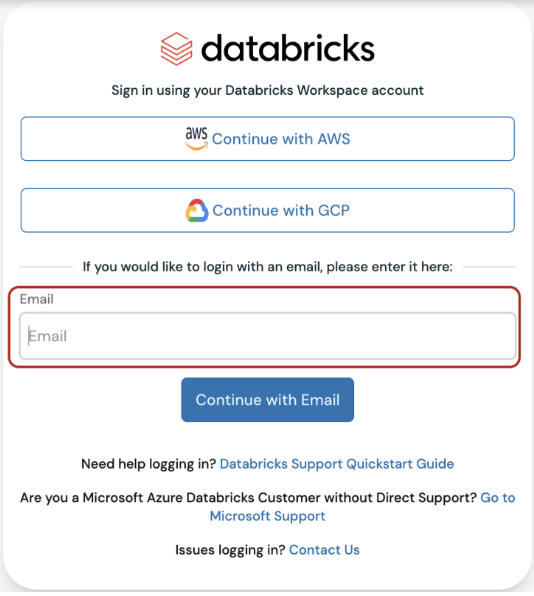
- Cliquez sur Se connecter et connectez-vous à l'aide de votre compte Databricks OU de votre adresse e-mail, ce qui déclenche un OTP par e-mail.
- Si vous n'êtes pas en mesure de vous connecter à votre compte ou si vous avez besoin d'une aide supplémentaire pour configurer votre compte, contactez supportops@databricks.com.
Gérer un dossier d'assistance ouvert
Après avoir soumis un dossier, vous serez redirigé vers la page de détails du dossier, où vous pourrez consulter les commentaires précédemment ajoutés et en ajouter de nouveaux.
Vous pouvez également répondre à un cas de support en répondant aux e-mails de notification de nouveaux commentaires.
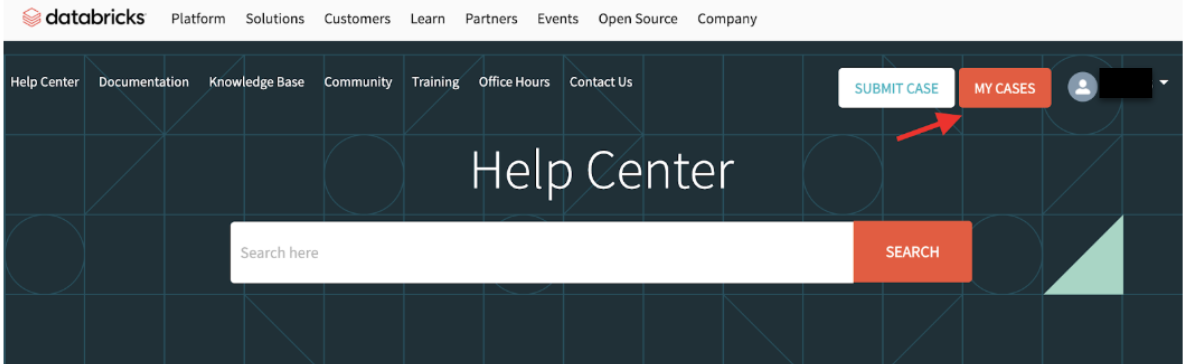
Recherchez votre cas en cliquant sur le bouton Mes cas dans le coin supérieur droit de la bannière du Centre d'aide et en sélectionnant le numéro de cas approprié.
Gérer les dossiers d'assistance ouverts par d'autres
Pour visualiser ou commenter les cas ouverts par d'autres contacts d'assistance autorisés, cliquez sur le bouton Mes cas pour ouvrir la page Mes cas d'assistance , sélectionnez Cas d'entreprise , puis cliquez sur Rechercher . Pour plus d'information sur la réponse aux cas d'assistance, consultez Gérer un cas d'assistance ouvert.
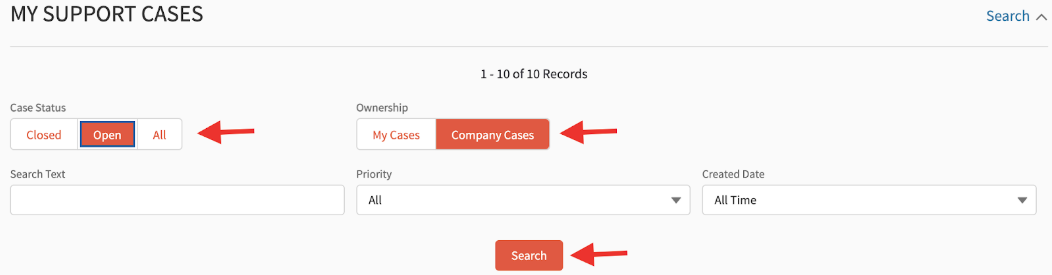
Si vous ne parvenez pas à voir d'autres cas après avoir sélectionné Cas d'entreprise , contactez le support Databricks à l'adresse supportops@databricks.com.
Fermer un dossier d'assistance
Si vous n'avez plus besoin d'assistance, cliquez sur le bouton **Fermer le dossier** sur la page des détails du dossier. Cette action marque votre dossier comme résolu et le supprime de votre liste de dossiers ouverts.

Les cas dont le statut est Résolu sont automatiquement fermés si le support Databricks ne reçoit aucune réponse pendant sept jours.
Réouvrir un dossier de support
Si vous avez des questions sur un dossier clos, cliquez sur le bouton Rouvrir le dossier sur la page des détails du dossier pour reprendre l'enquête.

Pour trouver les cas clôturés, cliquez sur le bouton Mes cas pour ouvrir la page Mes cas de support , et sélectionnez Mes cas clôturés dans le menu déroulant.
Escalader un dossier de support
Lorsque vous soumettez un cas de support pour un problème ayant un impact critique et urgent sur votre activité, sélectionnez la priorité **Urgent**. Si un cas existant devient plus urgent, cliquez sur le bouton Escalader le cas sur la page des détails du cas pour informer le responsable de permanence que votre cas nécessite une attention immédiate.
Le SLA de réponse pour un cas remonté est le même que le SLA pour une première réponse sur un cas de support urgent, tel qu'indiqué dans votre contrat Databricks.
Si votre contrat d'assistance n'inclut pas une couverture 24h/24 et 7j/7, l'ingénieur d'assistance vous contactera pendant vos heures ouvrées locales.

Planifier un appel
Vous pouvez planifier un appel avec l'ingénieur pour le cas en cliquant sur l'option Planifier un appel , en sélectionnant une plage horaire préférée, et en soumettant la requête. L'ingénieur recevra une notification de l'appel programmé.

Mettre à jour votre profil
La mise à jour de votre profil aide le support Databricks à rester en contact avec vous en ayant votre numéro de téléphone actuel et vos heures de travail préférées. Pour mettre à jour votre profil, cliquez sur l'icône profil dans le coin supérieur droit de la bannière du Centre d'aide, sélectionnez Mon profil et cliquez sur le bouton Modifier de votre carte de profil.
Le support Databricks utilisera le numéro de téléphone de votre profil pour vous joindre si nous ne pouvons pas vous contacter par e-mail ou via le dossier de support.
Si votre compte d'assistance n'inclut pas de support 24h/24 et 7j/7, Databricks ne peut pas garantir qu'un ingénieur en solutions techniques sera disponible pendant vos heures de travail préférées.
Tâches d'administration du Centre d'aide
Les administrateurs enregistrés du Centre d'aide de votre organisation peuvent ajouter, supprimer ou modifier les contacts d'assistance de compte enregistrés. Les administrateurs peuvent également définir un fuseau horaire préféré global, ce qui a un impact sur les SLA associés à vos tickets d'assistance.
Pour accéder à la console d'administration, cliquez sur l'icône de profil dans le coin supérieur droit de la bannière du Centre d'aide et sélectionnez Gérer les contacts .
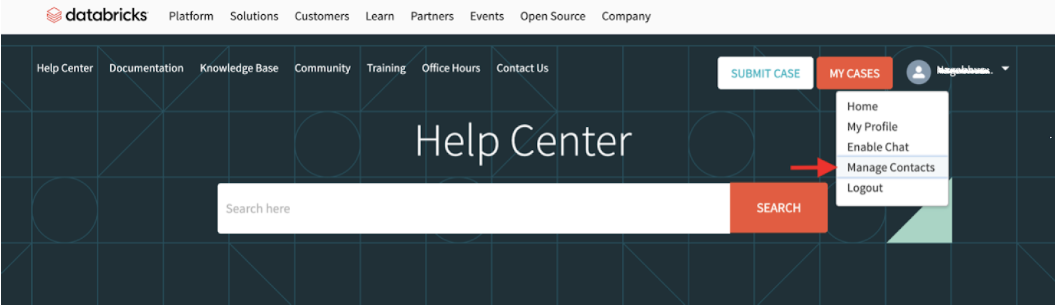
Si vous ne voyez pas l’option Gérer les contacts dans votre menu de profil, vous ne disposez pas des privilèges administratifs pour votre contrat de support. Les privilèges administratifs du contrat de support ne sont pas les mêmes que les privilèges administratifs sur votre workspace Databricks.
Créer et activer des contacts
Dans la console d'administration, vous verrez une liste de contacts de compte stockés par Databricks. Si un contact a un bouton de statut gris, ce contact n'est pas un contact de support activé. Pour activer un contact, cliquez sur le bouton bascule d'état gris. Le bouton bascule deviendra vert, indiquant que ce contact est actif.
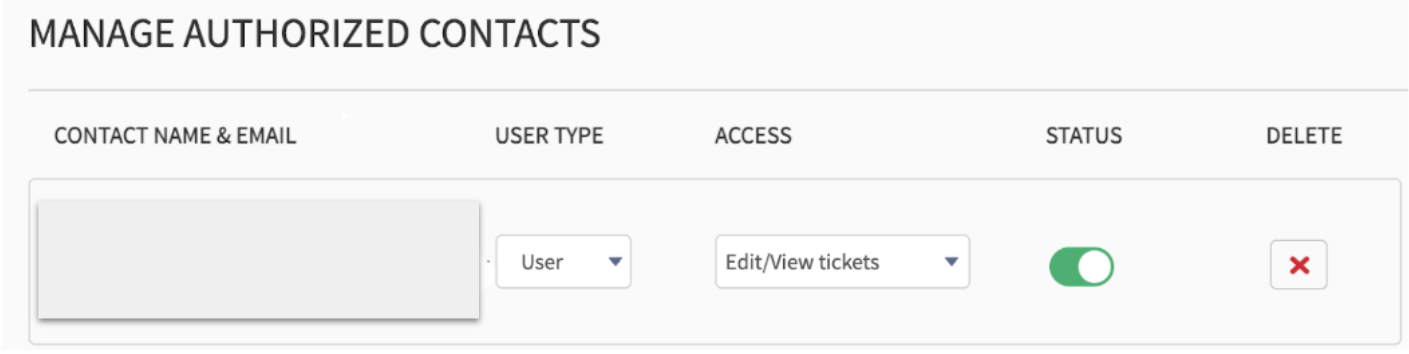
Si vous souhaitez créer un nouveau contact, cliquez sur le bouton **Créer un contact** et sélectionnez le niveau d'accès que vous souhaitez attribuer au contact.
Définir l'accès en lecture et écriture
Votre contrat de support inclut un nombre défini de postes pour les personnes pouvant commenter les cas de support. Vous disposez d'une allocation de places distincte pour les personnes qui peuvent consulter et suivre les cas actifs. Gérez ces attributions de sièges dans la console d'administration.
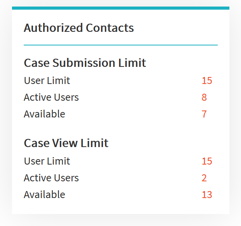
Pour provisionner un utilisateur afin de créer ou mettre à jour des requêtes de support, sélectionnez Modifier/Afficher les tickets dans le menu déroulant de la colonne Accès . Si vous souhaitez provisionner un utilisateur avec un accès en lecture seule, sélectionnez **Afficher les tickets uniquement**.
Mettre à jour le fuseau horaire préféré de votre organisation
Votre fuseau horaire préféré détermine les heures de bureau pendant lesquelles vos SLA sont en vigueur. Pour afficher ou modifier votre fuseau horaire préféré, cliquez sur Gérer les contacts . Lorsque vous sélectionnez un fuseau horaire préféré, la préférence est appliquée globalement à tous les contacts de votre organisation.
Si votre compte inclut un support de production 24h/24 et 7j/7, les cas classés comme priorité Haute ou Urgente sont éligibles à des réponses dans tous les fuseaux horaires, quelle que soit votre sélection.
Activer le chat
Si le support par chat est inclus dans le contrat de support, vous pouvez activer l'option de chat pour votre entreprise. Contactez votre dirigeant de compte pour plus d'informations sur le contrat d'assistance. Seuls les utilisateurs administrateurs du Centre d'aide peuvent utiliser cette option.