Créer des schémas
Cette page explique comment créer des schémas dans Unity Catalog et le Hive metastore hérité.
Pour en savoir plus sur les schémas dans Databricks, y compris une comparaison du comportement des schémas dans Unity Catalog et Hive metastore, consultez Qu'est-ce qu'un schéma dans Databricks ?.
INFORMATION_SCHEMA est un nom réservé. Chaque catalogue Unity Catalog inclut automatiquement un INFORMATION_SCHEMA en lecture seule fourni par le système, vous ne pouvez donc pas créer de schéma utilisateur avec ce nom. Voir Schéma d'information.
Exigences
Pour créer un schéma dans Unity Catalog :
- Vous devez disposer d'un métastore Unity Catalog lié au Workspace où vous effectuez la création du schéma.
- Vous devez disposer des
USE CATALOGetCREATE SCHEMAautorisations de données sur le catalogue parent du schéma. Un administrateur de métastore ou le propriétaire du catalogue peut vous accorder ces privilèges. Si vous êtes administrateur de métastore, vous pouvez vous accorder ces privilèges. - Pour spécifier un emplacement de stockage géré facultatif pour les tables et les volumes du schéma, un emplacement externe doit être défini dans Unity Catalog, et vous devez disposer du privilège
CREATE MANAGED STORAGEsur l'emplacement externe. Voir Spécifier un emplacement de stockage géré dans Unity Catalog. - Le cluster que vous utilisez pour exécuter un notebook afin de créer un schéma doit utiliser un mode d'accès compatible Unity Catalog. Voir Modes d'accès. Les SQL Warehouse prennent toujours en charge Unity Catalog.
Pour créer un schéma dans le Hive metastore :
- Les autorisations requises dépendent de si vous utilisez le contrôle d'accès aux tables. Consultez Privilèges et objets sécurisables du Hive metastore (hérité).
Créez un schéma
Pour créer un schéma dans Unity Catalog, vous pouvez utiliser l'Explorateur de catalogue ou des commandes SQL. Pour créer un schéma dans Hive metastore, vous devez utiliser des commandes SQL.
- Catalog Explorer
- SQL
-
Connectez-vous à un Workspace lié au metastore Unity Catalog.
-
Cliquez sur
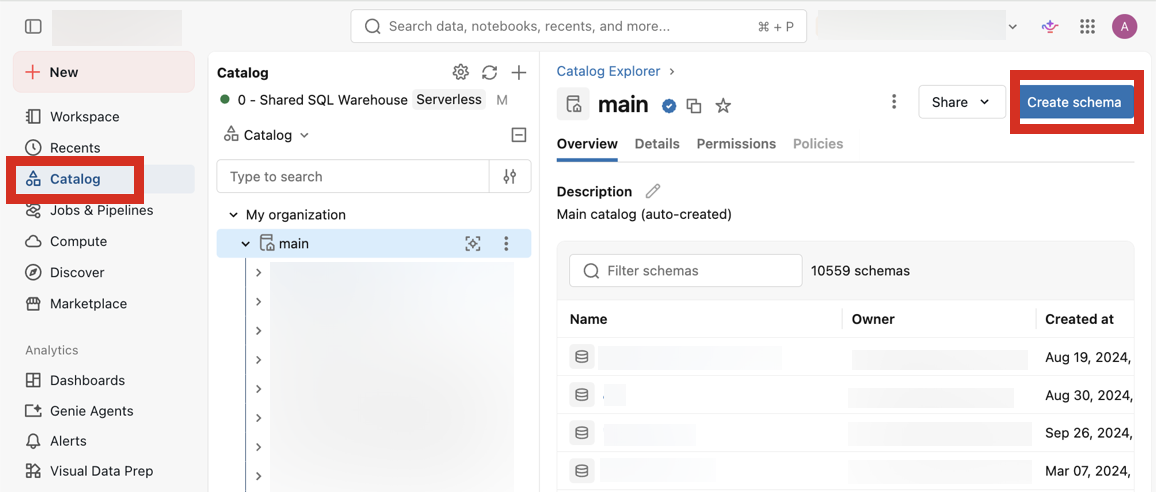
 le Catalogue .
 -
Dans le volet Catalogue de gauche, cliquez sur le catalogue dans lequel vous souhaitez créer le schéma.
-
Cliquez sur le bouton **Créer un schéma**.
-
Donnez un nom au schéma et ajoutez tout commentaire qui aiderait les utilisateurs à comprendre l'objectif du schéma.
-
(Facultatif) Spécifiez un emplacement de stockage géré. Nécessite le privilège
CREATE MANAGED STORAGEsur l'emplacement externe cible. Consultez Spécifier un emplacement de stockage géré dans Unity Catalog et Emplacements gérés pour les schémas. -
Cliquez sur Créer .
-
Accorder des privilèges sur le schéma. Consultez Gérer les privilèges dans Unity Catalog.
-
Cliquez sur Enregistrer .
-
Exécutez les commandes SQL suivantes dans un notebook ou l'éditeur de requêtes SQL. Les éléments entre crochets sont facultatifs. Vous pouvez utiliser
SCHEMAouDATABASE. Remplacez les valeurs des espaces réservés :<catalog-name>: le nom du catalogue parent pour le schéma. Si vous créez un schéma dans Hive metastore et que vous vous trouvez dans un workspace compatible Unity Catalog, utilisezhive_metastorecomme nom de catalogue. Si votre Workspace n'est pas activé pour Unity Catalog, ne spécifiez aucun catalogue.<schema-name>: Un nom pour le schéma.<location-path>: Chemin d'accès facultatif vers un emplacement de stockage géré. Utilisez avecMANAGED LOCATIONpour Unity Catalog et avecLOCATIONpour le Hive metastore. Dans Unity Catalog, vous devez disposer du privilègeCREATE MANAGED STORAGEsur l'emplacement externe pour le chemin d'accès que vous spécifiez. Consultez Spécifier un emplacement de stockage géré dans Unity Catalog et Emplacements gérés pour les schémas.<comment>: Description facultative ou autre commentaire.<property-key> = <property-value> [ , ... ]Facultatif. Propriétés et valeurs Spark SQL à définir pour le schéma.
Pour des descriptions de paramètres plus détaillées, consultez CREATE SCHEMA.
SQLCREATE { DATABASE | SCHEMA } [ IF NOT EXISTS ] <catalog-name>.<schema-name>[ MANAGED LOCATION '<location-path>' | LOCATION '<location-path>'][ COMMENT <comment> ][ WITH DBPROPERTIES ( <property-key = property_value [ , ... ]> ) ]; -
Accorder des privilèges sur le schéma. Pour les privilèges Unity Catalog, consultez Gérer les privilèges dans Unity Catalog.
Vous pouvez également créer un schéma à l'aide du fournisseur Databricks Terraform et de databricks_schema. Vous pouvez récupérer une liste d'ID de schémas en utilisant databricks_schemas
Étapes suivantes
- Pour savoir comment ajouter des tables, des vues et des volumes à votre schéma, consultez tables Databricks, Qu'est-ce qu'une vue ? et Que sont les volumes Unity Catalog ?.
- Pour apprendre à ajouter des modèles d'IA à votre schéma, consultez Gérer le cycle de vie des modèles dans Unity Catalog.
- Pour savoir comment afficher, mettre à jour et supprimer des schémas existants, consultez Gérer les schémas.