Rechercher des objets Workspace
Cet article décrit comment rechercher des tables, des volumes, des Notebooks, des queries, des tableaux de bord, des alertes, des fichiers, des dossiers, des bibliothèques, des Jobs, des repos, des Partenaires et des listings Marketplace dans votre Workspace Databricks.
Les tables doivent être enregistrées dans Unity Catalog pour apparaître dans les résultats de recherche.
Le comportement de recherche décrit dans cette section n’est pas pris en charge pour les workspaces non-E2. Dans ces workspaces, vous pouvez cliquer sur  Rechercher dans la barre latérale et saisir une chaîne de recherche dans le champ Rechercher un Workspace . Lorsque vous saisissez, les objets dont le nom contient la chaîne de recherche sont répertoriés. Cliquez sur un nom de la liste pour ouvrir cet élément dans le workspace.
Dans les Workspace qui utilisent des clés gérées par le client pour le chiffrement, les contenus des Notebooks et des queries ne sont pas disponibles dans la recherche.
Recherche intelligente
La recherche Databricks utilise Databricks AI pour offrir une expérience de recherche basée sur l'IA plus intelligente. Les commentaires générés par l'IA utilisent des LLM pour ajouter automatiquement des descriptions et des balises aux tables et colonnes gérées par Unity Catalog. Ces commentaires rendent le moteur de recherche conscient du jargon, des métriques et de la sémantique uniques de l'entreprise, lui donnant le contexte nécessaire pour rendre les résultats de recherche plus pertinents, précis et exploitables.
Recherche de navigation
Pour rechercher dans le Workspace à l'aide de la recherche de navigation dans la barre supérieure de l'interface utilisateur, procédez comme suit :
-
Cliquez sur le champ Rechercher dans la barre supérieure du workspace Databricks ou utilisez le raccourci clavier Commande-P.

Vos fichiers récents, notebooks, queries, alertes et tableaux de bord sont listés sous Récents , triés par la date de dernière ouverture.
-
Saisissez vos critères de recherche.
Les objets récents dans la liste sont filtrés pour correspondre à vos critères de recherche. La recherche de navigation peut également suggérer d’autres objets qui correspondent à vos critères. Pour effectuer une recherche complète du Workspace, utilisez la page Résultats de la recherche .
-
Sélectionnez un élément dans la liste.
Page de résultats de recherche
L’expérience de recherche en plein écran vous offre plus d’espace pour afficher les résultats, plus de métadonnées pour vos objets et plus de filtres pour affiner vos résultats.
Pour filtrer les résultats de recherche par type d'objet, propriétaire d'objet ou date de dernière modification sur la page **Résultats de la recherche**, procédez comme suit :
-
Cliquez sur le champ Recherche dans la barre supérieure du workspace Databricks ou utilisez le raccourci clavier Commande-P, puis appuyez sur Entrée.
La page Résultats de la recherche s'ouvre.
-
Saisissez vos critères de recherche.
-
Sélectionnez un élément dans la liste.
Vous pouvez rechercher par chaîne de texte, par type d'objet ou les deux. Après avoir saisi vos critères de recherche et appuyé sur Entrée , le système recherche les noms de toutes les queries, tous les tableaux de bord, alertes, fichiers, dossiers, notebooks, bibliothèques, dépôts, partenaires et listings de la marketplace dans le Workspace auquel vous avez accès. Si votre Workspace est activé pour Unity Catalog, le système recherche également les noms de tables, les commentaires de tables, les noms de colonnes et les commentaires de colonnes.
Recherche par chaîne de texte
Pour rechercher une chaîne de texte, saisissez la chaîne dans le champ de recherche, puis appuyez sur Entrée. Le système recherche les noms de tous les objets du Workspace auxquels vous avez accès. Il recherche également le texte dans les commandes de notebook, mais pas dans les fichiers non-notebook.
Vous pouvez placer des guillemets autour de votre entrée de recherche pour affiner les résultats de recherche aux seuls documents qui contiennent votre phrase exacte.
La recherche par correspondance exacte prend en charge les éléments suivants :
- Guillemets de base (par exemple,
"spark.sql(") - Guillemets échappés (par exemple,
"spark.sql(\"select")
La recherche par correspondance exacte ne prend pas en charge les éléments suivants :
- Avec guillemets et sans guillemets (par exemple,
"spark.sql" partition) - Plusieurs guillemets (par exemple,
"spark.sql" "partition")
Recherche sémantique
Aperçu
Cette fonctionnalité est en aperçu public.
Vous pouvez utiliser le langage naturel pour rechercher des tables Unity Catalog. La recherche renvoie des résultats ayant un sens sémantique connexe.
Par exemple, la requête de recherche « “What should I use for geographies” » se concentre sur « geographies » et trouve des termes associés contenant des attributs géographiques tels que les villes, les pays, les territoires et les géolocalisations.
La recherche peut également comprendre des modèles dans vos queries de recherche en séparant ce qui pourrait être un terme de recherche d’un filtre, ce qui signifie que les queries en langage naturel sont encore plus puissantes.
Par exemple, la query de recherche « Affichez-moi les tables concernant les inspections » est décomposée de sorte que « inspections » est le terme clé et « table » est le type d'objet recherché par l'utilisateur.
Limiter la recherche à un type d'objet spécifique
Vous pouvez rechercher des éléments par type (tels que des fichiers, des dossiers, des notebooks, des bibliothèques, des tables ou des repos) en cliquant sur le type d'objet sur la page Résultats de recherche , soit dans la liste déroulante Type , soit dans les tabs sur le côté droit de la page. Une chaîne de texte n'est pas requise. Si vous laissez le champ de texte vide, puis appuyez sur Entrée, le système recherche tous les objets de ce type. Cliquez sur un nom de la liste pour ouvrir cet élément dans le Workspace. Vous pouvez également utiliser les menus déroulants pour affiner davantage les résultats de recherche pour les éléments d'un type spécifique, tels que par propriétaire ou date de dernière modification.
Vous pouvez également spécifier des filtres dans votre query de recherche dans la barre de recherche en haut de l'interface utilisateur. Par exemple, vous pouvez inclure ce qui suit dans votre query de recherche pour rechercher les tables que vous possédez : type:table owner:me. Pour en savoir plus sur la façon de spécifier vos filtres par le biais de la syntaxe, appliquez des filtres sur la page Résultats de la recherche et découvrez comment la query dans la barre de recherche se met automatiquement à jour.
Récupérer des objets supprimés
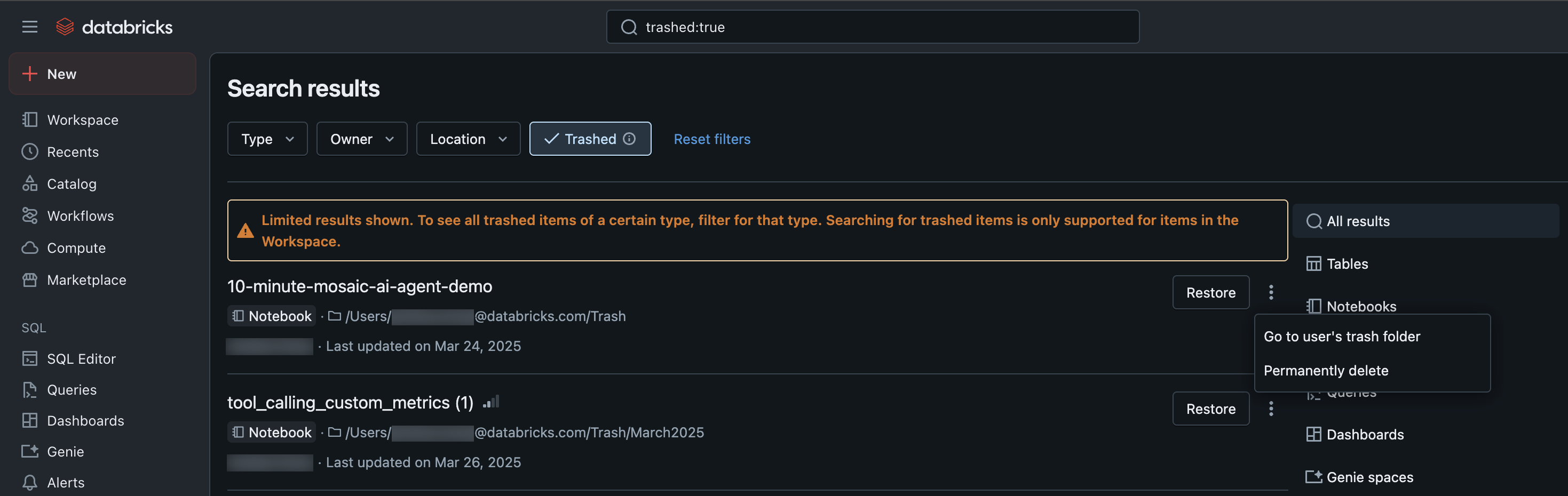
Les administrateurs de Workspace peuvent localiser les objets supprimés dans les dossiers de corbeille des utilisateurs de tout le workspace en tapant trashed:true dans la barre de recherche. Ils peuvent ensuite restaurer ou supprimer définitivement les objets mis à la corbeille. Cette fonctionnalité n'est pas disponible pour les utilisateurs non-administrateurs.
Popularité
La recherche utilise des signaux de popularité basés sur la fréquence à laquelle les autres utilisateurs de votre Workspace interagissent avec des tables spécifiques pour améliorer le classement des tables.
Sans optimisation de la popularité, vous auriez à query les tables renvoyées dans les résultats de recherche pour savoir laquelle est la table faisant autorité. Avec l'optimisation de la popularité, la table la plus populaire est mieux classée, de sorte que vous n'avez pas à deviner laquelle est la bonne. L'indicateur de popularité  à côté du nom de la table dans les résultats de recherche reflète le classement des objets. Vous pouvez également trier les résultats de recherche par popularité.
Cartes de connaissances
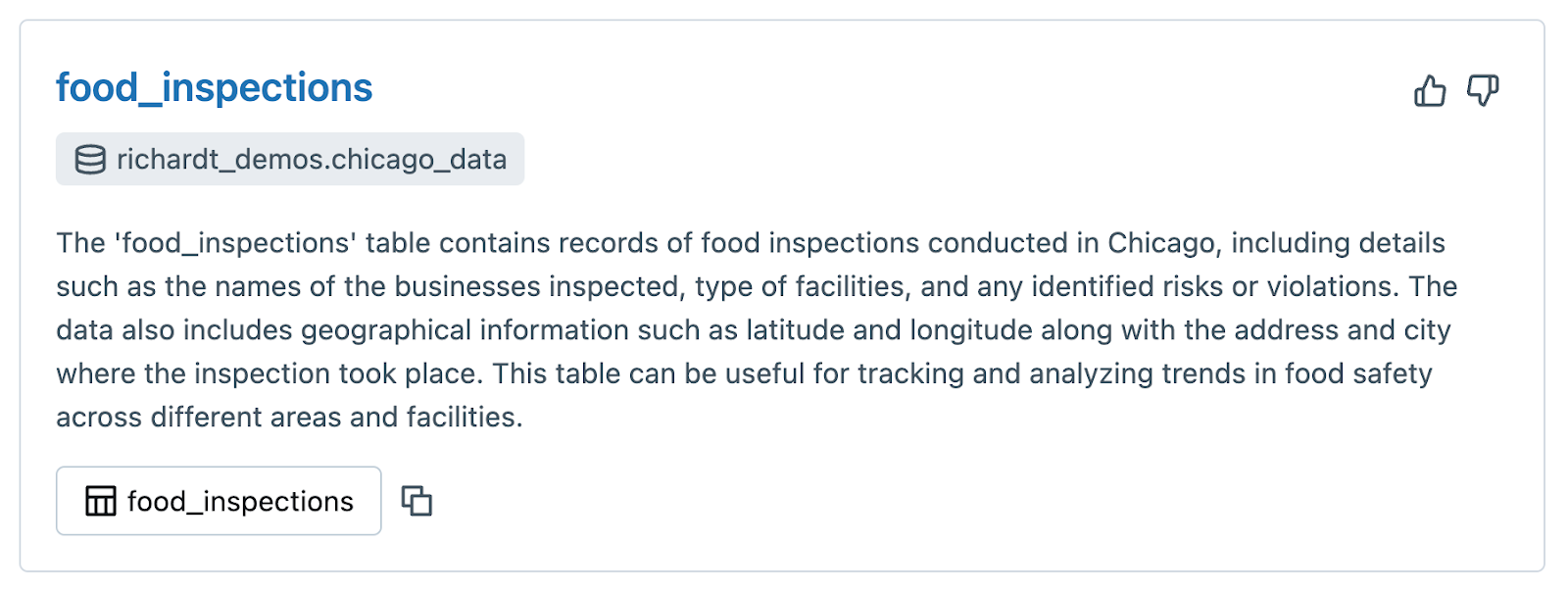
Lorsque la recherche peut identifier ce que vous recherchez avec une grande confiance, le meilleur résultat de recherche se transforme en carte de connaissances. Une fiche d’informations fournit des métadonnées d’objet supplémentaires. Les fiches d’informations sont prises en charge pour les tables gérées par Unity Catalog.
Rechercher des tables et des modèles dans les Workspace activés pour Unity Catalog
Dans les Workspace activés pour Unity Catalog, vous pouvez rechercher des tables et des modèles enregistrés dans Unity Catalog. Vous pouvez effectuer une recherche sur l'un des éléments suivants :
- Noms de table, de vue ou de modèle.
- Commentaires de table, de vue ou de modèle.
- Noms de colonnes de table ou de vue.
- Commentaires de colonnes de table ou de vue.
- Table ou vue clés de balise.
Pour filtrer les résultats de recherche par catalogue parent, schéma parent, propriétaire ou tag sur la page Résultats de recherche , cliquez sur le menu déroulant Type et sélectionnez Tables . Les menus déroulants de filtre apparaissent en haut de la page.
Vous pouvez également trier les résultats par la popularité de la table.
Les résultats de recherche n'incluent pas :
-
Tables, vues et modèles que vous n'êtes pas autorisé à consulter.
Autrement dit, pour qu'une table ou un modèle apparaisse dans vos résultats de recherche, vous devez disposer d'au moins le privilège
SELECTsur cette table ou du privilègeEXECUTEsur le modèle, du privilègeUSE SCHEMAsur son schéma parent et du privilègeUSE CATALOGsur son catalogue parent. Les administrateurs de métastore disposent de ces privilèges par default. Tous les autres utilisateurs doivent se voir accorder ces privilèges. Consultez la référence des privilèges Unity Catalog. -
Tables et vues dans le Hive metastore hérité (c'est-à-dire, dans le catalogue
hive_metastore).Pour mettre à niveau ces tables vers Unity Catalog et les rendre disponibles pour la recherche, suivez les instructions dans Mettre à niveau les tables et les vues Hive vers Unity Catalog.
-
Modèles dans le registre du modèle du workspace.
Pour mettre à niveau les workflows ML afin de créer des modèles dans Unity Catalog, consultez Mettre à niveau les workflows ML pour cibler les modèles dans Unity Catalog.
Utilisez des tags pour rechercher
Vous pouvez utiliser la barre de recherche Databricks Workspace pour rechercher des objets à l'aide de clés de tag et de valeurs de tag. Vous pouvez également utiliser des clés de balise pour filtrer les objets à l'aide de la recherche de Workspace.
La recherche de tags prend en charge :
- Tables
- Vues
- Modèles
- Volumes
- Fonctions.
- Tableaux de bord
- Agents Genie
- Notebooks
Vous ne pouvez pas rechercher d'autres objets, tels que des catalogues, des schémas ou des colonnes, à l'aide de balises.
Seuls les objets que vous êtes autorisé à voir apparaissent dans les résultats de recherche. Cela signifie que vous devez disposer d'au moins le privilège BROWSE sur les objets Unity Catalog (ou sur le catalogue et le schéma parents de l'objet) pour que l'objet soit renvoyé dans les résultats de recherche.
Pour rechercher des objets à l'aide de tags :
-
Cliquez sur le champ Rechercher dans la barre supérieure du workspace Databricks ou utilisez le raccourci clavier Commande-P.
Vous ne pouvez pas utiliser le champ de filtre dans l'Explorateur de catalogues pour rechercher par tag.
-
Saisissez vos critères de recherche. Recherchez des tables marquées en saisissant la clé ou la valeur du tag de la table. Vous devez utiliser le terme exact de la clé ou de la valeur du tag.
Si vous souhaitez rechercher uniquement par clé de balise, utilisez la syntaxe :
tag:<tag_key>. Pour rechercher à la fois par clé de balise et par valeur de balise, utilisez la syntaxetag:<tag_key>:<tag_value>.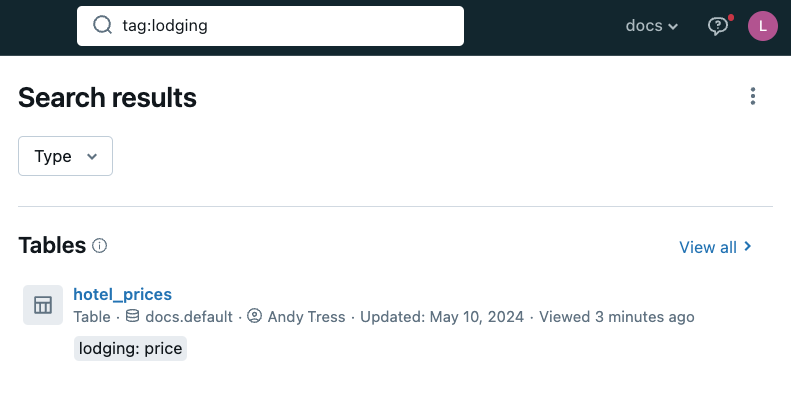
Pour filtrer les résultats de recherche de table à l'aide des clés de tag :
- Cliquez sur le champ Rechercher dans la barre supérieure du workspace Databricks ou utilisez le raccourci clavier Commande-P.
- Entrez un terme de recherche ou laissez le champ de recherche vide.
- Sur la page Résultats de la recherche , cliquez sur le menu déroulant Type et sélectionnez Tables .
- Utilisez le menu déroulant du filtre Tag pour sélectionner la clé de tag.