Connectez-vous avec une adresse e-mail ou des comptes externes
Cette page montre comment permettre aux utilisateurs de se connecter à Databricks à l'aide de codes d'accès à usage unique via e-mail ou des comptes externes courants, tels que Google ou Microsoft. Pour configurer le Single Sign On (SSO) afin de vous authentifier à l'aide du fournisseur d'identité de votre organisation, consultez Configurer le SSO dans Databricks.
Configurez la connexion avec l'e-mail ou des comptes externes
-
En tant qu'administrateur de compte, connectez-vous à la console de compte et cliquez sur **Sécurité**.
-
Cliquez sur l'onglet Identity provider setup .
-
À côté de **Authentification**, cliquez sur **Gérer**.
-
Choisissez Se connecter avec un e-mail ou des fournisseurs externes .
-
Dans **Choisir les options de connexion**, sélectionnez une ou plusieurs méthodes que les utilisateurs peuvent utiliser pour se connecter :
- Code d'accès à usage unique : les utilisateurs reçoivent des codes par e-mail qu'ils peuvent utiliser pour se connecter à Databricks.
- Connexion Google : Les utilisateurs peuvent se connecter à Databricks avec leurs comptes Google existants.
- Microsoft Entra ID : Les utilisateurs peuvent se connecter à Databricks avec leurs comptes Microsoft Entra ID existants.
Lorsque les utilisateurs se connectent avec Microsoft, une application d'entreprise Databricks apparaît dans votre tenant Azure. Cette application permet la connexion sociale Microsoft à l'aide d'un fournisseur d'identité global. Si vous avez configuré un SSO personnalisé, tel que Microsoft Entra ID ou tout autre fournisseur, vous pouvez supprimer cette application de votre tenant en toute sécurité.
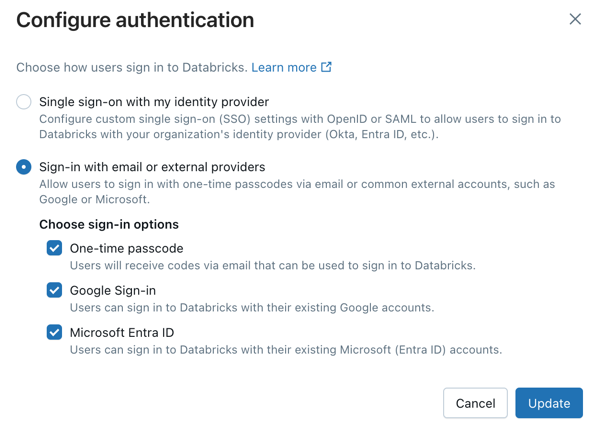 6. Cliquez sur Mettre à jour .
Configurer la connexion avec e-mail sur un Workspace individuel
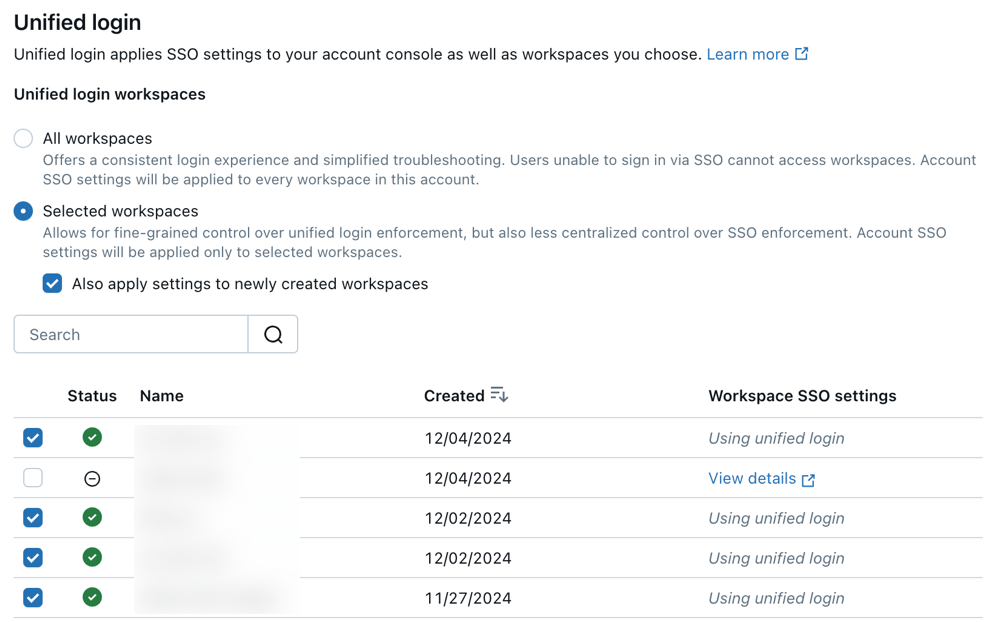
Lorsque l'authentification unique (SSO) au niveau du workspace hérité est activée, les administrateurs peuvent ignorer ces paramètres et activer la connexion par e-mail sur un workspace. Databricks recommande d'activer la SSO en utilisant la connexion unifiée sur votre workspace. Consultez Activer la connexion unique.
Si votre compte a été créé après le 21 juin 2023 ou si vous n'avez pas configuré la SSO avant le 12 décembre 2024, la connexion unifiée est activée sur votre compte pour tous les Workspace, nouveaux et existants, et elle ne peut pas être désactivée.
-
En tant qu’administrateur de workspace, connectez-vous au workspace Databricks.
-
Cliquez sur votre nom d'utilisateur dans la barre supérieure du workspace Databricks et sélectionnez **Paramètres**.
-
Cliquez sur l'onglet **Identity and access** tab.
-
À côté de Paramètres SSO , cliquez sur Gérer .
-
Cliquez sur Désactiver le remplacement SSO .
-
En tant qu’administrateur de compte, connectez-vous à la console du compte et cliquez sur l’icône Paramètres dans la barre latérale.
-
Cliquez sur l'onglet Identity provider setup .
-
Dans les workspaces de connexion unifiée , désélectionnez votre workspace de la liste.
Provisionner automatiquement les utilisateurs par domaine d'e-mail
Lorsque le Single Sign On (SSO) n'est pas activé, vous pouvez créer automatiquement des comptes utilisateurs pour un domaine d'e-mail vérifié. Toute personne disposant d'une adresse e-mail dans ce domaine obtient un compte Databricks lors de sa première connexion. Il s'agit d'une forme de provisionnement juste-à-temps (JIT) basée sur le domaine d'e-mail. Cette fonctionnalité est distincte du provisionnement JIT par SSO, qui provisionne les utilisateurs après leur authentification auprès de votre fournisseur d'identité.
Le JIT par domaine d'e-mail s'applique lorsque la SSO n'est pas configurée pour votre compte. Lorsqu'un utilisateur dont l'adresse e-mail se termine par votre domaine configuré se connecte pour la première fois à l'aide d'un code d'accès à usage unique ou d'un compte externe, tel que Google, Databricks lui provisionne un nouveau compte utilisateur.
Pour configurer le JIT par domaine d'e-mail :
- En tant qu'administrateur de compte, connectez-vous à la console de compte et cliquez sur **Sécurité**.
- Cliquez sur l'onglet Identity provider setup .
- Dans la section Identity management , activez Create new identities during first-time authentication .
- Sélectionnez le domaine d'e-mail pour lequel provisionner les utilisateurs. Vous pouvez uniquement sélectionner un domaine qui correspond à votre propre domaine d'e-mail vérifié.
Les utilisateurs dont l'adresse e-mail se trouve dans le domaine sélectionné se voient ensuite attribuer un compte automatiquement lors de leur première connexion.
Connexion à l’aide d’un e-mail ou de comptes externes
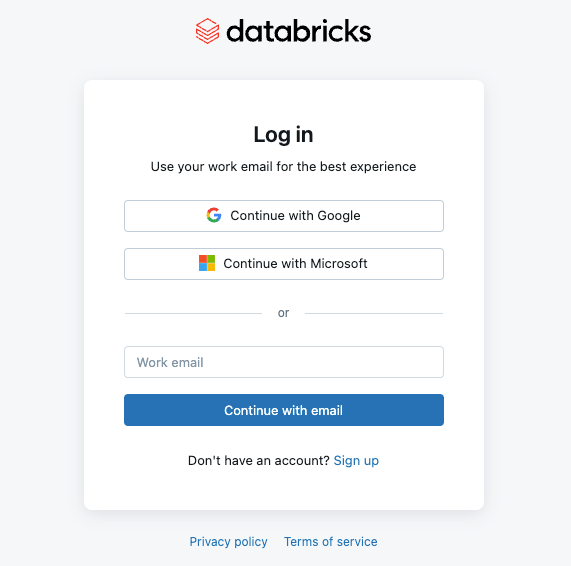
Lorsque le Single Sign On n'est pas configuré, les utilisateurs peuvent se connecter à Databricks à l'aide de leur e-mail ou de l'un des fournisseurs de compte sélectionnés dans la console de compte. Lorsqu'un utilisateur se connecte à l'aide d'un code d'accès à usage unique, Databricks envoie un code unique à l'adresse e-mail de l'utilisateur. L'utilisateur doit ensuite récupérer ce code depuis son e-mail et le saisir sur la page de connexion pour vérifier son identité. Cela renforce la sécurité en garantissant que seules les personnes ayant accès à l’e-mail enregistré peuvent se connecter. La démonstration ci-après vous explique la connexion avec e-mail ou des comptes externes : Configurer la connexion avec Google ou Microsoft.
Lors de la connexion à un Workspace à l'aide de Microsoft Entra ID en tant que compte externe, les utilisateurs doivent également effectuer une étape de vérification par code d'accès à usage unique (OTP). Après s'être authentifié avec Microsoft Entra ID, Databricks envoie un code unique à l'adresse e-mail de l'utilisateur, que celui-ci doit saisir pour terminer la connexion. Cette étape OTP supplémentaire n'est pas requise lors de la connexion à la console du compte avec Microsoft Entra ID.