Configurez l'authentification multifactorielle
Cet article montre comment appliquer l'authentification multifactorielle (MFA) à l'aide de Databricks. Cette fonctionnalité ne peut être activée que si votre compte Databricks n'utilise pas le Single Sign On. Lorsque le Single Sign On est activé, Databricks recommande de configurer l'authentification multifacteur à l'aide du fournisseur d'identité de votre organisation, consultez Configurer le SSO dans Databricks.
L'authentification multifacteur (MFA) Databricks n'est pas disponible pour les workspaces avec PrivateLink frontal activé. Pour exiger l'authentification multifacteur (MFA) pour ces workspaces, configurez le Single Sign On et activez l'authentification multifacteur (MFA) via le fournisseur d'identité de votre organisation.
Configurer une exigence MFA pour votre compte
Il existe trois options pour configurer l'authentification multifactorielle (MFA) avec Databricks :
-
Recommandé (default) : Il est recommandé à tous les utilisateurs de ce compte de configurer l'authentification multifacteur (MFA) lors de la connexion. Les utilisateurs peuvent choisir de sauter l'enregistrement MFA et la recommandation MFA sera reportée de 2 semaines.
-
Obligatoire : l'authentification multifacteur (MFA) est requise pour tous les utilisateurs Databricks. Les utilisateurs doivent configurer l'authentification multifacteur (MFA) lors de la connexion pour s'authentifier auprès de Databricks.
-
Désactivé : La MFA est désactivée pour le compte. La MFA ne peut pas être désactivée si un code d'accès à usage unique est une option de connexion activée.
Si le Single Sign On est activé, la MFA Databricks est désactivée par default et ne peut pas être mise à jour. Lorsque le Single Sign On est activé, Databricks recommande de configurer la MFA à l’aide du fournisseur d’identité de votre organisation. Voir Configurer la SSO dans Databricks.
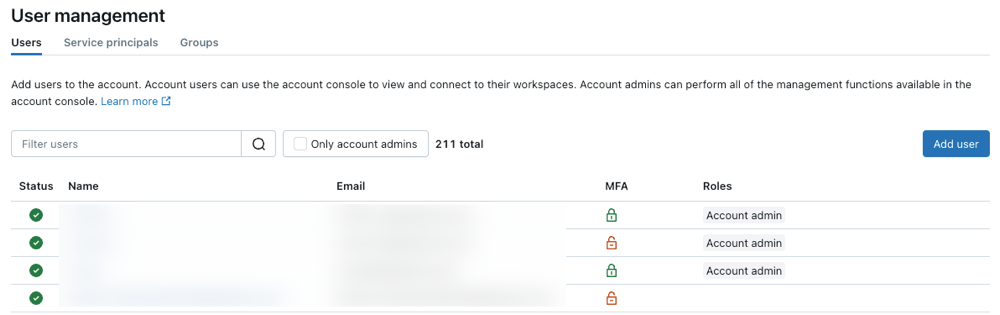
Les administrateurs de compte peuvent configurer les exigences relatives à la MFA dans la console de compte, sous Security > Identity provider setup . Ils peuvent consulter l’état d’inscription à la MFA de chaque utilisateur sur la page Users de la console de compte.
Accorder à un utilisateur une exception pour contourner la MFA
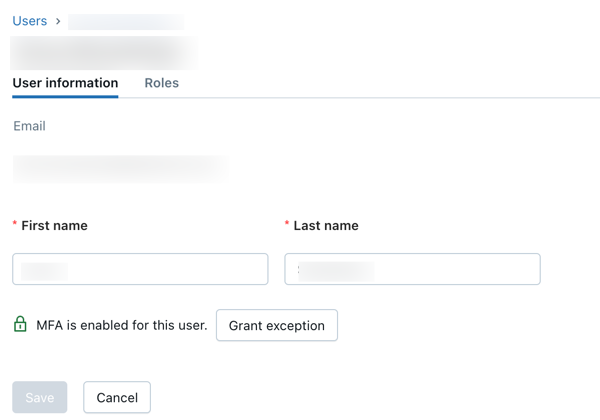
Si un utilisateur perd son appareil MFA et ne peut pas se connecter à Databricks, un administrateur de compte peut accorder une exception de contournement MFA temporaire. Pour ce faire, accédez à l'utilisateur depuis la page Gestion des utilisateurs dans la console du compte et activez l'exception. Une fois l'exception accordée, l'utilisateur peut se connecter sans MFA pendant une durée maximale de deux semaines. Pendant cette période, l'utilisateur doit enregistrer une nouvelle méthode d'authentification multifactorielle (MFA).
Configurer une méthode MFA
Lorsque la MFA est définie comme recommandée ou requise, les utilisateurs sont invités à configurer la MFA lors de leur prochaine connexion. Les utilisateurs peuvent configurer l'authentification multifacteur en utilisant une clé d'accès ou une clé de sécurité, ou une application d'authentification. Les utilisateurs peuvent configurer des méthodes de connexion supplémentaires dans Databricks.
Databricks vous recommande fortement d'utiliser une clé d'accès ou une clé de sécurité. Pour une liste des clés d'accès et des clés de sécurité prises en charge, consultez les méthodes d'authentification multifactorielle.
Enregistrer une clé d'accès ou une clé de sécurité
- Connectez-vous à la Console du compte.
- Cliquez sur votre nom d'utilisateur dans la barre supérieure et sélectionnez Mes préférences .
- À côté de Authentification multifactorielle , cliquez sur Enregistrer la méthode de connexion .
- Sélectionnez **Clé d'accès ou clé de sécurité** et cliquez sur **Continuer**.
- Suivez les invites de votre navigateur. Par exemple, pour enregistrer une clé de sécurité dans Google Chrome :
-
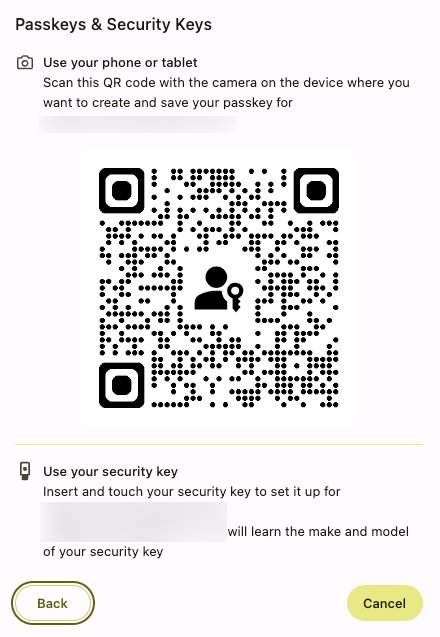
Cliquez sur Utiliser un téléphone, une tablette ou une clé de sécurité .
-
Utilisez votre appareil pour scanner le code QR à l'écran ou insérez et touchez votre clé de sécurité.
-
Enregistrer une application d'authentification
-
Connectez-vous à la Console du compte.
-
Cliquez sur votre nom d'utilisateur dans la barre supérieure et sélectionnez Mes préférences .
-
À côté de Authentification multifactorielle , cliquez sur Enregistrer la méthode de connexion .
-
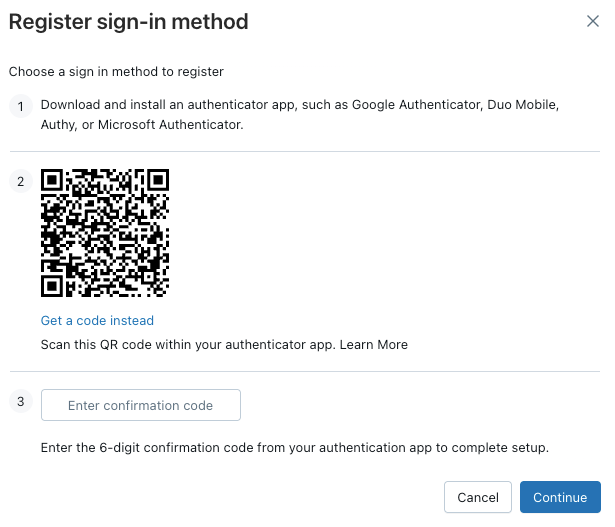
Sélectionnez Application d'authentification et cliquez sur Continuer .
-
Ouvrez votre application d'authentification et scannez le code QR à l'écran.
-
Saisissez le code de confirmation à 6 chiffres de votre application d'authentification et cliquez sur Continuer .