Authentification unique (SSO) vers Databricks avec JumpCloud
Cette page montre comment configurer JumpCloud comme fournisseur d'identité pour le Single Sign-On (SSO) dans votre compte Databricks. JumpCloud prend en charge SAML 2.0.
Activez le SSO JumpCloud à l'aide de SAML
-
Copiez l'URL de redirection de Databricks.
- En tant qu'administrateur de compte, connectez-vous à la console de compte et cliquez sur **Sécurité**.
- Cliquez sur l’onglet Identity provider setup .
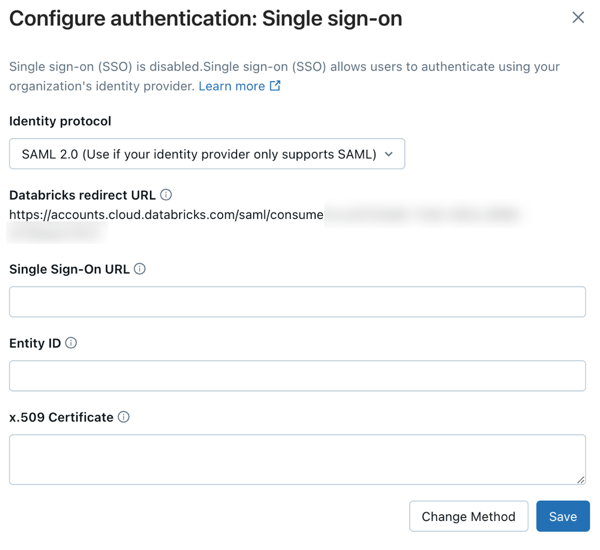
- Dans la section Authentication , configurez le Single Sign On pour ouvrir la boîte de dialogue de configuration SSO.
- À l’étape Ajouter les détails , sous Protocole d’identité , sélectionnez SAML 2.0 .
- Prenez note de la valeur Databricks Redirect URL .
-
Créez une application SAML dans JumpCloud.
- Dans un nouveau browser tab, connectez-vous à votre portail d'administration JumpCloud.
- Dans la barre latérale, sous Authentification de l'utilisateur , cliquez sur Applications SSO .
- Cliquez sur Ajouter une nouvelle application > Application personnalisée > Suivant .
- Dans Sélectionnez les fonctionnalités que vous souhaitez activer , sélectionnez Gérer Single Sign-on (SSO) et Configurer SSO avec SAML .
- Dans Saisissez les informations générales , saisissez une Étiquette d'affichage et une Description .
- Cliquez sur Enregistrer l'application .
-
Configure les paramètres SSO.
- Cliquez sur l'onglet SSO .
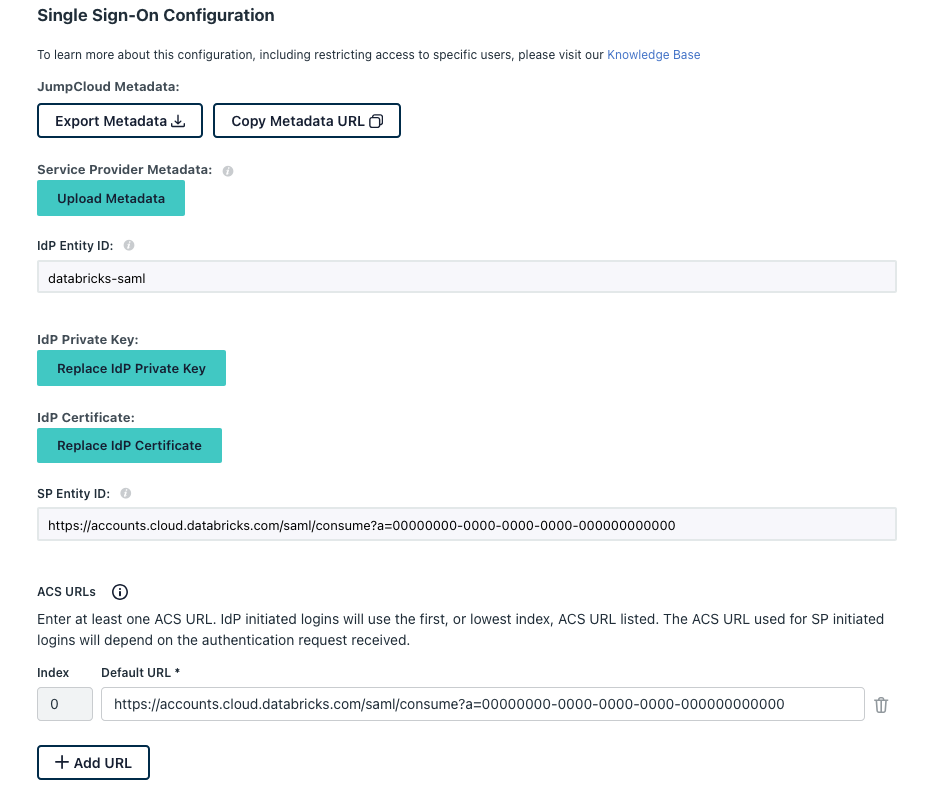
- Définissez l'**ID d'entité IdP** à une valeur pour identifier de manière unique cette application SSO dans votre environnement JumpCloud. Enregistrez cette valeur.
- Définissez SP Entity ID sur l' URL de redirection Databricks que vous avez copiée ci-dessus.
- Définissez ACS URLs sur l' URL de redirection Databricks que vous avez copiée ci-dessus.
-
Définissez les configurations SAML.
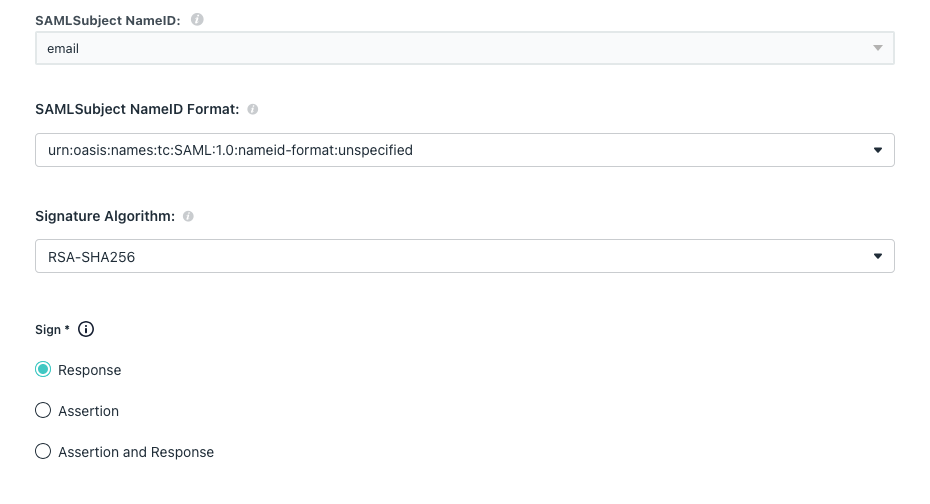
- Sous l'onglet SSO, dans **SAMLSubject NameID**, sélectionnez **e-mail**.
- Dans Format NameID du sujet SAML, sélectionnez urn:oasis:names:tc:SAML:1.0:nameid-format .
- Dans **Algorithme de signature**, sélectionnez **RSA-SHA256**.
- Dans **Sign** sélectionnez **Réponse**.
- Copiez et enregistrez l'**URL IDP**.
-
Download le certificat JumpCloud.
-
Dans la barre latérale, cliquez sur Certificat IDP valide et download Certificate . Le certificat est téléchargé localement en tant que fichier avec l'extension
.cer. -
Ouvrez le fichier
.cerdans un éditeur de texte et copiez le contenu du fichier. Le fichier est l’intégralité du certificat x.509 pour l’application SAML JumpCloud.
-
- Ne l'ouvrez pas à l'aide du trousseau d'accès macOS, qui est l'application default pour ce type de fichier dans macOS.
- Le certificat est une donnée sensible. Soyez vigilant quant à l'endroit où le download. Supprimez-le du stockage local dès que possible.
-
Configurez Databricks dans la page SSO de la console de compte Databricks.
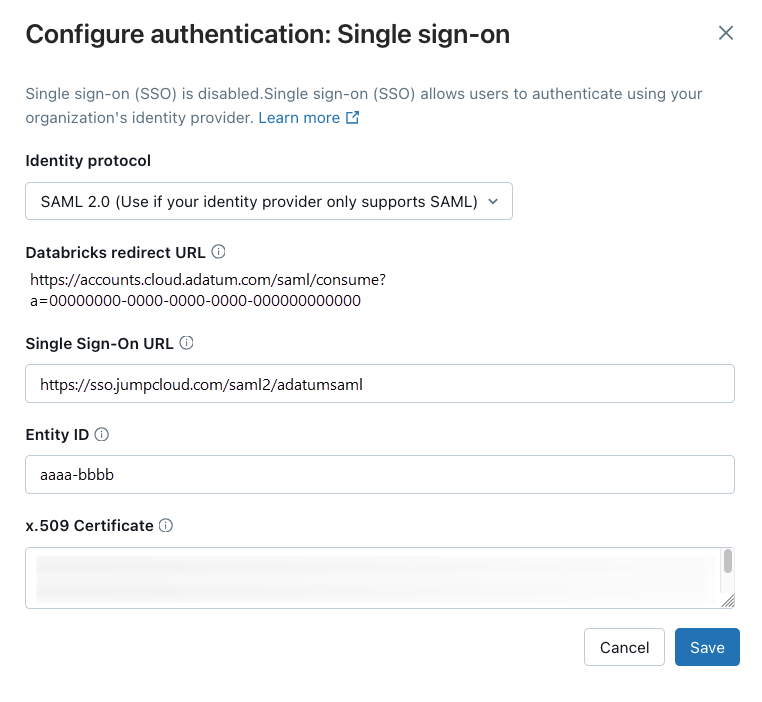
- Définissez l' URL Single Sign On sur le champ JumpCloud URL IDP .
- Définissez l' ID d'entité du fournisseur d'identité sur le champ JumpCloud IdP Entity ID .
- Définissez le **certificat x.509** sur le certificat JumpCloud x.509, y compris les marqueurs de début et de fin du certificat.
- À l’étape Enable SSO , cliquez sur Enable SSO . Databricks enregistre la configuration dans un état désactivé et exécute un test de connexion. Vous êtes redirigé(e) pour terminer une connexion avec JumpCloud. Si le test réussit, la SSO est activée automatiquement. Si le test échoue, Databricks indique qu’il n’a pas pu valider la configuration. Vérifiez les valeurs que vous avez saisies, puis réessayez.
-
Une fois le SSO activé, pour créer des comptes utilisateurs lors de la première connexion d'un utilisateur, activez le provisionnement juste-à-temps (JIT) à l'aide de l'option Create new identities during first-time signup dans la carte des étapes suivantes. Voir Automatiquement provisionnement utilisateurs (JIT).
Pour obtenir des conseils détaillés sur les tests après la configuration, y compris les tests de connexion au workspace, consultez Tester votre configuration SSO.
Ajouter des utilisateurs à Databricks
Après avoir configuré la SSO, ajoutez des utilisateurs à votre compte. Databricks recommande de synchroniser les utilisateurs de votre fournisseur d'identité à l'aide de la gestion automatique des identités, qui synchronise automatiquement les utilisateurs et les groupes de votre fournisseur d'identité vers votre compte Databricks. Consultez Configurer Microsoft Entra ID pour la gestion automatique des identités. Sinon, si votre fournisseur d'identité ne prend pas en charge la gestion automatique des identités, vous pouvez configurer le provisionnement SCIM. Consultez Synchroniser les utilisateurs et les groupes depuis votre fournisseur d'identité à l'aide de SCIM.
Le provisionnement juste-à-temps (JIT), qui ajoute automatiquement les utilisateurs à Databricks lorsqu'ils se connectent pour la première fois en utilisant le SSO, est activé par default pour les comptes créés après le 1er mai 2025. Voir provisionnement automatique des utilisateurs (JIT).
Activer la connexion unifiée
Pour la plupart des comptes, la connexion unifiée est déjà activée, ce qui signifie que la configuration SSO au niveau du compte s'applique à tous les Workspace. Si votre compte a été créé avant le 21 juin 2023, vous pourriez avoir besoin de l'activer. Consultez Activer la connexion unique.