Configurez les listes d'accès IP pour la console de compte.
Les listes d’accès IP au niveau du compte contrôlent quelles adresses IP peuvent accéder à la console de compte Databricks, afin que les administrateurs de compte puissent autoriser uniquement les réseaux approuvés. Vous pouvez également utiliser l’ API Account IP Access Lists. Pour configurer les listes d’accès IP pour un Workspace Databricks, consultez Configure IP access lists for workspaces.
Les listes d'accès IP à la console de compte et l'accès public configurés dans la politique d'entrée basée sur le contexte au niveau du compte sont appliqués conjointement. Une requête doit être autorisée par les deux contrôles pour réussir.
Les contrôles d'entrée basés sur le contexte pour les ressources au niveau du compte offrent une sécurité plus granulaire en combinant l'identité, le type de requête et les conditions de source réseau. Elles sont configurées dans la politique au niveau du compte (account-policy). Databricks recommande d'utiliser les contrôles d'entrée basés sur le contexte comme méthode principale de gestion des accès. Consulter le contrôle d'entrée basé sur le contexte.
Les listes d'accès IP de la console de compte peuvent toujours être utilisées pour ajouter une couche de restriction supplémentaire basée uniquement sur l'adresse IP, mais elles ne peuvent pas étendre l'accès au-delà de ce que l'accès entrant basé sur le contexte autorise.
Exigences
-
Cette fonctionnalité nécessite le niveau de Tarifs Enterprise.
-
Les listes d'accès IP ne prennent en charge que les adresses IPv4 (Internet Protocol version 4).
Si vous avez des jobs, des notebooks ou d’autres ressources de compute serverless qui interagissent avec la console de compte Databricks et que vous avez activé des listes d’accès IP au niveau du compte, les requêtes provenant du compute serverless proviennent d’adresses Databricks internes que vous ne pouvez pas ajouter à votre liste d’autorisation. Par conséquent, ces requêtes pourraient être bloquées. Pour autoriser l’accès serverless, contactez l’équipe de votre compte Databricks afin d’organiser une exemption au niveau du compte.
Activer les listes d'accès IP
Les administrateurs de compte peuvent activer et désactiver les listes d'accès IP pour la console du compte. Lorsque les listes d'accès IP sont activées, les utilisateurs ne peuvent accéder à la console du compte que par le biais des adresses IP figurant sur la liste d'autorisation. Lorsque les listes d'accès IP sont désactivées, toutes les listes d'autorisation ou de blocage existantes sont ignorées et toutes les adresses IP peuvent accéder à la console du compte. Par default, les nouvelles listes d'accès IP pour la console du compte prennent effet en quelques minutes.
- Dans la barre latérale, cliquez sur Sécurité .
- Sous **Politiques**, sélectionnez **Liste d'accès IP à la console du compte**.
- Définissez le commutateur Activé/désactivé sur Activé .
Ajouter une liste d'accès IP
-
Dans la barre latérale, cliquez sur Sécurité .
-
Sous **Politiques**, sélectionnez **Liste d'accès IP à la console du compte**.
-
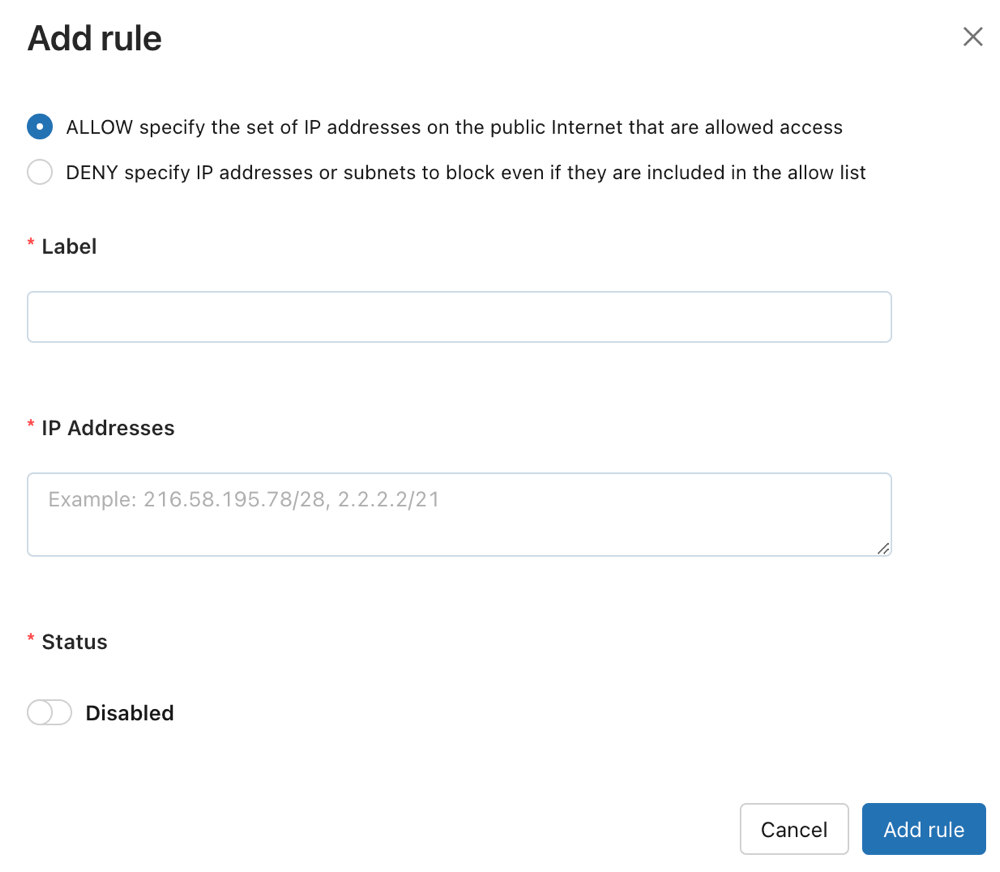
Cliquez sur Ajouter une règle .
-
Choisissez de créer une liste **AUTORISER** ou **BLOQUER**.
-
Dans le champ d'étiquette, ajoutez une étiquette lisible par l'homme.
-
Ajouter une ou plusieurs adresses IP ou plages d'adresses IP CIDR, séparées par des virgules.
-
Cliquez sur Ajouter une règle .
Supprimer une liste d'accès IP
- Dans la barre latérale, cliquez sur Sécurité .
- Sous **Politiques**, sélectionnez **Liste d'accès IP à la console du compte**.
- Sur la ligne de la règle, cliquez sur le menu kebab
 sur la droite, et sélectionnez **Supprimer**.
 - Confirmez la suppression dans la fenêtre contextuelle de confirmation qui s'affiche.
Désactiver une liste d'accès IP
- Dans la barre latérale, cliquez sur Sécurité .
- Sous **Politiques**, sélectionnez **Liste d'accès IP à la console du compte**.
- Dans la colonne État , cliquez sur le bouton Activé pour basculer entre activé et désactivé.
Mettre à jour une liste d'accès IP
- Dans la barre latérale, cliquez sur Sécurité .
- Sous **Politiques**, sélectionnez **Liste d'accès IP à la console du compte**.
- Sur la ligne de la règle, cliquez sur le menu kebab sur la droite, et sélectionnez **Mettre à jour**.
- Mettez à jour tous les champs.
- Cliquez sur Mettre à jour la règle .
Étapes suivantes
-
- Configurez les listes d'accès IP pour les Workspace
- Implement IP restrictions for Workspace access to control which networks can connect to your Databricks workspaces.
-
- Configurer la connectivité privée classique vers Databricks
- Utilisez PrivateLink pour établir un accès sécurisé et isolé aux services AWS depuis votre réseau virtuel, en contournant l'Internet public.
-
- Configurez un Virtual Private Cloud (VPC) géré par le client
- Configurez votre propre Virtual Private Cloud (VPC) avec des paramètres de passerelle NAT appropriés pour garantir la compatibilité avec la liste d'accès IP.