Tutoriel : utiliser les exemples de tableaux de bord
Ce tutoriel vous montre comment importer et utiliser des exemples de tableaux de bord à partir de la galerie d'exemples. Ces tableaux de bord illustrent certaines des visualisations riches que vous pouvez utiliser pour obtenir des insight à partir de vos données. Aucune configuration n'est requise. Ces tableaux de bord utilisent des données déjà disponibles dans votre Workspace et s'appuient sur une ressource de compute (appelée SQL Warehouse) déjà configurée. Vous n'avez pas besoin d'être un administrateur pour start.
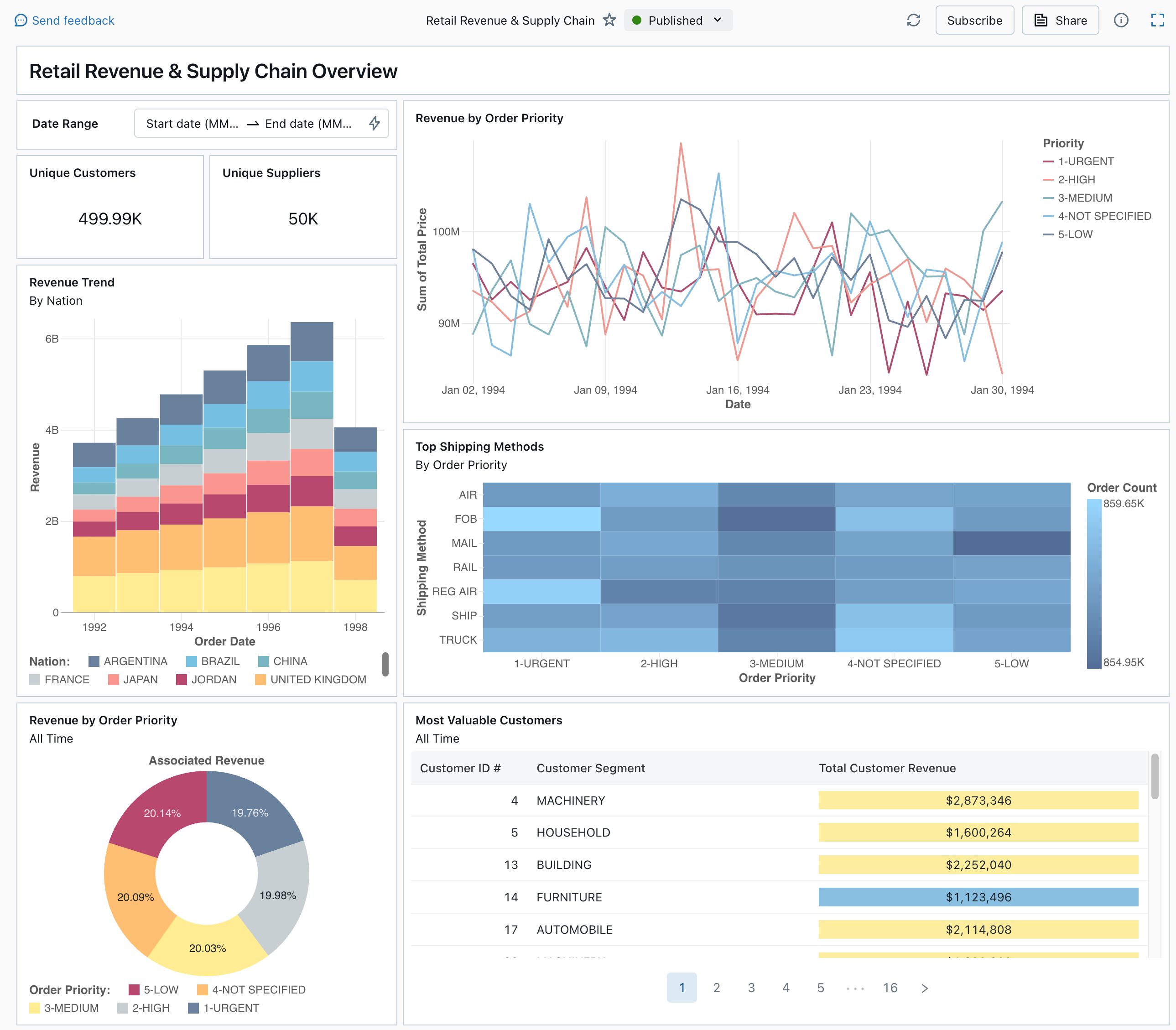
Consultez Tableaux de bord pour en savoir plus sur tous les types de visualisation et les fonctionnalités disponibles pour les tableaux de bord.
Importer un tableau de bord
-
Dans la barre latérale, cliquez sur
 Tableaux de bord
Si votre Workspace contient des tableaux de bord enregistrés, ils sont répertoriés.
-
Cliquez sur **Afficher la galerie d'exemples**.
-
Dans la vignette Revenus de Détail et Chaîne d'Approvisionnement , cliquez sur Importer . Le tableau de bord est importé dans votre workspace, et vous en êtes le propriétaire.
Le tableau de bord brouillon importé apparaît, et ses visualisations sont actualisées.
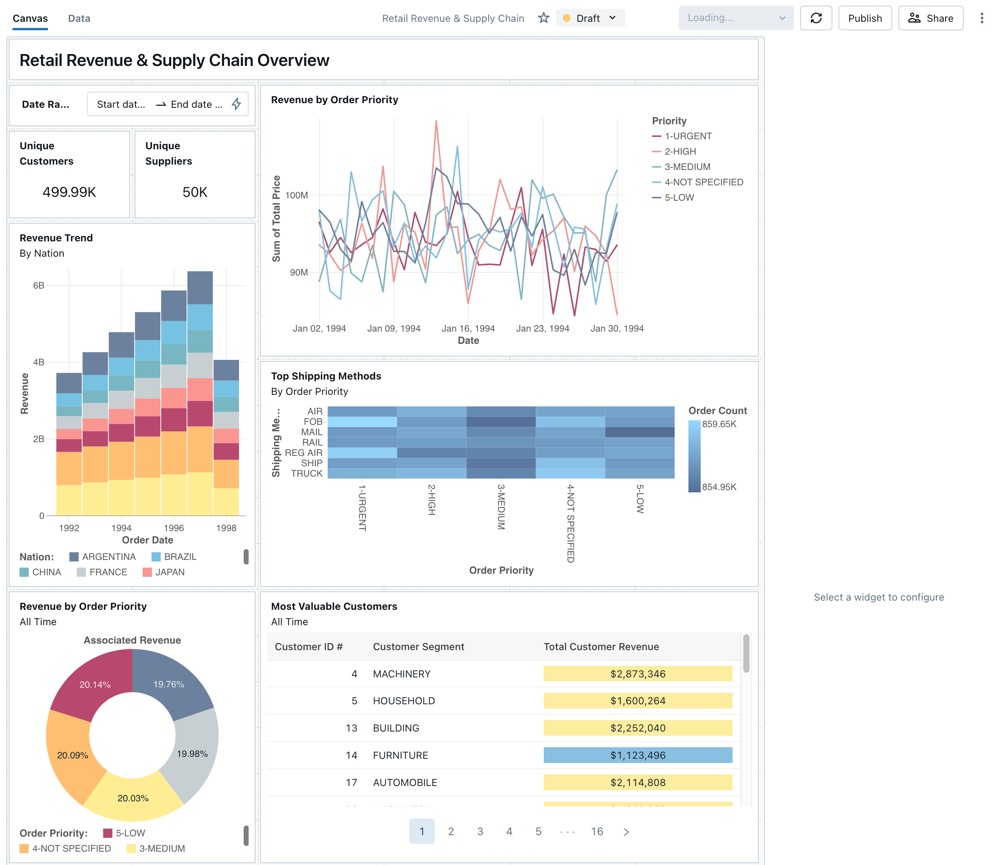
Vous pouvez importer un tableau de bord d'exemple plusieurs fois, et plusieurs utilisateurs peuvent chacun l'importer. Vous pouvez également importer le tableau de bord **Analyse des trajets des taxis new-yorkais**.
Explorez la query d’une visualisation.
- Chaque visualisation dans un tableau de bord est le résultat d'une query. Vous pouvez accéder à toutes les requêtes dans la Data tab sur le tableau de bord brouillon. Cliquez sur Données dans le coin supérieur gauche de l'écran. Ensuite, cliquez sur le dataset que vous souhaitez afficher pour voir la query associée.
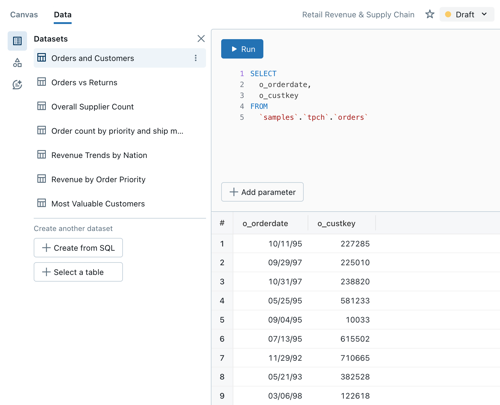
L'éditeur SQL comprend la requête et les résultats, qui sont affichés dans un tableau sous la requête.
Les tableaux de bord d'exemple utilisent des données dans le catalogue samples, séparées des données de votre workspace. Le catalogue samples est disponible pour chaque workspace mais est en lecture seule.
- Cliquez sur la Untitled page tab pour revenir à la page qui affiche les widgets de visualisation du tableau de bord.
Interagir avec une visualisation
- Survolez la visualisation Revenue by Order Priority .
- Cliquez sur chaque Priorité dans la légende pour vous concentrer sur ce groupe de données et masquer les autres lignes.
- Faites un clic droit sur la visualisation pour afficher son menu contextuel. Vous pouvez supprimer ou cloner une visualisation. Vous pouvez également download le dataset associé au format CSV, TSV ou Excel. Cliquez sur **Accéder au revenu par priorité de commande** pour afficher la query associée.
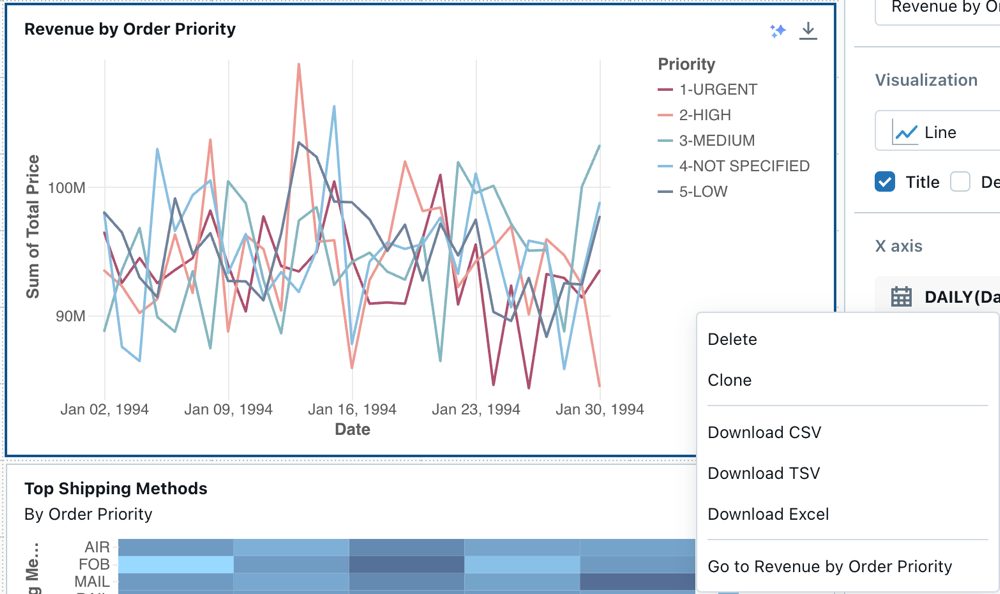
La query s’ouvre sur l’onglet Données de votre tableau de bord.
Publiez le tableau de bord
- Cliquez sur Publier en haut de la page. Une boîte de dialogue Publier apparaît.
- Cliquez sur **Publier** dans la boîte de dialogue pour créer une version partageable et non modifiable de votre tableau de bord. Ce tableau de bord est publié avec vos informations d'identification intégrées par default. Cela signifie que les autres utilisateurs utilisent vos informations d'identification pour accéder aux données et au compute afin de générer des visualisations sur votre tableau de bord. Consultez Publier un tableau de bord.
- Utilisez le sélecteur en haut de la page pour afficher votre tableau de bord publié.
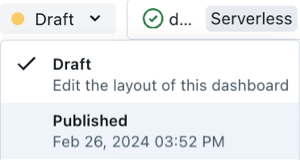
Partager le tableau de bord
Pour partager un tableau de bord avec vos collègues dans votre Workspace :
-
Cliquez sur **Partager** en haut de la page.
-
Sélectionnez un utilisateur ou un groupe dans votre Workspace.
Pour partager le tableau de bord avec tous les utilisateurs du Workspace, sélectionnez **All workspace users**. Ensuite, cliquez sur **Add**.
-
Sélectionnez l'autorisation à accorder.
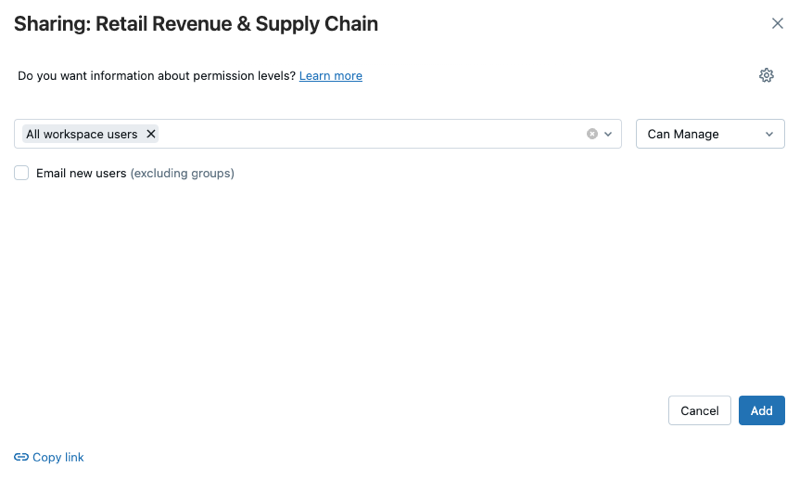
Pour partager un tableau de bord avec les utilisateurs du compte :
-
Sous Paramètres de partage en bas de la boîte de dialogue de partage, cliquez sur Toute personne de mon compte peut consulter.
Cela signifie que toute personne inscrite à votre compte Databricks peut utiliser un Link pour accéder à votre tableau de bord. Si vous avez intégré vos identifiants, les utilisateurs au niveau du compte n'ont pas besoin d'un accès au Workspace pour consulter votre tableau de bord.
-
Fermez le formulaire.
Planifier les automatic dashboard refresh
Vous pouvez planifier le dashboard pour refresh à un intervalle automatiquement.
-
En haut de la page, cliquez sur Planning .
-
Cliquez sur Ajouter un planning .
-
Sélectionnez un intervalle, tel que **Toutes les 1 heure** à **5 minutes de l'heure**. Le SQL warehouse que vous avez sélectionné pour exécuter vos requêtes est utilisé pour exécuter les requêtes du tableau de bord et générer des visualisations lorsque le tableau de bord est actualisé.
Les utilisateurs administrateurs du Workspace peuvent créer, configurer et supprimer des SQL Warehouse.
-
Cliquez sur Créer .
La boîte de dialogue affiche toutes les planifications associées au tableau de bord.
-
Optionnellement, cliquez sur S’abonner pour vous ajouter en tant qu’abonné et recevoir un e-mail avec un instantané PDF du tableau de bord une fois qu’une exécution planifiée est terminée.
Vous pouvez utiliser le menu kebab
 pour modifier le planning et ajouter d'autres abonnés. Voir Gérer les mises à jour et les abonnements du tableau de bord planifiés.
 -
Pour supprimer une planification existante pour un tableau de bord :
- Cliquez sur S'abonner .
- Cliquez sur le menu kebab à droite.
- Cliquez sur **Supprimer**.