Créer une alerte
Cette page vous guide à travers la création complète d'une alerte Databricks SQL. Il couvre l'éditeur d'alertes, le tutoriel de création d'alertes, la manière de consulter les détails d'évaluation, ainsi que les paramètres avancés et les modèles de notification que vous pouvez configurer.
Explorez l'éditeur d'alertes
Les étapes de cette section vous guident pour créer l'alerte illustrée dans l'image suivante. Utilisez les étiquettes et les explications pour comprendre chaque composant.
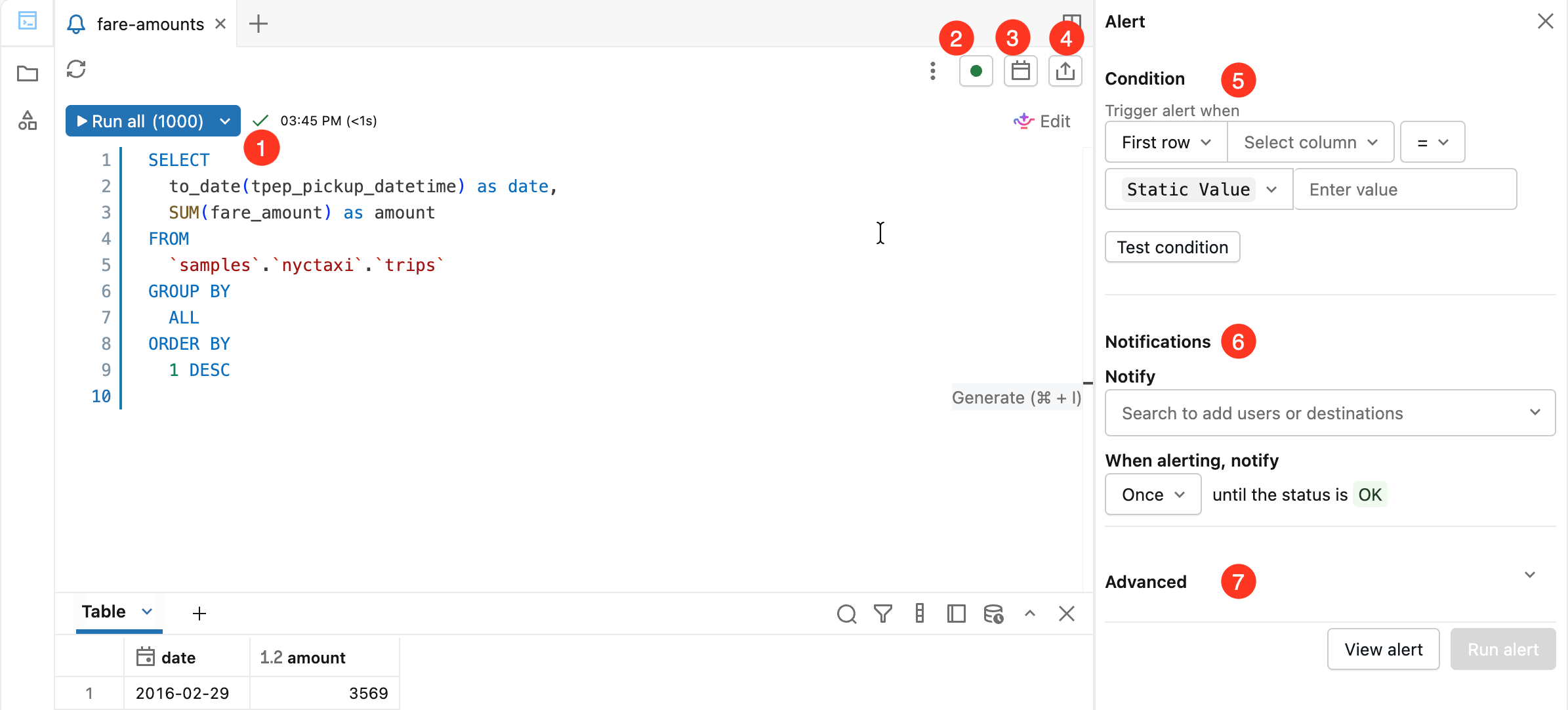
- Query editor : écrivez et testez la query sur laquelle vous souhaitez être alerté.
- Compute : Choisissez le SQL Warehouse qui exécute la query d'alerte. L’indicateur d’état montre si le warehouse sélectionné est en cours d’exécution. Pour connaître les recommandations de dimensionnement du warehouse et le comportement à l'heure d'exécution programmée, consultez Choisir un SQL Warehouse pour une alerte.
- Planning : Définissez un planning périodique pour l'exécution de l'alerte.
- Partager : Définissez les autorisations qui définissent comment les autres utilisateurs de votre workspace peuvent interagir avec votre alerte.
- Condition : Sélectionnez la valeur threshold qui devrait trigger une notification d'alerte. Vous pouvez exécuter la query pour tester la condition à partir de cette section.
- Notifications : Indiquez quels utilisateurs ou destinations de notification doivent être alertés lorsque la valeur du threshold se situe en dehors de la plage attendue. En option, définissez une fréquence de notification afin de répéter les notifications jusqu'à ce que l'alerte revienne à
OK. - Avancé : utilisez les paramètres avancés pour alerter sur des valeurs et des conditions spéciales.
Les alertes ne prennent pas en charge les queries avec des parameters.
Créer une alerte
Suivez les étapes suivantes pour créer une alerte :
-
Cliquez sur
 Alertes dans la barre latérale et cliquez sur Créer une alerte .
 -
Copiez-collez la query suivante dans l’éditeur de query. Cliquez sur Tout exécuter (1000) . Pour en savoir plus sur l’utilisation de l’éditeur SQL, consultez l’éditeur Databricks SQL.
SQLSELECTto_date(tpep_pickup_datetime) as date,SUM(fare_amount) as amountFROM`samples`.`nyctaxi`.`trips`GROUP BYALLORDER BY1 DESC -
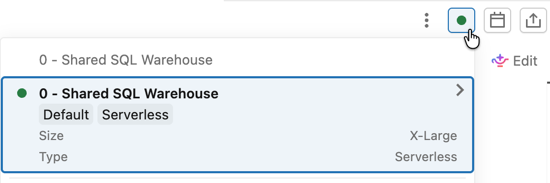
Cliquez sur le sélecteur de compute, puis cliquez sur un warehouse de la liste pour spécifier quelle ressource de calcul exécute l'alerte.
-
Dans le champ **Condition**, définissez les conditions qui doivent trigger l'alerte.
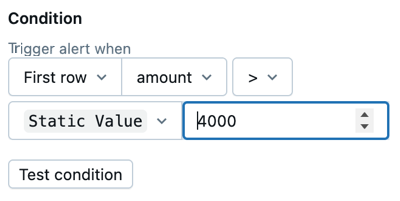
Appliquez les paramètres suivants tels qu'indiqués :
- Sélectionnez Sum comme valeur de données à vérifier. Vous pouvez définir une condition d'alerte sur la première valeur d'une colonne dans le résultat de la query, ou vous pouvez choisir de définir une agrégation sur toutes les lignes d'une seule colonne, telle que SUM ou AVERAGE.
- Sélectionnez montant comme colonne à vérifier.
- Sélectionnez **>** (supérieur à) comme opérateur logique à appliquer.
- Définissez la valeur threshold à
Static value4 000. La valeur statique est sélectionnée par default. Entrez 4 000 dans le champ de valeur.
-
Cliquez sur Tester la condition pour prévisualiser l'alerte et vérifier si l'alerte se Trigger avec les données actuelles. Les paramètres fournis devraient Trigger l'alerte. Vous pouvez modifier la valeur du threshold pour effectuer d'autres tests.
-
Dans la section Notifications , recherchez votre nom d'utilisateur et cliquez dessus lorsqu'il apparaît.
-
Cliquez
 sur l'icône de calendrier pour ouvrir la boîte de dialogue **Modifier la planification**. Utilisez les menus déroulants pour définir l'alerte afin qu'elle s'exécute **toutes les 5** **minutes** à partir de **0 minute après l'heure**. Cliquez sur **Enregistrer**.
Optionnellement, cochez la case **Afficher la syntaxe Cron** pour modifier le planning dans la syntaxe Quartz Cron.
sur l'icône de calendrier pour ouvrir la boîte de dialogue **Modifier la planification**. Utilisez les menus déroulants pour définir l'alerte afin qu'elle s'exécute **toutes les 5** **minutes** à partir de **0 minute après l'heure**. Cliquez sur **Enregistrer**.
Optionnellement, cochez la case **Afficher la syntaxe Cron** pour modifier le planning dans la syntaxe Quartz Cron. -
Cliquez sur Afficher l'alerte .
Votre alerte est enregistrée et s'exécute selon la planification que vous avez fournie. Les données utilisées dans cet exemple sont statiques. Par conséquent, si votre condition de test a renvoyé la valeur Triggered , elle se Trigger à nouveau la prochaine fois qu’elle s’exécute. Vous recevez une notification par e-mail sous forme d’alerte. Si la condition de test a renvoyé OK , aucune notification n’est envoyée.
Consulter les détails de l'alerte
Une page s'ouvre pour afficher les détails de votre alerte. La page affiche également un historique des alertes avec les détails de l'évaluation. Cliquez sur le bouton **Exécuter maintenant** pour exécuter la query d'alerte immédiatement et afficher le résultat sur cette page.
Cliquez sur Modifier dans le coin supérieur droit de la page pour poursuivre les modifications de l'alerte.
Workspace active run limits
Les exécutions d'alertes sont soumises à une limite d'exécutions actives au niveau du Workspace. Chaque Workspace a une limite default de 250 exécutions d'alertes actives simultanées. Lorsque tous les emplacements d'exécution sont utilisés et qu'une alerte planifiée se déclenche, l'exécution de l'alerte est ignorée et l'alerte n'est pas évaluée.
Si vous pensez que des alertes sont ignorées, vérifiez l'historique des évaluations pour détecter les lacunes à l'heure prévue. Le schéma le plus courant est que toutes les alertes affectées partagent le même planning et qu'une exécution manuelle de Exécuter maintenant réussit car elle s'exécute en dehors du pic de concurrence.
Éviter d’atteindre la limite d’exécutions actives
Pour réduire la demande simultanée sur les emplacements d'exécution, étalez les planifications d'alertes afin qu'elles ne se déclenchent pas toutes en même temps. Par exemple, au lieu de programmer toutes les alertes à 01:30, programmez-les à 01:30, 01:32, 01:34, et ainsi de suite.
Demander une hausse de quota
Si votre Workspace atteint systématiquement la limite d'exécutions actives, contactez le support Databricks pour demander une augmentation du quota maximal d'exécutions actives de votre Workspace. Fournissez l'ID du Workspace, la fenêtre de temps approximative pendant laquelle les exécutions ont été ignorées, et le nombre total d'alertes affectées.
Paramètres avancés
Cliquez sur Paramètres avancés pour appliquer les paramètres suivants :
- Notifier si OK : Envoyer une notification lorsque l'alerte revient à l'état
OK. - État de résultat vide : définissez un statut spécial à renvoyer lorsque la query ne renvoie aucun résultat.
- Template : Configurez le template de notification. Consultez les Template de notification.
Les administrateurs de Workspace peuvent configurer de nouvelles destinations de notification. Consultez Gérer les destinations de notification.
Pour le corps JSON qu'une alerte envoie à une destination de notification via webhook, consultez la charge utile de webhook d'alerte SQL.
Notification Template
Les notifications utilisent le Template par default, sauf si vous les personnalisez. Pour personnaliser l'objet et le corps, sélectionnez Personnaliser le Template . Deux éditeurs sont disponibles : l'éditeur standard et l'éditeur Markdown. Cliquez sur les tab ci-dessous pour les comparer.
- Standard editor
- Markdown editor
Dans l'éditeur standard, faites référence aux variables dans l'objet et le contenu avec {{VARIABLE_NAME}}. Les variables suivantes sont prises en charge :
ALERT_STATUS: L'état d'alerte évalué (chaîne de caractères).ALERT_CONDITION: L'opérateur de condition d'alerte (chaîne).ALERT_THRESHOLD: Le threshold d'alerte (chaîne de caractères ou nombre).ALERT_COLUMN: Le nom de la colonne d'alerte (chaîne).ALERT_NAME: Nom de l'alerte (chaîne de caractères).ALERT_URL: L'URL de la page d'alerte (chaîne de caractères).QUERY_RESULT_TABLE: la table HTML des résultats de query (chaîne). Les résultats sont limités aux 100 premières lignes. Seules les destinations de notification e-mail peuvent afficher le HTML.QUERY_RESULT_VALUE: la valeur du résultat de la query (chaîne ou nombre).QUERY_RESULT_ROWS: Les lignes de résultat de la query (tableau de valeurs).QUERY_RESULT_COLS: Les colonnes de résultats de la query (tableau de chaînes de caractères).
Par exemple : Alert "{{ALERT_NAME}}" changed status to {{ALERT_STATUS}}.
L'éditeur standard prend également en charge le formatage HTML. Seules les destinations de notification par e-mail peuvent afficher du HTML. Les balises HTML suivantes sont autorisées : <a>, <b>, <blockquote>, <br>, <code>, <del>, <div>, <em>, <h1>, <h2>, <h3>, <h4>, <h5>, <h6>, <hr>, <i>, <img>, <li>, <ol>, <p>, <pre>, ``, <table>, <thead>, <tbody>, <td>, <th>, <tr>, <u>, <ul>.
Les attributs suivants sont autorisés sur les tags répertoriés :
Attribut | Balises prises en charge |
|---|---|
|
|
|
|
|
|
|
|
|
|
|
|
Cliquez sur le bouton bascule **Aperçu** pour prévisualiser le résultat rendu.
L'aperçu est utile pour vérifier que les variables de template sont rendues correctement. Il ne s'agit pas d'une représentation exacte du contenu de notification final, car chaque destination de notification peut afficher les notifications différemment.
Activez l' éditeur Markdown pour rédiger le corps au format Markdown. L'éditeur Markdown dispose d'une barre d'outils de formatage et d'un aperçu rendu.
Dans l'éditeur Markdown, référencez les variables avec @VARIABLE_NAME. Saisissez @ dans le corps pour ouvrir le sélecteur de variables. L'éditeur Markdown prend en charge ALERT_NAME, ALERT_STATUS, ALERT_CONDITION, ALERT_THRESHOLD, ALERT_COLUMN, ALERT_URL et QUERY_RESULT_TABLE.