Que sont les alertes héritées ?
Les alertes héritées sont la première version des alertes Databricks SQL, qui fonctionnent pour exécuter périodiquement des queries, évaluer des conditions définies et envoyer des notifications si une condition est remplie. Vous pouvez configurer des alertes pour surveiller votre activité et envoyer des notifications lorsque les données signalées dépassent les limites attendues. La planification d'une alerte exécute sa requête sous-jacente et vérifie les critères d'alerte. Ceci est indépendant de toute planification qui pourrait exister sur la requête sous-jacente.
La dernière version des alertes Databricks SQL unifie tous les aspects de la création et de la gestion des alertes dans une interface utilisateur unique. Pour en savoir plus, consultez les alertes Databricks SQL.
Afficher et organiser les alertes
Utilisez l'une des options suivantes pour accéder aux alertes :
- Cliquez sur le
 Workspace dans la barre latérale pour afficher les alertes dans le dossier Home, où elles sont stockées par default. Les utilisateurs peuvent organiser les alertes dans des dossiers du navigateur de workspace, avec d'autres objets Databricks.
 - Cliquez sur
 Alertes dans la barre latérale pour afficher la page de liste des alertes.
By default, les objets sont triés par ordre chronologique inverse. Vous pouvez réorganiser la liste en cliquant sur les en-têtes de colonne. Cliquez sur l'onglet **Toutes les alertes** en haut de l'écran pour afficher toutes les alertes du workspace. Cliquez sur l'onglet **Mes alertes** pour afficher les alertes dont vous êtes le propriétaire.
- Nom : affiche le nom de chaîne de chaque alerte.
- L'tat indique si le statut de l'alerte est
TRIGGERED,OKouUNKNOWN. - Dernière mise à jour indique l'heure ou la date de la dernière mise à jour.
- Créé le indique la date et l'heure de création de l'alerte.
TRIGGEREDsignifie que lors de la dernière exécution, la colonne Valeur de votre query cible a respecté la condition et le threshold que vous avez configurés. Si votre alerte vérifie si « cats » est supérieur à 1500, votre alerte sera Trigger tant que « cats » est supérieur à 1500.OKcela signifie que lors de la dernière exécution de la query, la colonne Valeur n'a pas satisfait à la Condition et au threshold que vous avez configurés. Cela ne signifie pas que l'alerte n'a pas été déclenchée auparavant. Si la valeur de vos « cats » est maintenant de 1 470, votre alerte s'affichera commeOK.UNKNOWNsignifie que Databricks ne dispose pas de suffisamment de données pour évaluer les critères d'alerte. Vous verrez ce statut immédiatement après avoir créé votre alerte et jusqu’à ce que la query ait été exécutée. Vous verrez également ce statut si les résultats de la requête ne contiennent aucune donnée ou si les résultats de la requête la plus récente n’incluent pas la colonne de valeur que vous avez configurée.
refresh an alert
Le bouton **refresh** sur une alerte exécute la query sous-jacente de l'alerte et évalue l'état de l'alerte en fonction des résultats, mettant à jour l'état affiché. L'actualisation n'envoie pas de notification, même si l'état passe à TRIGGERED. Databricks envoie des notifications uniquement lorsque l'alerte s'exécute selon son calendrier. Consultez Fréquence des notifications.
Créer une alerte
Suivez ces étapes pour créer une alerte sur une seule colonne d'une query.
- Les alertes utilisant des parameters de query utilisent la valeur par default spécifiée dans l'éditeur SQL pour chaque parameter.
-
Effectuez l'une des actions suivantes :
- Cliquez sur
 Nouveau dans la barre latérale et sélectionnez Alerte .
 - Cliquez sur Alertes dans la barre latérale et cliquez sur le bouton + Nouvelle alerte .
- Cliquez sur Workspace dans la barre latérale, puis cliquez sur + Créer une alerte .
- Cliquez sur
-
Dans le champ Query , recherchez une query cible.
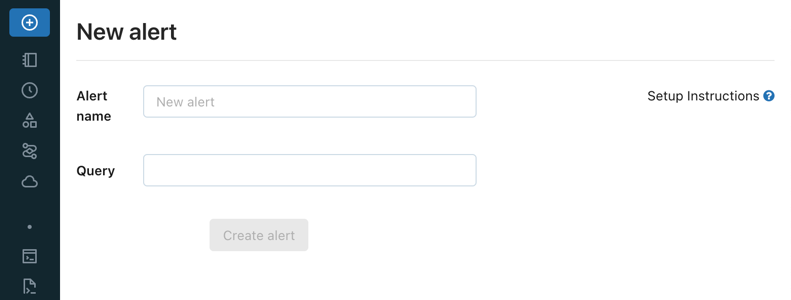
Pour créer des alertes sur plusieurs colonnes, vous devez modifier votre query. Voir les agrégations d'alertes.
-
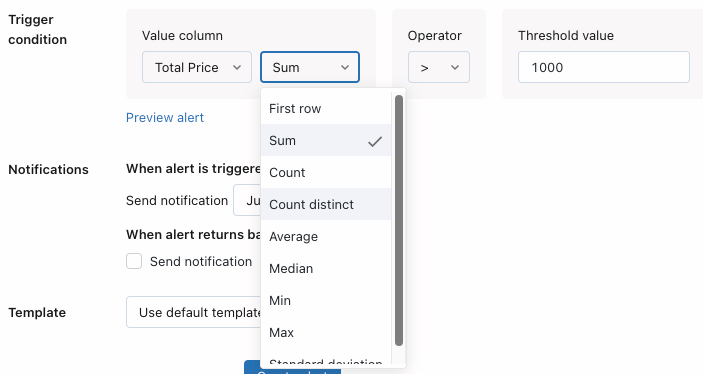
Dans le champ Condition Trigger , configurez l'alerte.
-
La liste déroulante **Colonne de valeur** détermine le champ de votre résultat de query qui est évalué. Les conditions d'alerte peuvent être définies sur la première valeur d'une colonne dans le résultat de la query, ou vous pouvez choisir de définir une agrégation sur toutes les lignes d'une seule colonne, telles que SOMME ou MOYENNE.
-
La liste déroulante **Opérateur** contrôle l'opération logique à appliquer.
-
Le champ de saisie de texte Threshold value est comparé à la colonne Valeur à l'aide de la Condition que vous spécifiez.

-
-
Cliquez sur Aperçu de l'alerte pour prévisualiser l'alerte et vérifier si l'alerte se Trigger avec les données actuelles.
-
Dans le champ **When alert is Trigger, send notification**, sélectionnez le nombre de notifications envoyées lorsque votre alerte est Trigger :
- Une seule fois : Envoyez une notification lorsque le statut de l’alerte passe de
OKàTRIGGERED. - Chaque fois que l'alerte est évaluée : Envoyez une notification chaque fois que l'état de l'alerte est
TRIGGERED, quel que soit son état lors de l'évaluation précédente. - Au maximum chaque : Envoyez une notification chaque fois que l’état de l’alerte est
TRIGGEREDà un intervalle spécifique. Ce choix vous permet d'éviter les notifications intempestives pour les alertes qui se trigger souvent.
Quelle que soit la notification que vous choisissez, vous recevez une notification chaque fois que le statut passe de
OKàTRIGGEREDou deTRIGGEREDàOK. Les paramètres de planification affectent le nombre de notifications que vous recevrez si le statut resteTRIGGEREDd'une exécution à l'autre. Pour plus de détails, voir Fréquence des notifications. - Une seule fois : Envoyez une notification lorsque le statut de l’alerte passe de
-
Dans la liste déroulante Template , choisissez un template :
-
Use default Template : la notification d'alerte est un message avec des links vers l'écran de configuration de l'alerte et l'écran de query.
-
**Utiliser un Template personnalisé** : La notification d'alerte inclut des informations plus spécifiques sur l'alerte.
- Une boîte s'affiche, composée de champs de saisie pour l'objet et le corps du message. Tout contenu statique est valide, et vous pouvez incorporer des variables de template intégrées :
ALERT_STATUS: L'état d'alerte évalué (chaîne de caractères).ALERT_CONDITION: L'opérateur de condition d'alerte (chaîne).ALERT_THRESHOLD: Le threshold d'alerte (chaîne de caractères ou nombre).ALERT_COLUMN: Le nom de la colonne d'alerte (chaîne).ALERT_NAME: Nom de l'alerte (chaîne de caractères).ALERT_URL: L'URL de la page d'alerte (chaîne de caractères).QUERY_NAME: Le nom de la requête associée (chaîne de caractères).QUERY_URL: L'URL de la page de requête associée (chaîne).QUERY_RESULT_TABLE: la table HTML des résultats de query (chaîne). Les résultats sont limités aux 100 premières lignes. Seules les destinations de notification e-mail peuvent afficher le HTML.QUERY_RESULT_VALUE: la valeur du résultat de la query (chaîne ou nombre).QUERY_RESULT_ROWS: Les lignes de résultat de la query (tableau de valeurs).QUERY_RESULT_COLS: Les colonnes de résultats de la query (tableau de chaînes de caractères).
Un exemple de sujet, par exemple, pourrait être :
Alert "{{ALERT_NAME}}" changed status to {{ALERT_STATUS}}. 2. Vous pouvez utiliser le HTML pour formater les messages dans un template personnalisé. Seules les destinations de notification par e-mail peuvent afficher du HTML. Les balises et attributs suivants sont autorisés dans les Template :- Tags :
<a>,<abbr>,<acronym>,<b>,<blockquote>,<body>,<br>,<code>,<div>,<em>,<h1>,<h2>,<h3>,<h4>,<h5>,<h6>,<head>,<hr>,<html>,<i>,<li>,<ol>,<p>, ``,<strong>,<table>,<tbody>,<td>,<th>,<tr>,<ul> - Attributs : href (pour
<a>), titre (pour<a>,<abbr>,<acronym>)
- Cliquez sur le bouton bascule **Aperçu** pour prévisualiser le résultat rendu.
-
L'aperçu est utile pour vérifier que les variables de template sont rendues correctement. Il ne s'agit pas d'une représentation précise du contenu éventuel de la notification, car chaque destination de notification peut afficher les notifications différemment.
-
Cliquez sur le bouton **Enregistrer les modifications**.
-
Cliquez sur Créer une alerte .
-
Cliquez sur **Ajouter un planning**.
- Utilisez les sélecteurs déroulants pour spécifier la fréquence, la période, l'heure de début et le fuseau horaire. Vous pouvez éventuellement sélectionner la case à cocher Afficher la syntaxe Cron pour modifier la planification dans Quartz Cron Syntax.
- Choisissez Plus d'options pour afficher les paramètres facultatifs. Vous pouvez également choisir :
- Un nom pour le planning.
- Un SQL warehouse pour alimenter la query. By default, le SQL Warehouse utilisé pour l'exécution de requêtes ad hoc est également utilisé pour un Job planifié. Utilisez ce paramètre facultatif pour sélectionner un autre warehouse afin d'exécuter la requête planifiée.
-
Cliquez sur l'onglet Destinations dans la boîte de dialogue Ajouter un planning .
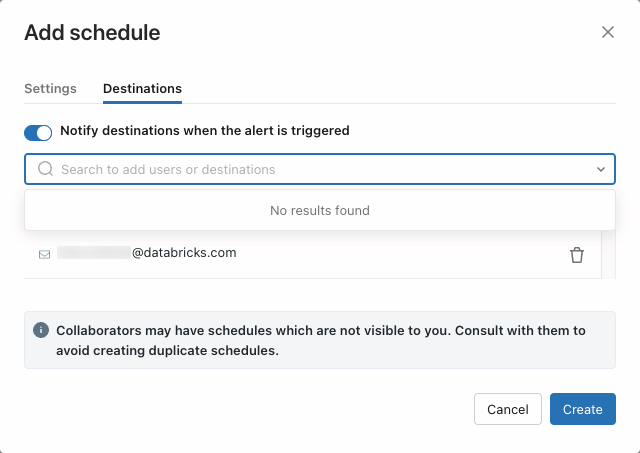
- Utilisez le menu déroulant pour sélectionner une destination de notification disponible. Ou, start à taper un nom d'utilisateur pour ajouter des individus.
Si vous ignorez cette étape, vous ne recevrez pas de notification lorsque l'alerte est déclenchée.
-
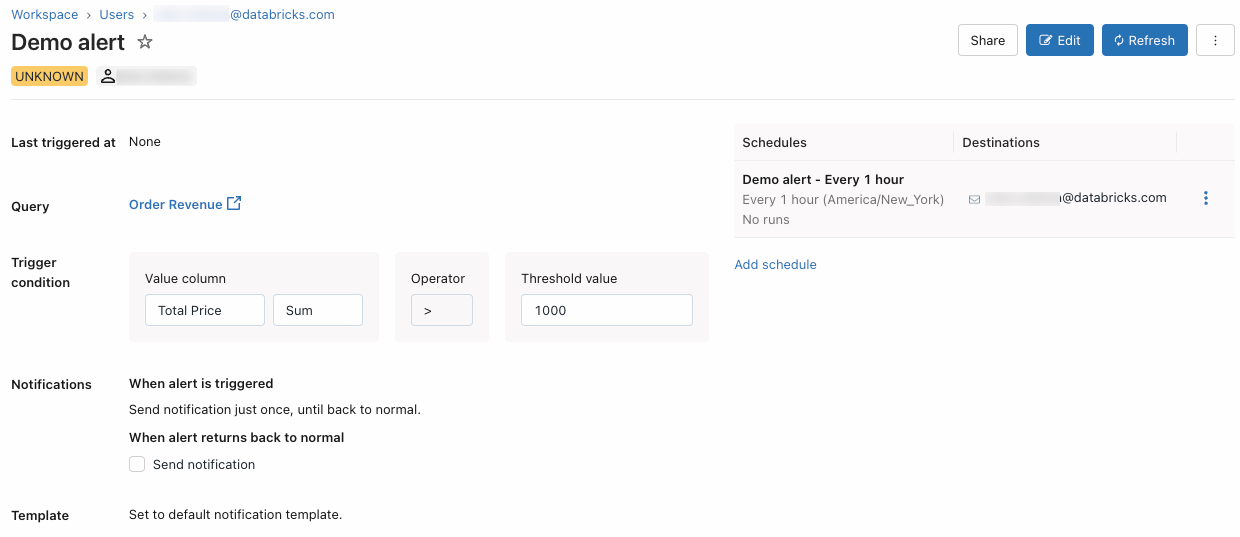
Cliquez sur Créer. Vos alertes enregistrées et les détails de vos notifications apparaissent à l’écran.
-
Partagez le planning.
- À droite de la planification répertoriée, choisissez le menu kebab
 et sélectionnez Modifier les autorisations de planification .
 - Choisissez un utilisateur ou un groupe dans le menu déroulant de la boîte de dialogue.
- Choisissez parmi les autorisations de planification suivantes :
- NO PERMISSIONS : Aucune autorisation n'a été accordée. Les utilisateurs sans autorisation ne peuvent pas voir que la planification existe, même s'ils sont abonnés ou inclus dans les destinations de notification listées.
- CAN VIEW : Accorde l'autorisation d'afficher les résultats d'exécution planifiée.
- CAN MANAGE RUN : Accorde la permission d’afficher les résultats d’exécution planifiés.
- CAN MANAGE : Accorde l'autorisation d'afficher, de modifier et de supprimer des calendriers. Cette autorisation est requise pour modifier l'intervalle d'exécution, mettre à jour la liste des abonnés et suspendre ou reprendre le calendrier.
- IS OWNER : Accorde toutes les autorisations de CAN MANAGE. De plus, les identifiants du propriétaire de la planification seront utilisés pour exécuter les dashboard queries. Seul un administrateur de Workspace peut changer le propriétaire.
- À droite de la planification répertoriée, choisissez le menu kebab
Les autorisations pour les alertes et les planifications sont distinctes. Accordez l'accès aux utilisateurs et aux groupes figurant dans la liste des destinations de notification afin qu'ils puissent consulter les résultats des exécutions planifiées.
-
Partagez l’alerte.
- Cliquez sur
 en haut à droite de la page.
 - Ajoutez les utilisateurs ou les groupes qui doivent avoir accès à l'alerte.
- Choisissez le niveau d'autorisation approprié, puis cliquez sur Ajouter .
- Cliquez sur
CAN MANAGE accorde la permission d'afficher, de modifier et de supprimer les planifications. Cette autorisation est requise afin de modifier l'intervalle d'exécution, de mettre à jour la liste des destinations de notification et de mettre en pause ou de reprendre le calendrier.
Pour plus d'informations sur les niveaux d'autorisation des alertes, consultez Alerts ACLs.
Agréations d’alertes
Une agrégation sur une alerte fonctionne en modifiant le SQL d'origine dans la query attachée à l'alerte. L'alerte enveloppe le texte de la query originale dans une expression de table commune (CTE) et effectue une query d'agrégation d'encapsulation sur celle-ci pour agréger le résultat de la query.
Par exemple, une agrégation SUM sur une alerte attachée à une query avec le texte SELECT 1 AS column_name signifie que chaque fois que l'alerte est actualisée, le code SQL modifié qui s'exécute serait : WITH q AS (SELECT 1 AS column_name) SELECT SUM(column_name) FROM q.
Cela signifie que le résultat de la query d'origine (pré-agrégé) ne peut pas être affiché dans le corps personnalisé d'une alerte (avec des paramètres tels que QUERY_RESULT_ROWS et QUERY_RESULT_COLS) lorsqu'il y a une agrégation sur une alerte. Au lieu de cela, ces variables n'afficheront que le résultat final de la query post-agrégation.
Toutes les conditions de Trigger liées aux agrégations ne sont pas prises en charge par l'API.
Alerte sur plusieurs colonnes
Pour définir une alerte basée sur plusieurs colonnes d'une query, votre query peut implémenter la logique d'alerte et renvoyer une valeur booléenne pour que l'alerte se Trigger sur. Par exemple :
SELECT CASE WHEN drafts_count > 10000 AND archived_count > 5000 THEN 1 ELSE 0 END
FROM (
SELECT sum(CASE WHEN is_archived THEN 1 ELSE 0 END) AS archived_count,
sum(CASE WHEN is_draft THEN 1 ELSE 0 END) AS drafts_count
FROM queries) data
Cette query renvoie 1 lorsque drafts_count > 10000 and archived_count > 5000.
Vous pouvez ensuite configurer l’alerte pour qu’elle se Trigger lorsque la valeur est 1.
Alerte sur les vues de métriques
Étant donné que les vues des métriques sont conçues pour suivre et mesurer les métriques commerciales essentielles, elles s'associent bien avec les alertes afin que vous puissiez être automatiquement averti lorsqu'une métrique sort d'une plage attendue. Pour définir une alerte sur une vue métrique, vous devez d’abord écrire et enregistrer une query sur la vue métrique. Consultez Query une vue métrique. Lorsque vous définissez une alerte, choisissez la query enregistrée sur votre vue des métriques comme query cible. Pour des instructions détaillées sur la création d’une alerte, consultez Créer une alerte.
Fréquence des notifications
Databricks envoie des notifications aux destinations de notification que vous avez choisies chaque fois qu'il détecte que le statut de l'alerte est passé de OK à TRIGGERED ou vice versa.
Considérez cet exemple où une alerte est configurée sur une query programmée pour s'exécuter une fois par jour. L’état quotidien de l’alerte apparaît dans le tableau suivant.
Avant lundi, l'état de l'alerte était OK.
jour | Statut de l'alerte |
|---|---|
Lundi | OK |
Mardi | OK |
Mercredi | Déclenché |
Jeudi | Déclenché |
Vendredi | Déclenché |
Samedi | Déclenché |
Dimanche | OK |
Si la fréquence des notifications est définie sur Just Once, Databricks envoie une notification le mercredi lorsque le statut passe de OK à TRIGGERED, puis une autre le dimanche lorsqu’il reprend son état initial. Il n'envoie pas d'alertes le jeudi, le vendredi ou le samedi, sauf si vous le configurez spécifiquement pour cela, car le statut de l'alerte n'a pas changé entre les exécutions ces jours-là.
Configurer les autorisations d'alerte et transférer la propriété de l'alerte
Vous devez disposer d'au moins l'autorisation de CAN MANAGE sur une query pour partager des queries. Pour les niveaux d'autorisation des alertes, consultez les ACL des alertes.
-
Dans la barre latérale, cliquez sur Alertes .
-
Cliquez sur une alerte.
-
Cliquez sur le bouton
en haut à droite pour ouvrir la boîte de dialogue Partage .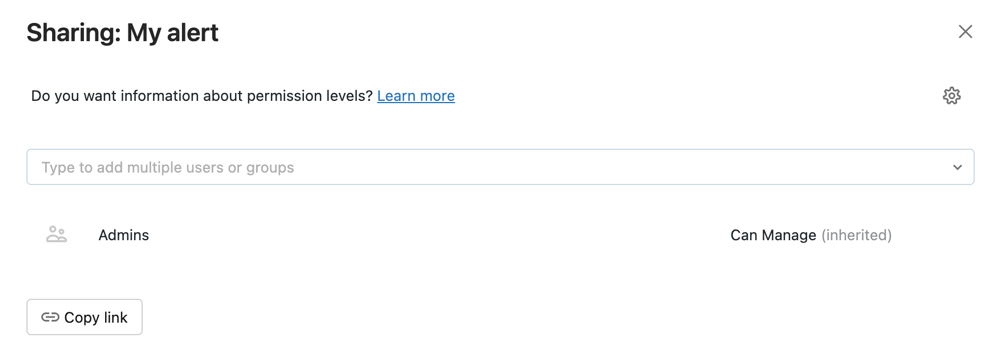
-
Recherchez et sélectionnez les groupes et les utilisateurs, et attribuez le niveau d'autorisation.
-
Cliquez sur **Ajouter**.
La boîte de dialogue Partage n’affiche pas les Service Principal pour les alertes héritées.
Les legacy query, et les legacy query qui les utilisent, ne peuvent plus être configurées pour s’exécuter en tant que Service Principal. Une legacy query configurée pour s’exécuter en tant que service principal s’exécute avec les identifiants du propriétaire de la query.
Transférer la propriété d'une alerte
Lorsque vous enregistrez une alerte, vous en devenez le propriétaire. Si le propriétaire d'une alerte est supprimé d'un workspace, l'alerte n'a plus de propriétaire. Un utilisateur administrateur de workspace peut transférer la propriété d'une alerte à un autre utilisateur. Les Service Principals et les groupes ne peuvent pas se voir attribuer la propriété d'une alerte. Vous pouvez également transférer la propriété en utilisant l'API des autorisations.
-
En tant qu'administrateur de l'espace de travail, connectez-vous à votre Workspace Databricks.
-
Dans la barre latérale, cliquez sur Alertes .
-
Cliquez sur une alerte.
-
Cliquez sur le bouton « Partager » en haut à droite pour ouvrir la boîte de dialogue de partage.
-
Cliquez sur l'icône en forme d'engrenage en haut à droite, puis cliquez sur Désigner un nouveau propriétaire .

-
Sélectionnez l'utilisateur à qui attribuer la propriété.
-
Cliquez sur Confirmer .