Gérer les alertes
Après avoir créé une alerte, vous pouvez la retrouver sur la page de liste des alertes, la partager avec des collaborateurs, transférer sa propriété et suivre les modifications avec les dossiers Git de Databricks. Cette page couvre chacune de ces tâches de gestion continues.
Afficher et organiser les alertes
Cliquez  sur **Alertes** dans la barre latérale pour ouvrir la page de liste des alertes.
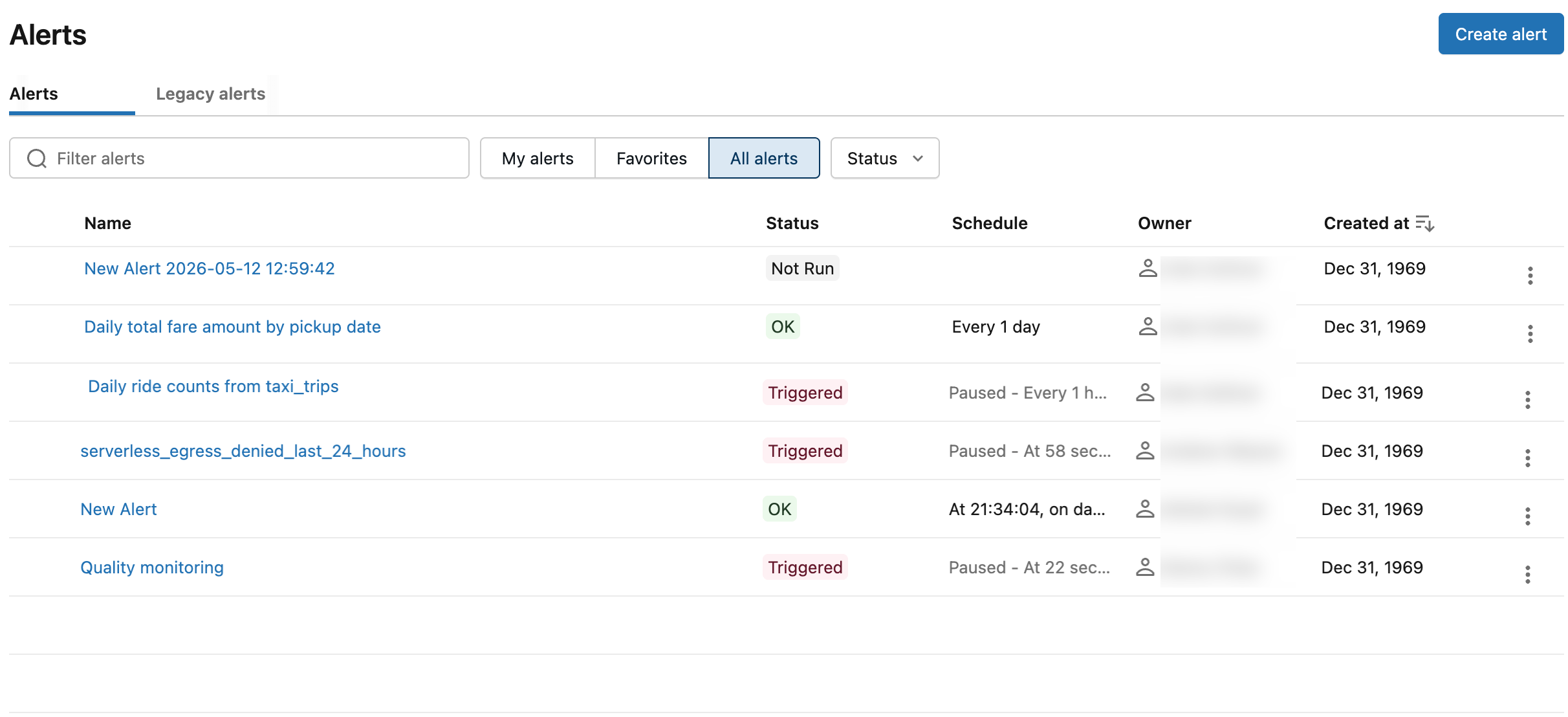
- La tab **Alertes** est ouvert par default et affiche toutes les alertes du Workspace. Saisissez le texte pour filtrer par nom. Utilisez les boutons pour filtrer la liste par propriétaire ou par favoris.
- Le tab **Anciennes alertes** affiche les alertes que vous avez créées à l'aide du système d'alertes précédent.
- Nom : affiche le nom de chaîne de chaque alerte.
- Le Statut indique si l'état de l'alerte est
TRIGGERED,OKouERROR. - La planification affiche l'heure ou la date de la dernière mise à jour.
- Propriétaire affiche le nom d'utilisateur de la personne qui possède l'alerte.
- Créé le indique la date et l'heure de création de l'alerte.
TRIGGEREDsignifie que lors de la dernière exécution, la colonne Value dans votre target query remplissait la Condition et le Threshold que vous avez configurés. Si votre alerte vérifie si « chats » est supérieur à 1500, votre alerte sera déclenchée tant que « chats » est supérieur à 1500.OKsignifie que lors de la dernière exécution de la query, la colonne Value n'a pas satisfait la Condition et le Threshold que vous avez configurés. Cela ne signifie pas que l' Alerte n'a pas été déclenchée précédemment. Si la valeur de votre « cats » est maintenant de 1470, votre alerte s'affichera sous la formeOK.ERRORindique qu'une erreur s'est produite lors de l'évaluation de l'alerte.
Fonctionnement de l'intégration Git avec les alertes
Vous pouvez utiliser les dossiers Git Databricks pour suivre et gérer les modifications des alertes. Pour suivre les alertes avec Git, placez-les dans un dossier Git Databricks. Les alertes nouvellement clonées n'apparaissent sur la page de liste des alertes ou l'API qu'après qu'un utilisateur interagit avec elles. Leurs planifications sont mises en pause, et les utilisateurs doivent les reprendre explicitement.
Les dossiers Git de Databricks offrent un moyen centralisé de gérer les Opérations Git courantes pour les alertes et autres objets de workspace. Pour en savoir plus, consultez les dossiers Git Databricks.
Configurer les autorisations d'alerte et transférer la propriété de l'alerte
Les autorisations d'alerte déterminent qui peut afficher, exécuter et modifier une alerte. Les administrateurs du Workspace peuvent également transférer la propriété lorsqu'un propriétaire initial d'alerte quitte le Workspace.
Pour les niveaux d'autorisation d'alerte, consultez Listes de contrôle d'accès aux alertes.
-
Dans la barre latérale, cliquez sur Alertes .
-
Cliquez sur une alerte.
-
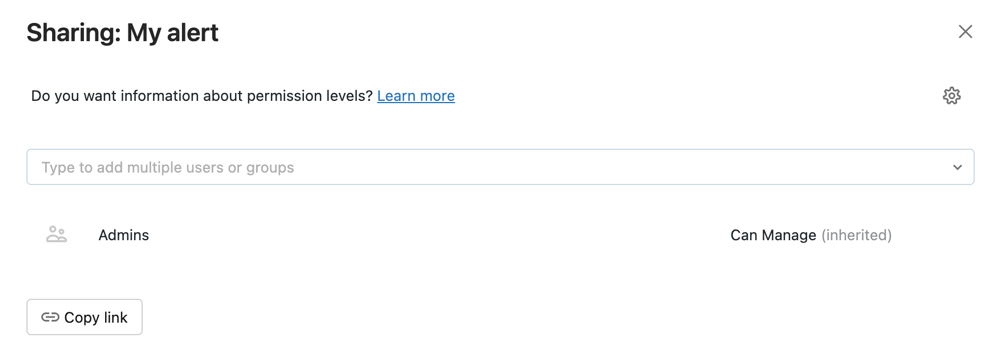
Cliquez sur Partager dans la page de détails de l'alerte pour ouvrir la boîte de dialogue Partage .
-
Recherchez et sélectionnez les groupes et les utilisateurs, et attribuez le niveau d'autorisation.
-
Cliquez sur **Ajouter**.
Transférer la propriété d'une alerte
Lorsque vous enregistrez une alerte, vous en devenez le propriétaire. Si le propriétaire d'une alerte est supprimé d'un Workspace, l'alerte n'a plus de propriétaire. Un utilisateur administrateur de workspace peut transférer la propriété d'une alerte à un autre utilisateur. Vous pouvez également transférer la propriété à l'aide de l'API de permissions.
-
En tant qu'administrateur de l'espace de travail, connectez-vous à votre Workspace Databricks.
-
Dans la barre latérale, cliquez sur Alertes .
-
Cliquez sur une alerte.
-
Cliquez sur le bouton Partager en haut à droite pour ouvrir la boîte de dialogue Partage .
-
Cliquez sur l'icône d'engrenage en haut à droite et cliquez sur **Désigner un nouveau propriétaire**.

-
Sélectionnez l'utilisateur à qui attribuer la propriété.
-
Cliquez sur Confirmer .