Historique des query
Si votre workspace est activé pour le compute serverless, votre historique des requêtes contient également toutes les requêtes SQL et Python exécutées sur le compute serverless pour les notebooks et les jobs. Voir Se connecter au compute Serverless.
Vous pouvez utiliser l'information disponible via cet écran pour vous aider à déboguer les problèmes avec les queries.
Cette section décrit comment utiliser l'historique des query via l'interface utilisateur. Pour utiliser l'historique des requêtes via l'API, consultez Historique des requêtes.
Consulter l'historique des query
Vous pouvez afficher les exécutions de query précédentes si vous êtes le propriétaire de la query. D’autres utilisateurs peuvent afficher les exécutions de requêtes s’ils ont au moins l’accès CAN VIEW au SQL Warehouse qui a exécuté la requête.
Pour consulter les exécutions précédentes d'une query :
- Cliquez sur
 Historique des queries dans la barre latérale.
 - Vous pouvez également utiliser les filtres situés en haut de la page pour filtrer la liste par utilisateur, plage de dates, compute, durée, état de la query, type d’instruction, ID d’instruction et tags de query.
Les queries Databricks SQL partagées par un utilisateur disposant des autorisations Exécuter en tant que propriétaire à un autre utilisateur disposant des autorisations CAN RUN apparaissent dans l'historique des queries de l'utilisateur qui exécute la query et non de l'utilisateur qui a partagé la query.
Afficher les détails de la query
Pour afficher les détails d'un query, tels que l'instruction de query complète, la source du query, la durée, le nombre de lignes renvoyées et les performances d'E/S, ou les détails d'exécution.
-
Accéder à l'historique des query, comme décrit dans la section précédente.
-
Cliquez sur le texte de la query que vous souhaitez afficher. Un panneau récapitulatif s’ouvre à droite.
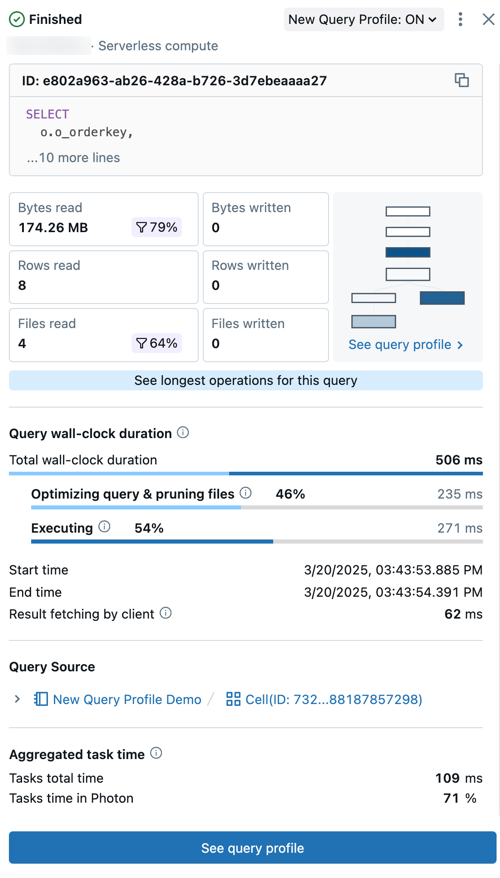
- Statut de la requête : La requête est associée à son statut actuel : En file d'attente , En cours d'exécution , Terminée , Échouée ou Annulée .
- Détails de l'utilisateur et du compute : consultez le nom d'utilisateur, le type de compute et les détails d'exécution de cette query.
- ID : Il s'agit de l'identifiant universellement unique (UUID) associé à l'exécution de query donnée.
- Instruction de query : Cette section inclut l'instruction de query complète. Si la requête est trop longue pour être affichée dans l'aperçu, cliquez sur ... plus de lignes pour afficher le texte intégral.
- Métriques de query : Les métriques populaires pour l’analyse des query sont affichées sous le texte de la query. Les icônes de filtre qui apparaissent avec certaines métriques indiquent le pourcentage de données élaguées lors de l'analyse.
- Afficher le profil de requête : Un aperçu du graphe orienté acyclique (DAG) du profil de requête est présenté dans ce résumé. Cela peut être utile pour estimer rapidement la complexité de la query et le flux d'exécution. Cliquez sur Voir le profil de query pour ouvrir le DAG détaillé.
- Voir les opérateurs les plus longs pour cette query : Cliquez sur ce bouton pour ouvrir le panneau Opérateurs principaux. Ce panneau affiche les opérateurs les plus longs dans la query.
- Durée wall-clock de la query : le temps total écoulé entre le start de la planification et la fin de l’exécution de la query est fourni en résumé. Une ventilation détaillée de la planification, de l'optimisation des query et de l'élagage des fichiers, ainsi que du temps d'exécution apparaît sous le résumé.
- Query source: Cliquez sur le nom de l'objet répertorié pour accéder à la query source.
- Temps agrégé des tâches : Affichez le temps combiné nécessaire à l'exécution de la query sur tous les cœurs de tous les nœuds. Elle peut être nettement plus longue que la durée en temps réel si plusieurs tâches sont exécutées en parallèle. Elle peut être inférieure à la durée réelle si les tâches étaient en attente de nœuds disponibles.
- Entrée/Sortie (E/S) : Affichez les détails des données lues et écrites pendant l'exécution de la query.
-
Pour plus d'informations détaillées sur les performances de la query, y compris son plan d'exécution, cliquez sur View Query Profile en bas de page. Pour plus de détails, consultez le profil de query.
Terminer une query en cours d’exécution
Pour arrêter une query de longue durée lancée par vous-même ou par un autre utilisateur :
-
Accéder à l'historique des query, comme décrit dans la section précédente.
-
Cliquez sur le texte de la query.
-
À côté de Statut , cliquez sur Annuler .
Annuler n'apparaît que lorsqu'une query est en cours d'exécution.
La query est arrêtée et son état passe à Annulée .
Les instructions qui utilisent le compute des Lakeflow pipelines peuvent être annulées uniquement depuis l'interface utilisateur des pipelines.
Accéder à la table système de l'historique des query
Les tables système Databricks incluent une table d'historique des requêtes (system.query.history) où les utilisateurs privilégiés peuvent consulter les enregistrements tabulaires de l'historique des requêtes de l'ensemble de votre compte. By default, seuls les administrateurs ont accès aux tables système de votre compte. Pour obtenir des informations sur l'activation et l'accès à la table système d'historique des requêtes, consultez la référence de la table système d'historique des requêtes.