Profil de la query
Vous pouvez utiliser un profil de query pour visualiser les détails de l'exécution d'une query. Le profil de query vous aide à résoudre les goulots d'étranglement de performance pendant l'exécution de la query. Par exemple :
- Vous pouvez visualiser chaque opérateur de query et les métriques associées, telles que le temps passé, le nombre de lignes traitées, les lignes traitées et la consommation de mémoire.
- Vous pouvez identifier la partie la plus lente de l'exécution d'une query en un coup d'œil et évaluer les impacts des modifications apportées à la query.
- Vous pouvez découvrir et corriger les erreurs courantes dans les instructions SQL, telles que les jointures explosives ou les balayages complets de table.
Exigences
Pour afficher un profil de requête, vous devez être le propriétaire de la requête ou disposer au minimum de l'autorisation CAN MONITOR sur le SQL Warehouse qui a exécuté la requête.
Afficher un profil de query
Vous pouvez afficher le profil de requête depuis l'historique des requêtes en suivant les étapes suivantes :
-
Cliquez sur
 Historique des queries dans la barre latérale.
 -
Cliquez sur le nom d'une query. Un panneau de détails de query apparaît sur le côté droit de l'écran.
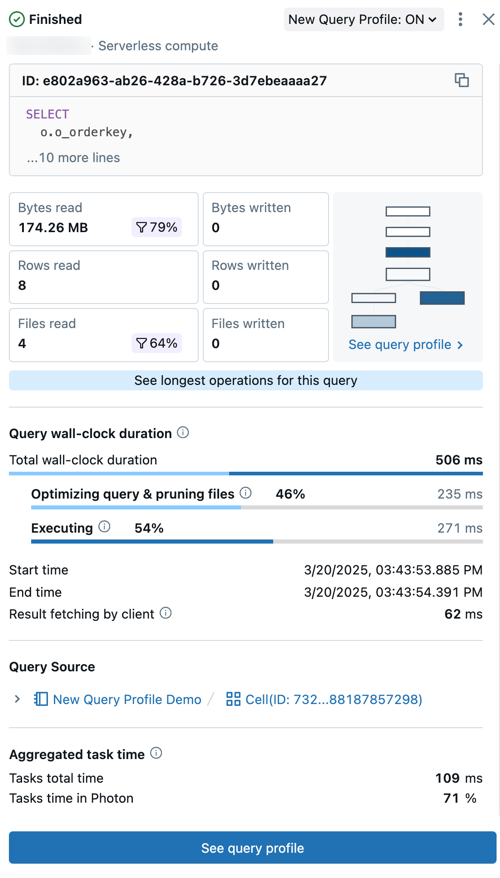
Le résumé de la query comprend :
- Statut de la requête : La requête est associée à son statut actuel : En file d'attente , En cours d'exécution , Terminée , Échouée ou Annulée .
- Détails de l'utilisateur et du compute : consultez le nom d'utilisateur, le type de compute et les détails d'exécution de cette query.
- ID : Il s'agit de l'identifiant universellement unique (UUID) associé à l'exécution de la query donnée.
- Instruction de query : Cette section inclut l'instruction de query complète. Si la requête est trop longue pour être affichée dans l'aperçu, cliquez sur ... plus de lignes pour afficher le texte intégral.
- Métriques de query : Les métriques populaires pour l’analyse des query sont affichées sous le texte de la query. Les icônes de filtre qui apparaissent avec certaines métriques indiquent le pourcentage de données élaguées lors de l'analyse.
- Voir le profil de la requête : Un aperçu du graphe orienté acyclique (DAG) du profil de la requête est affiché dans ce résumé. Cela peut être utile pour estimer rapidement la complexité de la query et le flux d'exécution. Cliquez sur Voir le profil de query pour ouvrir le DAG détaillé.
- Voir les opérateurs les plus longs pour cette query : Cliquez sur ce bouton pour ouvrir le panneau Opérateurs principaux. Ce panneau affiche les opérateurs les plus longs dans la query.
- Durée d'exécution réelle de la requête : Le temps total écoulé entre le start de la planification et la fin de l'exécution de la requête est fourni sous forme de résumé. Une ventilation détaillée de la planification, de l'optimisation des query et de l'élagage des fichiers, ainsi que du temps d'exécution apparaît sous le résumé.
- Query source: Cliquez sur le nom de l'objet répertorié pour accéder à la query source.
- Temps agrégé des tâches : Affichez le temps combiné nécessaire à l'exécution de la query sur tous les cœurs de tous les nœuds. Elle peut être nettement plus longue que la durée en temps réel si plusieurs tâches sont exécutées en parallèle. Elle peut être inférieure à la durée réelle si les tâches étaient en attente de nœuds disponibles.
- Entrée/Sortie (E/S) : Affichez les détails des données lues et écrites pendant l'exécution de la query.
-
Cliquez sur **Afficher le profil de la query**. Un panneau Détails s'ouvre sur le côté droit de l'écran.
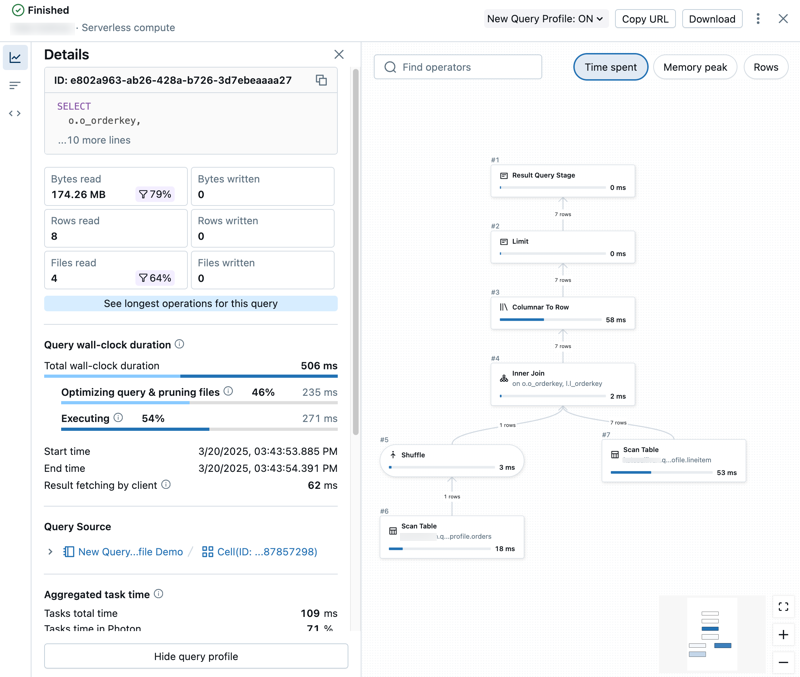
Si **Le profil de requête n’est pas disponible** est affiché, aucun profil n’est disponible pour cette requête. Un profil de requête n'est pas disponible pour les requêtes exécutées à partir du cache de requête. Pour contourner le cache de query, apportez une modification triviale à la query, telle que la modification ou la suppression du LIMIT.
Afficher les détails du profil de query
Le profil de requête détaillé comprend des métriques récapitulatives sur le côté gauche du panneau et une vue Graphe des opérateurs sur la droite.
Explorez les métriques de query
Le côté gauche du profil de query comporte les tab suivantes :
-
 Détails : ouvre le panneau Détails qui affiche les métriques récapitulatives des query.
 -
Top operators : Ouvre le panneau Top operators qui affiche les opérateurs les plus coûteux utilisés dans votre query. Cela peut être utile pour identifier les opportunités d'optimisation.
-
 **Texte de la query :** Ouvre le panneau **Texte de la query** qui affiche le texte complet de la query.
Certaines opérations non-Photon sont exécutées en groupe et partagent des métriques communes. Dans ce cas, toutes les Opérations ont la même valeur que l'opérateur parent pour une métrique donnée.
Explorer le DAG
La partie droite du profil de requête affiche le graphe orienté acyclique (DAG) de la requête. L'affichage du graphe montre des métriques telles que **Temps passé**, **Mémoire maximale** et **Lignes**. Cliquez sur chaque métrique pour modifier la métrique de rapport affichée.
Vous pouvez interagir avec le DAG de la manière suivante :
- Utilisez la barre de recherche pour mettre en évidence différents opérateurs ou colonnes.
- Zoomer ou dézoomer pour se concentrer sur différentes parties du DAG.
- Cliquez sur les opérateurs pour afficher les métriques et descriptions détaillées. Un panneau sur le côté droit du Graphe affiche les détails des opérations.
Pour les query Databricks SQL, vous pouvez également consulter le profil de la query dans la Spark UI. Cliquez sur le menu kebab  près du haut de la page, puis cliquez sur Ouvrir dans la Spark UI .
Par default, les métriques pour certaines Opérations sont masquées. Ces opérations sont peu susceptibles de causer des goulets d'étranglement de performances. Pour voir toutes les informations relatives aux Opérations et des métriques supplémentaires, cliquez sur en haut de la page, puis sur Activer le mode détaillé .
Opérations courantes
Les opérations les plus courantes sont :
- Analyse : les données ont été lues à partir d'une source de données et générées sous forme de lignes.
- Jointure : Les lignes de plusieurs relations ont été combinées (entrelacées) en un seul ensemble de lignes.
- Union : Des lignes de plusieurs relations qui utilisent le même schéma ont été concaténées en un seul ensemble de lignes.
- Shuffle : les données ont été redistribuées ou repartitionnées. Les Opérations Shuffle sont coûteuses en termes de Ressources, car elles déplacent les données entre les exécuteurs du cluster.
- Hachage / Tri : les lignes ont été regroupées par une clé et évaluées à l'aide d'une fonction d'agrégation telle que
SUM,COUNTouMAXau sein de chaque groupe. - Filter : les entrées sont filtrées selon un critère, par exemple au moyen d’une clause
WHERE, et un sous-ensemble de lignes est renvoyé.
Informations sur les performances
Lorsque les requêtes s'exécutent, Databricks peut renvoyer des informations sur les performances qui identifient les opportunités d'améliorer les performances des requêtes. Le profil de query affiche des insights à deux endroits :
- Le panneau des détails de la query affiche un résumé des insights les plus impactants, classés en fonction de leur effet projeté sur la durée totale de la tâche.
- Le tab Performance insights du profil de query détaillé affiche tous les détails pour chaque insight.
Pour la liste des insights pris en charge et leur signification, consultez les insights sur la performance des queries.
Optimiser avec Genie Code
Lorsqu'une requête a des insights sur lesquels vous pouvez agir, sélectionnez **Optimiser** pour ouvrir Genie Code. Pour un insight qui nécessite une modification de la query, Genie Code réécrit la query et présente les modifications pour votre approbation. Pour un insight qui implique des modifications de table ou de compute, Genie Code résume les actions recommandées sous forme de texte en langage clair.
Pour en savoir plus sur l'utilisation de Genie Code, consultez Genie Code.
Partager un profil de query
Pour partager un profil de query avec un autre utilisateur :
- Afficher l'historique des query.
- Cliquez sur le nom de la query.
- Pour partager la query, vous avez deux choix :
- Si l'autre utilisateur dispose de l'autorisation CAN MANAGE sur la query, vous pouvez partager l'URL du profil de la query avec lui. Cliquez sur Partager . L'URL est copiée dans votre presse-papiers.
- Sinon, si l’autre utilisateur ne dispose pas de l’autorisation CAN MANAGE ou n’est pas membre du Workspace, vous pouvez download le profil de query en tant qu’objet JSON. download . Le fichier JSON est téléchargé sur votre système local.
Importer un profil de query
Pour importer le JSON pour un profil de requête :
-
Afficher l'historique des query.
-
Cliquez sur le menu kebab
en haut à droite, puis sélectionnez Importer le profil de la query (JSON) . -
Dans l’explorateur de fichiers, sélectionnez le fichier JSON qui vous a été partagé et cliquez sur Ouvrir . Le fichier JSON est uploadé et le profil de la query est affiché.
Lorsque vous importez un profil de query, il est chargé dynamiquement dans votre session de navigateur et ne persiste pas dans votre workspace. Vous devez le réimporter chaque fois que vous souhaitez le consulter.
-
Pour fermer le profil de query importé, cliquez sur **X** en haut de la page.
Accéder au profil de query
Vous pouvez également accéder au profil de query dans les sections suivantes de l'interface utilisateur :
-
À partir de l'éditeur SQL : Pendant et après l'exécution de la query, un Link près du bas de la page affiche le temps écoulé et le nombre de lignes renvoyées. Cliquez sur ce Link pour ouvrir le panneau des détails de la query. Cliquez sur Voir le profil de la query .

Si vous avez activé le nouvel éditeur SQL (préversion publique), votre link apparaît tel quel dans un Notebook.
-
À partir d'un Notebook : Si votre Notebook est attaché à un SQL Warehouse ou un compute serverless, vous pouvez accéder au profil de la requête en utilisant le Link sous la cellule qui contient la requête. Cliquez sur Voir les performances pour ouvrir l'historique d'exécution. Cliquez sur une instruction pour ouvrir le panneau des détails de la query .

-
Depuis l’interface utilisateur de LakeFlow Pipelines : vous pouvez accéder à l’historique et au profil des query à partir de l’onglet Query History de l’interface utilisateur du pipeline. Voir Accéder à l’historique des query pour les pipelines.
-
Depuis l'interface utilisateur des jobs : Vous pouvez accéder aux profils de query pour les jobs exécutés sur les SQL Warehouse et le compute Serverless. Pour les Jobs exécutés sur un compute Serverless, consultez Afficher les détails des requêtes pour les exécutions de Jobs pour savoir comment afficher les détails des requêtes dans l'interface utilisateur des Jobs.
Étapes suivantes
- Découvrez comment accéder aux métriques de query à l'aide de l'API d'historique des queries
- En savoir plus sur l'historique des query