Écrivez des query et explorez les données dans l'éditeur SQL hérité
L’éditeur SQL hérité sera retiré fin juillet 2026. À compter de fin mai 2026, le nouvel éditeur SQL sera activé par défaut pour tous les workspaces et l’option de désactivation au niveau du workspace sera supprimée. Les utilisateurs individuels peuvent toujours passer à l'éditeur hérité jusqu'à fin juillet 2026, date à laquelle l'éditeur hérité sera complètement retiré. Databricks vous recommande de passer au nouvel éditeur SQL. Consultez Prochainement. pour plus de détails.
L’interface utilisateur de Databricks comprend un éditeur SQL que vous pouvez utiliser pour rédiger des queries, parcourir les données disponibles et créer des visualisations. Vous pouvez également partager vos queries enregistrées avec d’autres membres de l’équipe dans le Workspace. Cet article explique comment utiliser l’éditeur SQL pour écrire, exécuter et gérer des query. Pour savoir comment activer le nouvel éditeur SQL et l’utiliser, consultez l’éditeur SQL Databricks.
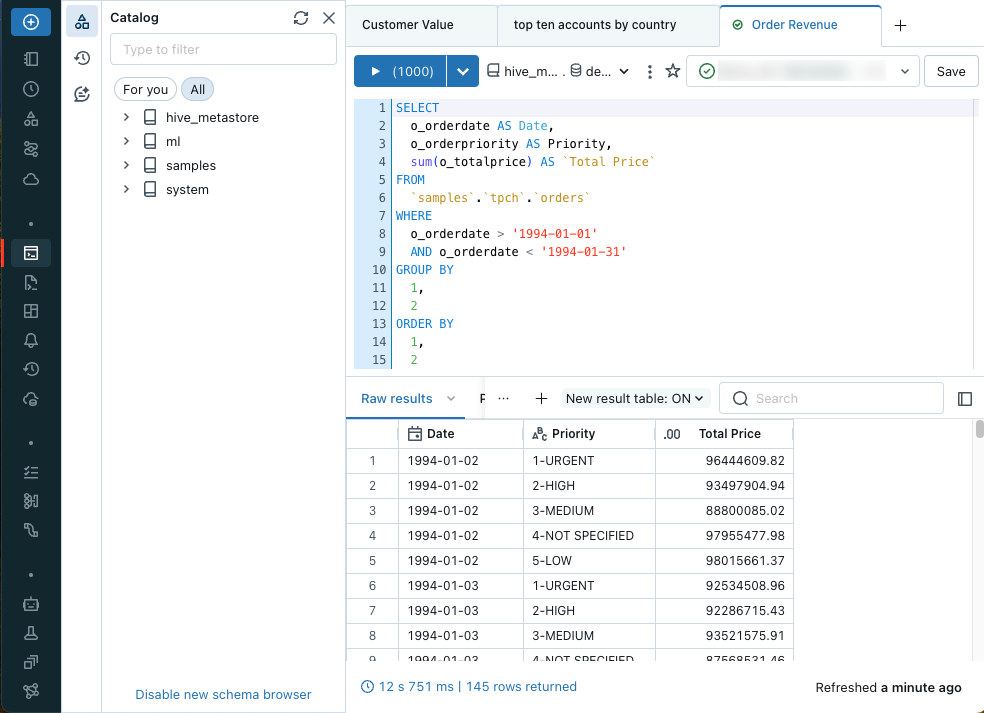
Après avoir ouvert l'éditeur, vous pouvez créer une requête SQL ou parcourir les données disponibles. L'éditeur de texte prend en charge la saisie semi-automatique, la mise en forme automatique et divers autres raccourcis clavier.
Vous pouvez ouvrir plusieurs queries à l'aide des onglets de query situés en haut de l'éditeur de texte. Chaque onglet de query comporte des contrôles permettant d'exécuter la query, de la marquer comme favorite et de se connecter à un SQL Warehouse. Vous pouvez également **Enregistrer**, **Planifier** ou **Partager** des queries.
Ouvrir l'éditeur SQL
Pour ouvrir l'éditeur SQL dans l'interface utilisateur de Databricks, cliquez sur  Éditeur SQL dans la barre latérale.
L’éditeur SQL s’ouvre sur votre dernière query ouverte. Si aucune query n'existe, ou si toutes vos queries ont été explicitement fermées, une nouvelle query s'ouvre. Il est automatiquement nommé **Nouvelle Query** et le Timestamp de création est ajouté au titre.
Si le nouvel éditeur SQL est activé, utilisez le bouton bascule Nouvel éditeur SQL pour le désactiver et revenir à l’éditeur SQL hérité.
Connectez-vous au compute
Vous devez disposer d'au moins des autorisations CAN USE sur un SQL Warehouse en cours d'exécution pour exécuter des queries. Vous pouvez utiliser le menu déroulant en haut de l'éditeur pour voir les options disponibles. Pour filtrer la liste, saisissez du texte dans la zone de texte.
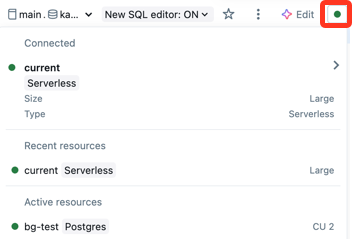
La première fois que vous créez une requête, la liste des SQL Warehouses disponibles apparaît par ordre alphabétique. Le dernier SQL Warehouse utilisé est sélectionné la prochaine fois que vous créez une query.
L'icône à côté du SQL warehouse indique l'état :
- En cours d'exécution

- Arrêté

S'il n'y a pas de SQL warehouses dans la liste, contactez l'administrateur de votre Workspace.
Le SQL Warehouse sélectionné redémarrera automatiquement lorsque vous exécuterez votre query. Consultez Start un SQL Warehouse pour découvrir d'autres façons de start un SQL Warehouse.
Parcourir les objets de données dans l'éditeur SQL
Si vous disposez de l'autorisation de lecture des métadonnées, l'explorateur de schémas dans l'éditeur SQL affiche les bases de données et les tables disponibles. Vous pouvez également parcourir les objets de données à partir de l'Explorateur de catalogues.

Vous pouvez parcourir les objets de base de données régis par Unity Catalog dans Catalog Explorer sans compute actif. Pour explorer les données dans hive_metastore et d’autres catalogues non régis par Unity Catalog, vous devez vous connecter à un compute disposant des privilèges appropriés. Voir Gouvernance des données avec Unity Catalog.
Si aucun objet de données n'existe dans l'explorateur de schémas ou l'explorateur de catalogues, veuillez contacter l'administrateur de votre workspace.
Cliquez sur  près du haut de l'explorateur de schémas pour refresh le schéma. Vous pouvez filtrer le schéma en saisissant des chaînes de filtre dans la zone de recherche.
Cliquez sur un nom de table pour afficher les colonnes de cette table.
Créer une query
Vous pouvez saisir du texte pour créer une requête dans l’éditeur SQL. Vous pouvez insérer des éléments du navigateur de schéma pour référencer des catalogues et des tables.
-
Saisissez votre requête dans l'éditeur SQL.
L'éditeur SQL prend en charge la saisie semi-automatique. Au fur et à mesure que vous tapez, la saisie semi-automatique suggère des complétions. Par exemple, si une complétion valide à l'emplacement du curseur est une colonne, la saisie semi-automatique suggère un nom de colonne. Si vous tapez
select * from table_name as t where t., la saisie semi-automatique reconnaît quetest un alias pourtable_nameet suggère les colonnes à l'intérieur detable_name.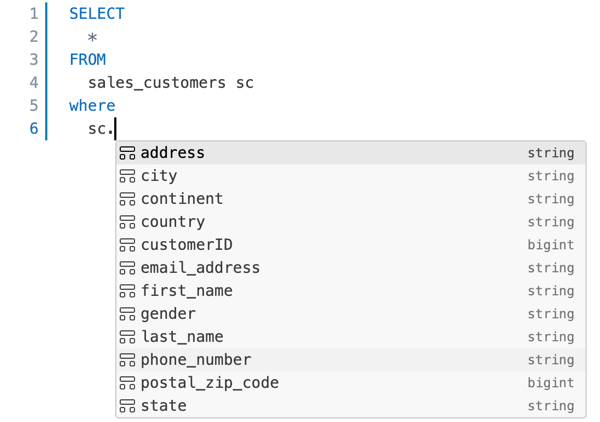
-
(Facultatif) Lorsque vous avez terminé la modification, cliquez sur **Enregistrer**. Par default, la query est enregistrée dans votre dossier personnel d’utilisateur, ou vous pouvez sélectionner un emplacement différent. Ensuite, cliquez sur Enregistrer .
Sources de données de query
Vous pouvez identifier une source de query à l'aide d'un nom de table complet dans la query elle-même ou en sélectionnant une combinaison de catalogue et de schéma à partir des sélecteurs déroulants, ainsi que le nom de la table dans la query. Un nom de table complet dans la requête remplace les sélecteurs de catalogue et de schéma dans l'éditeur SQL. Si un nom de table ou de colonne inclut des espaces, encadrez ces identifiants entre des accents graves dans vos requêtes SQL.
Les exemples suivants montrent comment interroger divers objets de type table que vous pouvez stocker dans un catalogue.
Interroger une table ou une vue standard
L'exemple suivant interroge une table du catalogue samples.
SELECT
  o_orderdate,
  o_orderkey,
  o_custkey,
  o_totalprice,
  o_shippriority
FROM
  samples.tpch.orders
Interroger une vue métrique
L'exemple suivant interroge une vue métrique qui utilise une table du catalogue d'échantillons comme source. Il évalue les trois mesures listées et agrège par rapport à Order Month et Order Status. Il renvoie des résultats triés par Order Month. Pour créer une vue métrique similaire dans votre workspace, consultez le Didacticiel : créer une vue métrique avec des jointures et la modélisation des données.
Toutes les évaluations de mesures doivent être encapsulées dans la fonction MEASURE. Consultez la fonction d'agrégationmeasure
SELECT
 `Order Month`,
 `Order Status`,
 MEASURE(`Order Count`),
 MEASURE(`Total Revenue`),
 MEASURE(`Total Revenue per Customer`)
FROM
 orders_metric_view
GROUP BY ALL
ORDER BY 1 ASC;
Activer et désactiver la saisie semi-automatique
La saisie semi-automatique en direct peut compléter les jetons de schéma, les identificateurs de syntaxe de query (comme SELECT et JOIN) et les titres des extraits de query. Il est activé par default, sauf si le schéma de votre base de données dépasse cinq mille jetons (tables ou colonnes).
Utilisez le bouton sous l’éditeur SQL pour activer ou désactiver la saisie semi-automatique en direct.
- Pour désactiver la saisie semi-automatique en direct, appuyez sur Ctrl + Espace ou cliquez sur le bouton
 sous l'éditeur SQL.
Optimiser une query avec Genie Code
La commande slash /optimize invite l'Assistant à évaluer et à optimiser les query. Pour plus d'information, consultez Optimiser le code Python, PySpark et SQL.
Enregistrer les requêtes
Le bouton Enregistrer , situé en haut à droite de l'éditeur SQL, enregistre votre query.
Lorsque vous modifiez une query mais que vous ne cliquez pas explicitement sur **Enregistrer**, cet état est conservé en tant que brouillon de query. Les brouillons de query sont conservés pendant 30 jours. Après 30 jours, les brouillons de query sont automatiquement supprimés. Pour conserver vos modifications, vous devez les enregistrer explicitement.
Modifier plusieurs queries
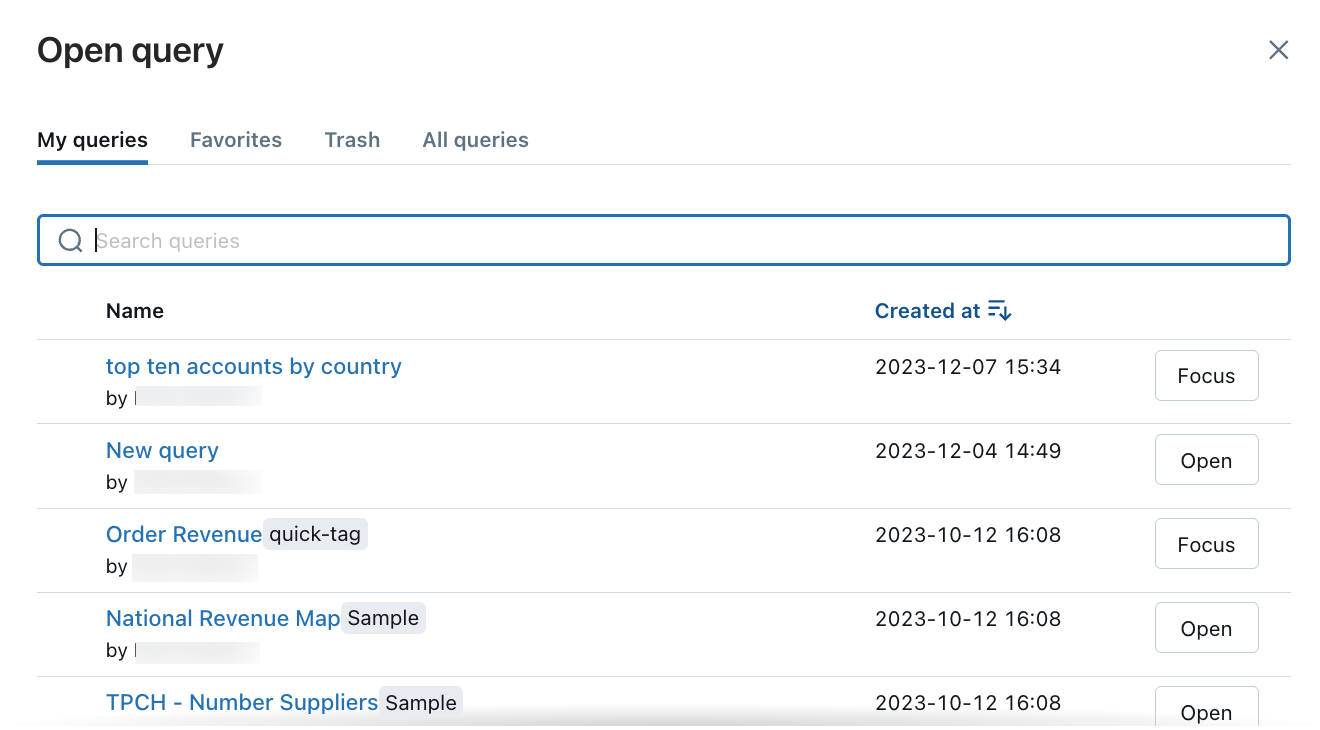
Par default, l'éditeur SQL utilise des tabs afin que vous puissiez modifier plusieurs requêtes simultanément. Pour ouvrir un nouveau tab, cliquez sur + , puis sélectionnez Créer une nouvelle requête ou Ouvrir une requête existante . Cliquez sur Ouvrir une query existante pour voir votre liste de queries enregistrées. Cliquez sur My Queries ou Favoris pour filtrer la liste des queries. Dans la ligne contenant la query que vous souhaitez afficher, cliquez sur Ouvrir .
Exécuter une seule query ou des queries multi-énoncés
Pour exécuter une ou toutes les instructions query :
-
Sélectionnez un SQL Warehouse.
-
Mettre en surbrillance une query dans l'éditeur SQL (si plusieurs queries se trouvent dans le volet des queries).
-
Appuyez sur Ctrl/Cmd + Entrée ou cliquez sur Exécuter (1 000) pour afficher les résultats sous forme de tableau dans le volet des résultats.
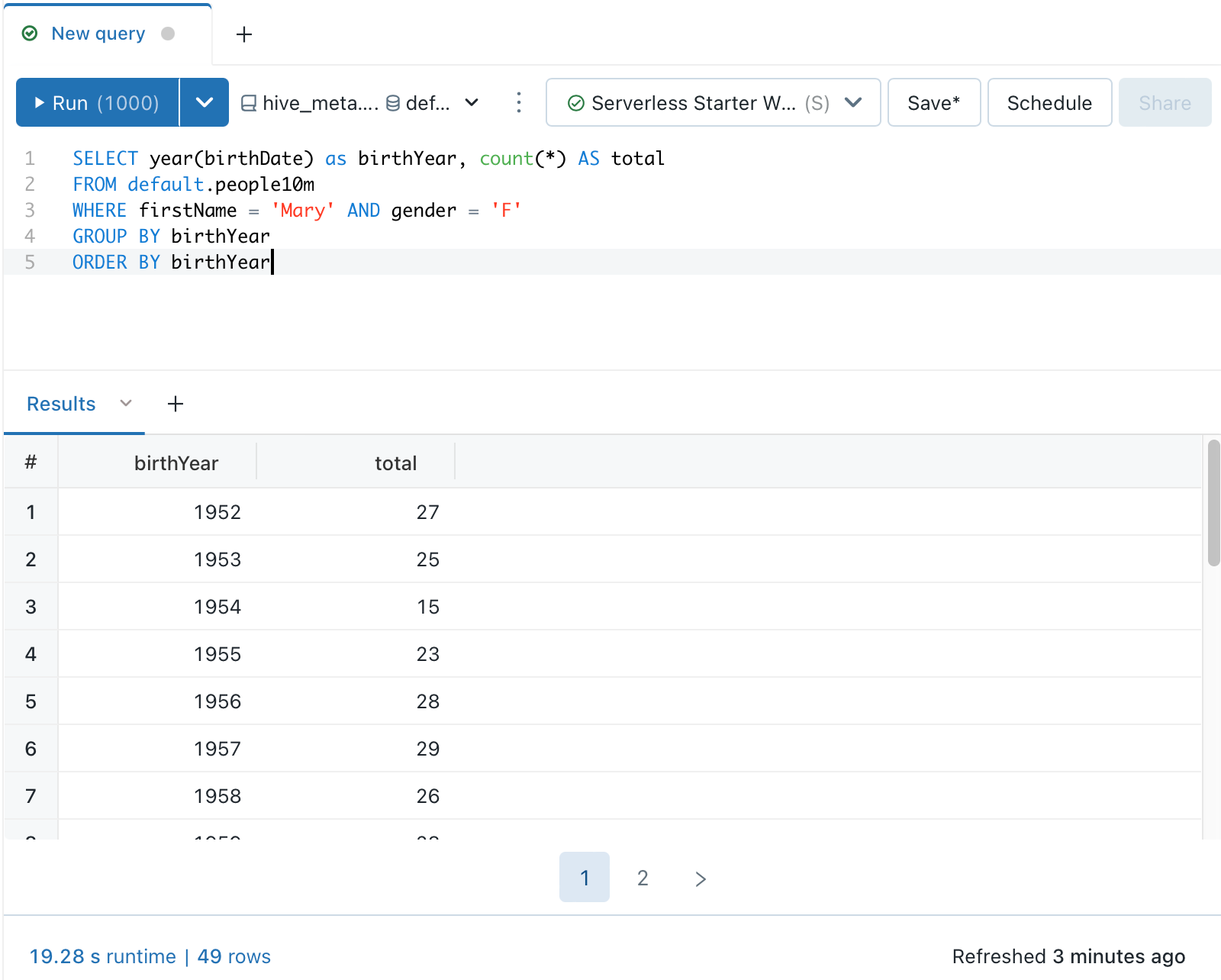
By default, Limit 1000 est sélectionné pour restreindre les résultats de la requête à 1 000 lignes.
-
Si la query est enregistrée avec **Limit 1000**, ce paramètre s’applique à toutes les exécutions de query, y compris dans les tableaux de bord.
-
Pour renvoyer toutes les lignes (jusqu’à 64 000), désélectionnez **Limite 1 000** du menu déroulant **Exécuter (1 000)**.
-
Pour spécifier une limite de lignes différente, ajoutez une clause LIMIT à votre query SQL.
Le nombre maximal de lignes renvoyées dans une table est de 64 000.
Mettre fin à une query
Pour terminer une query en cours d’exécution, cliquez sur Annuler . Un administrateur peut arrêter une requête en cours d'exécution qu'un autre utilisateur a start en consultant la page Mettre fin à une requête en cours d'exécution.
query options
Vous pouvez utiliser le menu contextuel kebab  près du haut de l'éditeur de query pour accéder aux options du menu pour cloner, annuler les modifications, formater et modifier les informations de la query.
Revenir à la query enregistrée
Lorsque vous modifiez une query, une option **Annuler les modifications** apparaît dans le menu contextuel de la query. Vous pouvez cliquer sur **Annuler** pour revenir à votre version enregistrée.
Suppression et restauration des requêtes
Pour déplacer une query vers la corbeille :
- Cliquez sur le menu contextuel kebab à côté de la requête dans l'éditeur SQL et sélectionnez **Déplacer vers la corbeille**.
- Cliquez sur Placer dans la corbeille pour confirmer.
Pour restaurer une query depuis la corbeille :
- Dans la liste de toutes les query, cliquez sur
 .
. - Cliquez sur une requête.
- Cliquez sur le menu contextuel kebab en haut à droite de l'éditeur SQL et cliquez sur Restaurer .
Définir la description de la requête et afficher les informations de la query
Pour définir une description de requête :
-
Cliquez sur le menu contextuel kebab
à côté de la query et cliquez sur Modifier les informations de la query .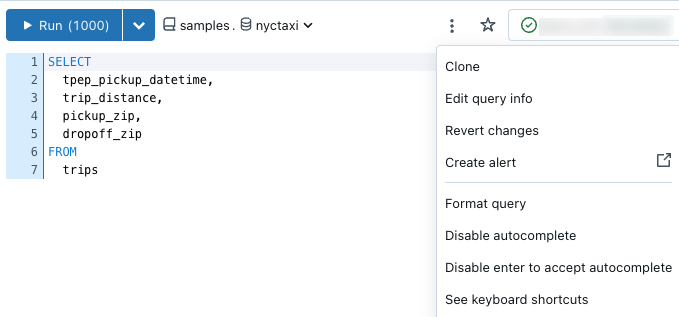
-
Dans la zone de texte Description , saisissez votre description. Ensuite, cliquez sur Enregistrer . Vous pouvez également consulter l'historique de la query, y compris sa date de création et de mise à jour, dans cette boîte de dialogue.
Mettre en favori et baliser les requêtes.
Vous pouvez utiliser les favoris et les tags pour filtrer les listes de queries et de tableaux de bord affichés sur la landing page de votre Workspace, ainsi que sur chacune des pages de liste pour les tableaux de bord et les queries.
Favoris : Pour mettre une query en favori, cliquez sur l'étoile à gauche de son titre dans la liste des queries. L'étoile deviendra jaune.
Tags : Vous pouvez taguer les queries et les tableaux de bord avec n'importe quelle chaîne de caractères significative pour votre organisation.
Ajouter une balise
Ajouter des balises dans l'éditeur de query.
-
Cliquez sur le menu contextuel en forme de kebab
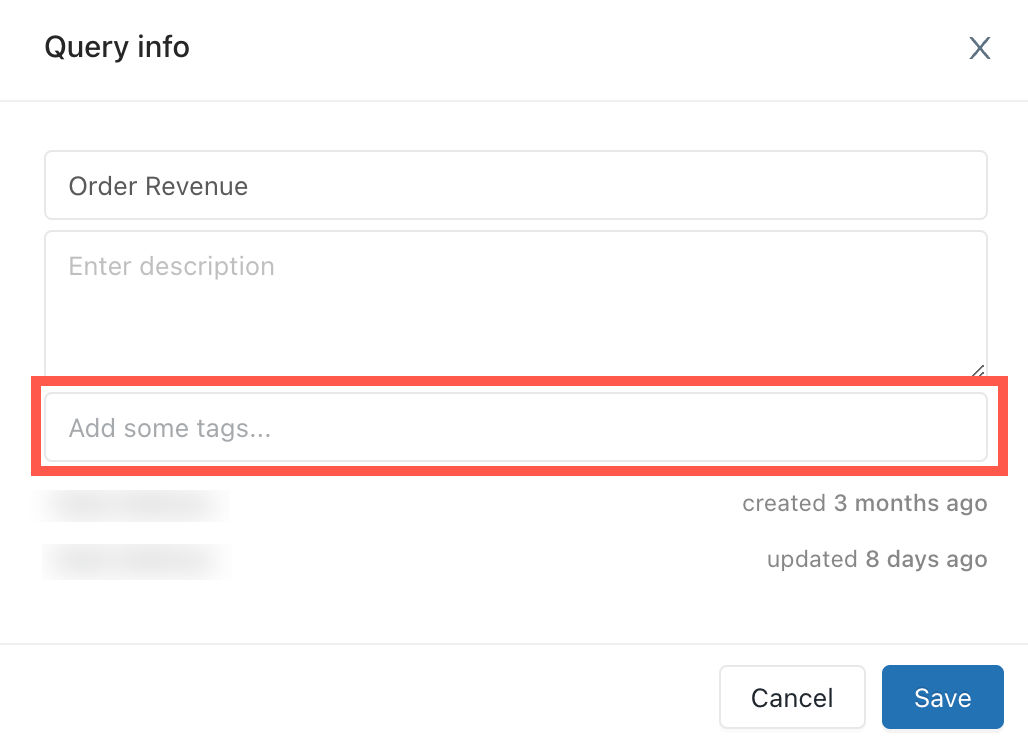
à côté de la query, puis cliquez sur Modifier les informations de la query . Une boîte de dialogue Informations de requête s'affiche. -
Si la query n'a pas de tags appliqués, Ajouter des tags s'affiche dans la zone de texte où les tags apparaîtront. Pour créer un nouveau tag, saisissez-le dans la zone. Pour saisir plusieurs tags, appuyez sur tab entre les entrées.
-
Cliquez sur Enregistrer pour appliquer les étiquettes et fermer la boîte de dialogue.
Supprimer les étiquettes
- Cliquez sur le menu contextuel kebab à côté de la query et cliquez sur Modifier les informations de la query .
- Cliquez sur X sur n'importe quelle balise que vous souhaitez supprimer.
- Cliquez sur Enregistrer pour fermer la boîte de dialogue.
Afficher les résultats de la query
Une fois la query exécutée, les résultats apparaissent dans le volet en dessous. La Nouvelle table de résultats est ACTIVÉE pour les nouvelles queries. Si nécessaire, cliquez sur le menu déroulant pour le désactiver. Les images de cette section utilisent le nouveau tableau de résultats.
Vous pouvez interagir avec les résultats de votre query et les explorer à l'aide du volet de résultats. Le volet des résultats comprend les fonctionnalités suivantes pour l’exploration des résultats.
Visualisations, filtres et paramètres
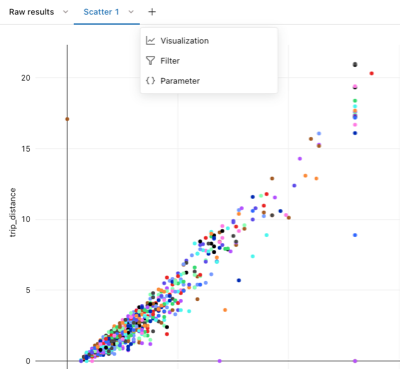
Cliquez sur l' pour ajouter une visualisation, un filtre ou un paramètre. Les options suivantes apparaissent :
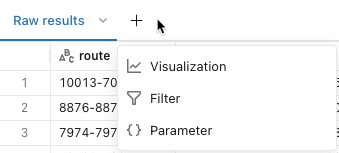
Visualisation : les visualisations peuvent aider à explorer l'ensemble de résultats. Consultez Notebook et les types de visualisation de l'éditeur SQL pour une liste complète des types de visualisation disponibles.
Filtre : les filtres vous permettent de limiter l'ensemble de résultats après l'exécution d'une query. Vous pouvez appliquer des filtres pour afficher sélectivement différents sous-ensembles des données. Consultez les filtres de query pour apprendre à utiliser les filtres.
Paramètre : Les paramètres vous permettent de limiter l'ensemble de résultats en substituant des valeurs dans une requête au moment de l'exécution. Consultez Utiliser les marqueurs de parameter nommés pour apprendre à appliquer les parameters.
Modifier, download ou ajouter à un tableau de bord
Cliquez sur  dans un tab de résultats pour afficher plus d'options.
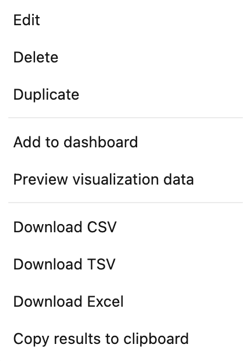
-
Cliquez sur Modifier pour personnaliser les résultats affichés dans la visualisation.
-
Cliquez sur **Supprimer** pour supprimer le tab de résultats.
-
Cliquez sur Dupliquer pour cloner l'onglet tab.
-
Cliquez sur Ajouter au tableau de bord pour ajouter la visualisation à un AI/BI dashboard. Vous êtes invité(e) à choisir l'une des options suivantes :
- Créer un nouveau tableau de bord : Saisissez un nom pour le nouveau tableau de bord.
- Ajouter au tableau de bord existant : recherchez un tableau de bord existant dans le Workspace.
Dans les deux cas, sélectionnez les visualisations à inclure et cochez éventuellement Convertit automatiquement la syntaxe des paramètres hérités en syntaxe de paramètres nommés, lorsque possible pour convertir la syntaxe des paramètres hérités lors de l'ajout au tableau de bord. Consultez Tableaux de bord pour savoir comment modifier votre tableau de bord.
-
Cliquez sur Aperçu des données de visualisation pour afficher les données sous-jacentes de la visualisation.
-
Cliquez sur l'une des options de download pour download les résultats. Consultez la description suivante pour plus de détails et les limites.
download results : Vous pouvez télécharger les résultats au format CSV, TSV ou Excel.
Vous pouvez download jusqu'à environ 1 Go de données de résultats de Databricks SQL au format CSV et TSV, et jusqu'à 100 000 lignes dans un fichier Excel.
La taille du fichier final à download peut être légèrement supérieure ou inférieure à 1 Go, car la limite de 1 Go est appliquée à une étape antérieure au download du fichier final.
Si vous ne pouvez pas download une query, l'administrateur de votre Workspace a désactivé le download pour votre Workspace.
Exécutions précédentes
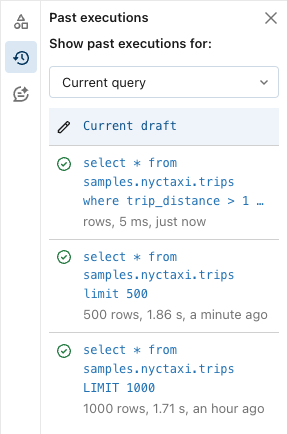
Vous pouvez consulter les exécutions précédentes de la query, y compris la syntaxe complète de la query. Les exécutions précédentes s'ouvrent en mode lecture seule et incluent des boutons pour **Cloner dans une nouvelle query** ou **Reprendre la modification**. Ce tab n'affiche pas les exécutions planifiées.
Explorer les résultats
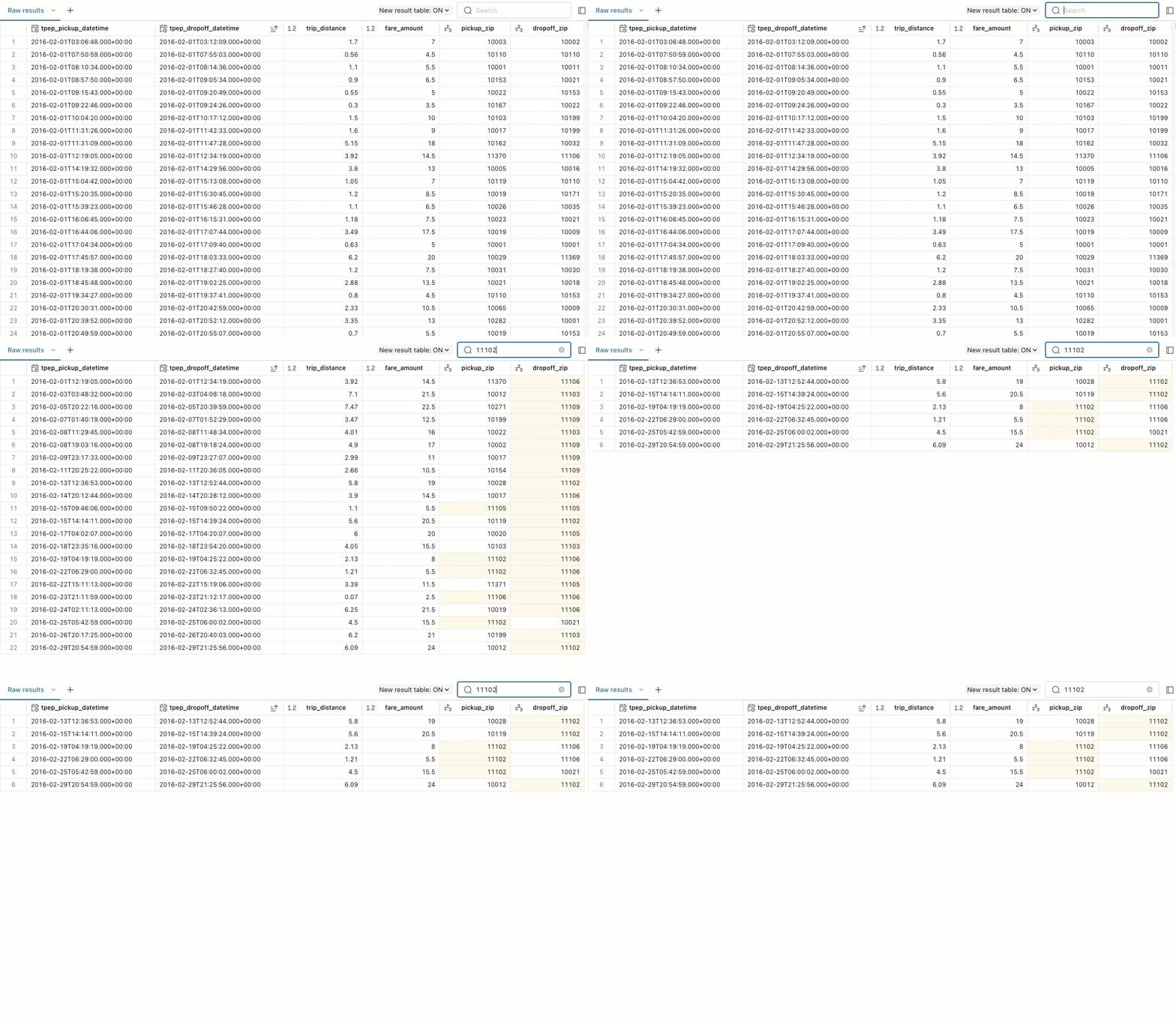
Les résultats de la query retournée apparaissent en dessous de la query. L'onglet **Raw results tab** se remplit avec les lignes renvoyées. Vous pouvez utiliser des filtres intégrés pour réorganiser les résultats par valeurs ascendantes ou descendantes. Vous pouvez également utiliser le filtre pour rechercher des lignes de résultats qui incluent une valeur spécifique.
Vous pouvez utiliser des tabs dans le volet de résultats pour ajouter des visualisations, des filtres et des paramètres.
Filtrez la liste des requêtes enregistrées dans la fenêtre des requêtes
Dans la fenêtre des queries, vous pouvez filtrer la liste de toutes les queries par la liste des queries que vous avez créées ( Mes queries ), par les favoris et par les tags.
Automatiser les mises à jour
Vous pouvez utiliser le bouton **Planifier** pour définir une cadence automatique pour les exécutions de query. Les mises à jour automatiques peuvent vous aider à maintenir vos tableaux de bord et vos rapports à jour avec les données les plus récentes. Les requêtes programmées peuvent également activer les alertes Databricks SQL, un type spécial de tâche programmée qui envoie des notifications lorsqu'une valeur atteint un threshold spécifié.
Voir Planifier une query.
Voir les alertes Databricks SQL.
Partager des queries
Le bouton Partager vous permet de partager votre query avec d’autres utilisateurs de votre Workspace. Lors du partage, choisissez parmi les options suivantes :
- Exécuter en tant que propriétaire (identifiants du propriétaire) : Cette configuration signifie que les observateurs peuvent voir les mêmes résultats de query que le propriétaire de la query. Ceci s'applique aux exécutions de query planifiées ou manuelles.
- Exécuter en tant que visionneur (identifiants du visionneur) : Ce paramètre limite les résultats aux autorisations attribuées au visionneur.
Voir Configurer les autorisations de query.
Étape suivante
Consultez Accéder et gérer les requêtes enregistrées pour savoir comment travailler avec les requêtes via l'interface utilisateur de Databricks.