Afficher les résultats de query dans le nouvel éditeur SQL
Le nouvel éditeur Databricks SQL vous permet d'afficher, de visualiser, de download, de copier et de filtrer les résultats de query, avec des exportations au format CSV, TSV et Excel jusqu'à 5 Go.
Afficher les résultats de la query
Vous pouvez comparer la sortie de chaque instruction avec plusieurs instructions de résultat. Lorsque vous exécutez plusieurs instructions SQL à partir d'une seule fenêtre d'édition, vous pouvez utiliser l'interface utilisateur dans le volet Output près du bas de la page pour faire défiler les différents jeux de résultats.

Vous pouvez interagir avec les résultats de votre query et les explorer à l'aide du volet de résultats. Le volet des résultats comprend les fonctionnalités suivantes pour l’exploration des résultats.
Visualisations
Cliquez sur l' pour ouvrir l' Éditeur de visualisation . Les visualisations peuvent aider à explorer le jeu de résultats. Consultez Types de visualisation de Notebook et d'éditeur SQL pour une liste complète des types de visualisation disponibles.
Cliquez sur l'icône  sur un tab de visualisation pour afficher des options supplémentaires.
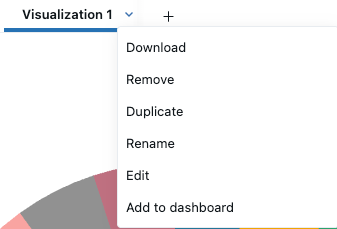
- Cliquez sur download pour télécharger les données représentées dans la visualisation sous forme de fichier CSV, TSV ou Excel.
- Cliquez sur Supprimer pour supprimer la visualisation.
- Cliquez sur Dupliquer pour cloner l'onglet tab.
- Cliquez sur Renommer pour modifier le titre de la visualisation.
- Cliquez sur Modifier pour modifier la visualisation.
- Cliquez sur Ajouter au dashboard pour copier la query et la visualisation vers un nouveau AI/BI dashboard.
- Sélectionnez Créer un nouveau tableau de bord ou Ajouter à un tableau de bord existant .
- Créer un nouveau tableau de bord : Crée un nouveau tableau de bord qui inclut toutes les visualisations associées à la query. Il vous est demandé de choisir un nom pour le nouveau tableau de bord. Le nouveau tableau de bord est enregistré dans votre dossier personnel.
- Ajouter à un tableau de bord existant : ajoute votre query et les visualisations associées à un tableau de bord existant. Utilisez le menu déroulant pour choisir le tableau de bord auquel l'ensemble de données et la visualisation doivent être ajoutés.
Prévisualiser les fichiers dans les colonnes FILE
Dans la table des résultats, une valeur dans une colonne de type FILE apparaît sous la forme d’un Link cliquable qui affiche le chemin d’accès du fichier. Cliquez sur le Link pour ouvrir un volet d’aperçu.
Pour afficher les métadonnées complètes d’une valeur au format JSON au lieu d’un Link, cliquez sur le menu kebab  dans l’en-tête de colonne et sélectionnez Format > Aucun .
Les images et les fichiers texte, tels que JSON, s’affichent en ligne dans le volet. Si l’éditeur ne peut pas afficher le type d’un fichier, download le fichier depuis le volet.
La prévisualisation lit le contenu du fichier ; vous devez donc avoir accès à la fois au fichier et à la table. Pour une colonne FILE EXTERNAL, vous avez besoin du privilège READ VOLUME sur le volume sous-jacent. Pour savoir comment l’accès aux fichiers est régi, consultez Accès aux métadonnées et au contenu.
download et copier les résultats
Vous pouvez **download** les résultats au format CSV ou Excel. Cliquez sur dans un Table tab pour afficher les options de download. Vous pouvez également copier les résultats dans votre presse-papiers à l'aide de ce menu.
Vous pouvez download jusqu'à environ 5 Go de données de résultats au format CSV, TSV ou Excel. Le fichier téléchargé peut être légèrement supérieur ou inférieur à 5 Go, car Databricks applique la limite avant de générer le fichier final.

Si vous ne pouvez pas download une query, l'administrateur de votre Workspace a désactivé le download pour votre Workspace.
Pour copier une sélection plus réduite de lignes à partir des résultats de votre query, sélectionnez les lignes dans le tableau des résultats, cliquez avec le bouton droit, puis sélectionnez Copy .
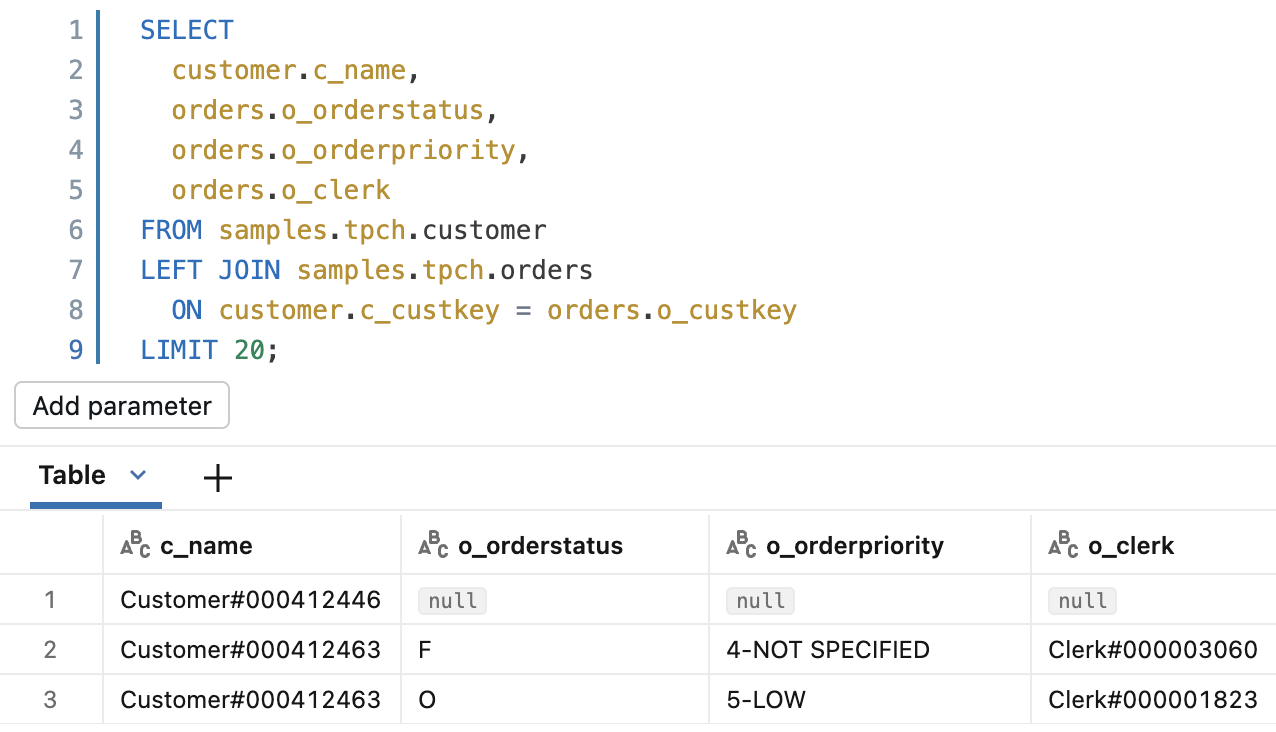
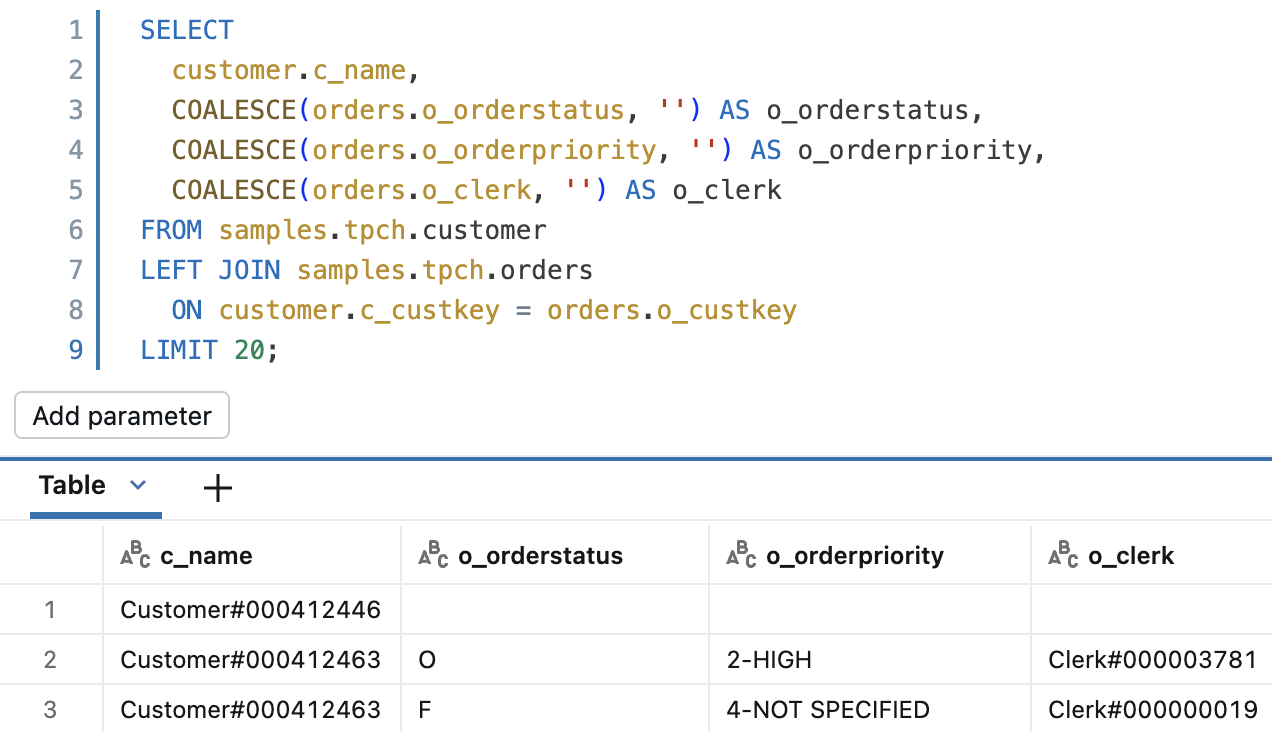
Lorsque vous affichez, download ou copiez les résultats de query, les valeurs NULL apparaissent sous la forme de la chaîne littérale null plutôt que sous forme de cellules vides. Pour représenter les valeurs NULL sous forme de cellules vides, encapsulez les colonnes dans COALESCE avec une chaîne vide, par exemple COALESCE(column_name, ''). Les colonnes qui ne sont pas de type chaîne doivent d'abord être converties en chaîne, par exemple COALESCE(cast(column_name as string), '').
Avant | Après |
|---|---|
|
|
Filtres
Les filtres vous permettent de limiter le jeu de résultats après l'exécution d'une query. Vous pouvez appliquer des filtres pour afficher sélectivement différents sous-ensembles de données. Utilisez Genie Code pour vous aider à ajouter un filtre pour les résultats.
Pour ajouter un filtre :
- Cliquez sur l’icône
 de filtre.
 - Saisissez le texte pour décrire le type de filtre que vous souhaitez appliquer. Un filtre nommé est appliqué à l'ensemble de résultats.
Pour modifier un filtre :
- Cliquez sur le nom du filtre.
- Utilisez les menus déroulants et les champs de texte pour ajuster les paramètres de filtre.
- (Facultatif) Sélectionnez Sensible à la casse pour rendre le filtre sensible à la casse.
- (Facultatif) Cliquez sur Ajouter une condition OU pour ajouter un filtre supplémentaire.
Types de filtres pris en charge
Le tableau suivant présente les types de filtre pris en charge dans le nouvel éditeur SQL. La deuxième colonne indique si le filtre fonctionne également dans l'éditeur SQL hérité.
Type de filtre | Pris en charge dans l'éditeur hérité |
|---|---|
Est égal à | Oui |
N'est pas égal à | Non |
Fait partie de | Oui |
N'est pas l'un des | Non |
Contient | Oui |
Ne contient pas | Non |
Commence par | Oui |
Ne start pas par | Non |
Se termine par | Non |
Ne se termine pas par | Non |
Est nul | Non |
N'est pas nul | Non |
Supérieur à | Non |
Supérieur ou égal à | Non |
Moins de | Non |
Inférieur ou égal à | Non |
Entre | Oui |
Avant | Non |
Après | Non |
Est vrai | Oui |
Est faux | Oui |
Conditions OU | Non |