Rédigez des requêtes dans le nouvel éditeur SQL
Cette page explique comment se connecter à un SQL warehouse, parcourir les fichiers et les données, et écrire des queries dans le nouvel éditeur Databricks SQL.
Connectez-vous au compute
Vous devez disposer au moins des autorisations CAN USE sur un SQL Warehouse pour exécuter des queries. Vous pouvez utiliser le menu déroulant en haut de l'éditeur pour voir les options disponibles. Pour filtrer la liste, saisissez du texte dans la zone de recherche.
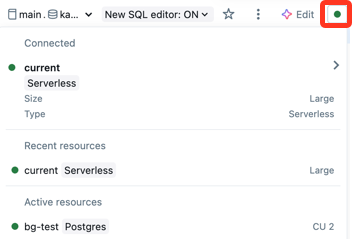
Si vous avez un SQL Warehouse par default, l'éditeur SQL l'utilise automatiquement lorsque vous créez une query. Si aucun warehouse par default n’est défini, vous sélectionnez à partir d’une liste alphabétique de warehouses disponibles. Les requêtes suivantes utilisent le dernier warehouse sélectionné. Pour définir un warehouse par default, voir Définir un warehouse par default au niveau de l'utilisateur.
L'icône à côté du SQL warehouse indique l'état :
- En cours d'exécution

- Arrêté

S'il n'y a pas de SQL warehouses dans la liste, contactez l'administrateur de votre Workspace.
Le SQL Warehouse sélectionné redémarrera automatiquement lorsque vous exécuterez votre query. Consultez Start un SQL Warehouse pour découvrir d'autres façons de start un SQL Warehouse.
Parcourir les actifs et obtenir de l'aide.
Utilisez le volet gauche de l'éditeur SQL pour trouver des fichiers de workspace, afficher des objets de données et obtenir de l'aide de Genie Code.

Parcourir les fichiers du workspace
Cliquez sur  l'icône de dossier pour ouvrir votre dossier utilisateur du workspace. Vous pouvez accéder à tous les fichiers du workspace auxquels vous avez accès à partir de cette partie de l'interface utilisateur.
Parcourir les objets de données
Si vous disposez de l'autorisation de lecture des métadonnées, l'explorateur de schémas dans l'éditeur SQL affiche les bases de données et les tables disponibles. Vous pouvez également parcourir les objets de données à partir de l'Explorateur de catalogues.
Vous pouvez naviguer parmi les objets de base de données régis par Unity Catalog dans Catalog Explorer sans compute actif. Pour explorer les données dans le hive_metastore et d'autres catalogues non régis par Unity Catalog, vous devez vous connecter à un compute disposant des privilèges appropriés. Voir Gouvernance des données avec Unity Catalog.
Si aucun objet de données n'existe dans l'explorateur de schémas ou l'explorateur de catalogues, veuillez contacter l'administrateur de votre workspace.
Cliquez sur  près du haut de l'explorateur de schémas pour refresh le schéma. Vous pouvez saisir du texte dans la barre de recherche pour filtrer les assets par nom. Cliquez sur l'icône de filtre
  pour filtrer les objets par type.
Veuillez cliquer sur le nom d'un objet dans le navigateur pour afficher plus de détails sur cet objet. Par exemple, cliquez sur un nom de schéma pour afficher les tables dans ce schéma. Cliquez sur un nom de table pour afficher les colonnes de cette table.
Obtenez de l'aide de Genie Code
Cliquez sur  l'icône Genie Code pour ouvrir une fenêtre de discussion avec Genie Code. Cliquez sur une question suggérée ou entrez votre propre question pour interagir avec Genie Code.
Créer une query
Vous pouvez saisir du texte pour créer une requête dans l’éditeur SQL. Vous pouvez insérer des éléments du navigateur de schéma pour référencer des catalogues et des tables.
-
Veuillez saisir votre requête dans l'éditeur SQL.
L'éditeur SQL prend en charge la saisie semi-automatique. Au fur et à mesure que vous tapez, la saisie semi-automatique suggère des complétions. Par exemple, si une complétion valide à l'emplacement du curseur est une colonne, la saisie semi-automatique suggère un nom de colonne. Si vous tapez
select * from table_name as t where t., la saisie semi-automatique reconnaît quetest un alias detable_nameet suggère les colonnes à l'intérieur detable_name. Vous pouvez également utiliser la saisie semi-automatique pour référencer extraits de query.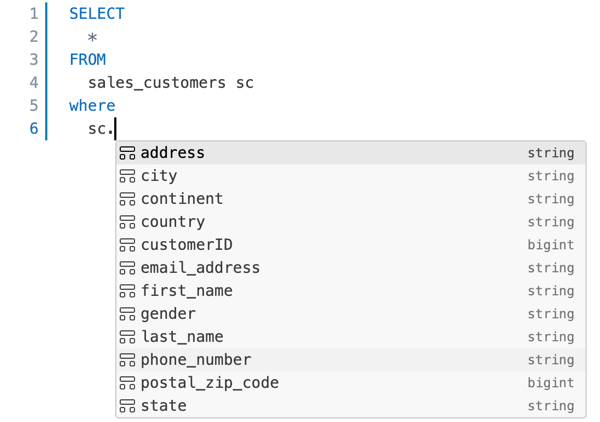
-
(Facultatif) Lorsque vous avez terminé la modification, cliquez sur **Enregistrer**. Par default, la query est enregistrée dans votre dossier personnel. Pour enregistrer la query à un emplacement différent, sélectionnez le dossier cible et cliquez sur Déplacer .
Les nouvelles requêtes sont automatiquement nommées New query avec le Timestamp de création ajouté au titre. Par default, les nouvelles requêtes créées sans contexte de dossier spécifique sont créées dans le dossier Drafts de votre dossier personnel. Lorsque de nouvelles requêtes sont enregistrées ou renommées, elles sont supprimées de Brouillons .
Sources de données de query
Vous pouvez identifier une source de query à l'aide d'un nom de table complet dans la query elle-même ou en sélectionnant une combinaison de catalogue et de schéma à partir des sélecteurs déroulants, ainsi que le nom de la table dans la query. Un nom de table complet dans la requête remplace les sélecteurs de catalogue et de schéma dans l'éditeur SQL. Si un nom de table ou de colonne inclut des espaces, encadrez ces identifiants entre des accents graves dans vos requêtes SQL.
Le nombre maximal de résultats renvoyés dans une table est de 64 000 lignes ou 10 Mo, selon la valeur la plus petite.
Les exemples suivants montrent comment interroger divers objets de type table que vous pouvez stocker dans un catalogue.
Interroger une table ou une vue standard
L'exemple suivant interroge une table du catalogue samples.
SELECT
  o_orderdate,
  o_orderkey,
  o_custkey,
  o_totalprice,
  o_shippriority
FROM
  samples.tpch.orders
Interroger une vue métrique
L'exemple suivant interroge une vue métrique qui utilise une table du catalogue d'échantillons comme source. Il évalue les trois mesures listées et agrège par rapport à Order Month et Order Status. Il renvoie des résultats triés par Order Month. Pour créer une vue métrique similaire dans votre workspace, consultez le Didacticiel : créer une vue métrique avec des jointures et la modélisation des données.
Toutes les évaluations de mesures doivent être encapsulées dans la fonction MEASURE. Voir measure fonction d'agrégation.
SELECT
 `Order Month`,
 `Order Status`,
 MEASURE(`Order Count`),
 MEASURE(`Total Revenue`),
 MEASURE(`Total Revenue per Customer`)
FROM
 orders_metric_view
GROUP BY ALL
ORDER BY 1 ASC;
Optimiser une query avec Genie Code
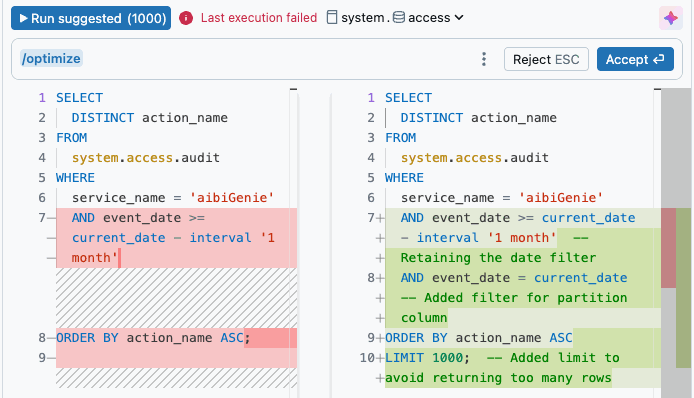
Cliquez sur l'icône Genie Code sur le côté droit de l'éditeur pour obtenir de l'aide en ligne et des suggestions lors de la rédaction de queries. La commande slash /optimize invite Genie Code à évaluer et optimiser les queries. Pour plus d'informations, consultez Optimiser le code Python, PySpark et SQL.
Modifier plusieurs query tab
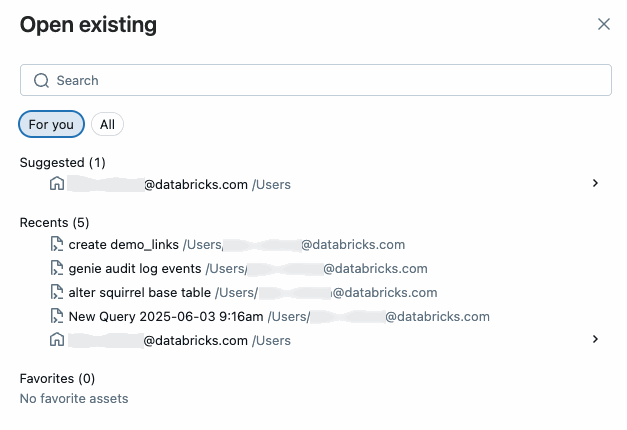
Par default, l'éditeur SQL utilise des onglets afin que vous puissiez ouvrir et modifier plusieurs requêtes simultanément. Pour ouvrir un nouveau tab, cliquez sur + , puis sélectionnez Créer une nouvelle requête ou Ouvrir une requête existante . Cliquez sur Ouvrir une query existante pour voir une liste de queries. L’onglet Pour vous propose une liste de suggestions organisées en fonction de votre utilisation. Utilisez l’onglet tab pour trouver toute requête à laquelle vous avez accès.
Enregistrer une query
Le contenu de la query dans le nouvel éditeur SQL est automatiquement sauvegardé en continu. Le bouton Enregistrer détermine si le contenu de la query brouillon doit être appliqué aux assets associés, tels que les workflows ou les alertes héritées. Si la query est partagée avec l’authentification Exécuter en tant que propriétaire , seul le propriétaire de la query peut utiliser le bouton Enregistrer pour propager les changements. Si l’authentification est définie sur Exécuter en tant que visionneur , tout utilisateur disposant d’au moins CAN MANAGE autorisation peut enregistrer la query.
Contrôler la source d'une query
Les fichiers de query Databricks SQL (extension : .dbquery.ipynb) sont pris en charge dans les dossiers Git Databricks. Vous pouvez utiliser un dossier Git pour gérer le contrôle de version de vos fichiers query et pour les partager dans d'autres workspaces avec des dossiers Git qui accèdent au même repository Git. Si vous choisissez de ne plus utiliser le nouvel éditeur SQL après avoir commit ou cloné une query dans un dossier Git Databricks, supprimez et reclonéz ce dossier Git pour éviter les comportements inattendus.