Visualisations dans les Notebooks Databricks et l’éditeur SQL
Databricks dispose d'outils intégrés puissants pour créer des graphiques et des visualisations directement à partir de vos données lorsque vous travaillez avec des Notebook ou l'éditeur SQL. Cette page explique comment créer, modifier et gérer des visualisations dans les notebooks et l'éditeur SQL. Pour afficher les types de visualisations que vous pouvez créer, consultez types de visualisation.
Pour en savoir plus sur les types de visualisation disponibles pour les tableaux de bord AI/BI, consultez les types de visualisation des tableaux de bord AI/BI.
Générer un jeu de résultats à visualiser
Pour générer le jeu de résultats utilisé sur cette page, utilisez le code suivant :
- SQL
- Python
Exécutez la query suivante dans l'éditeur SQL.
USE CATALOG samples;
   SELECT
      hour(tpep_dropoff_datetime) as dropoff_hour,
      COUNT(*) AS num
   FROM samples.nyctaxi.trips
   WHERE pickup_zip in ('10001', '10002')
   GROUP BY 1;
Exécutez le code suivant à partir d'une cellule Python dans un notebook.
from pyspark.sql.functions import hour, col

pickupzip = '10001'  # Example value for pickupzip
df = spark.table("samples.nyctaxi.trips")
result_df = df.filter(col("pickup_zip") == pickupzip) \
              .groupBy(hour(col("tpep_dropoff_datetime")).alias("dropoff_hour")) \
              .count() \
              .withColumnRenamed("count", "num")
display(result_df)
Créer une nouvelle visualisation
Vous pouvez créer des visualisations dans la même interface utilisateur où le tableau de résultats apparaît. Si vous travaillez dans un Notebook, vous pouvez également générer un profilage des données, qui fournit des statistiques récapitulatives et des insights visuels pour les DataFrames et les tables. Pour en savoir plus sur le profilage des données, consultez Générer un profilage des données.
- Pour créer une visualisation, cliquez sur + au-dessus d'un résultat et sélectionnez Visualisation pour ouvrir l'éditeur de visualisation.
- SQL editor
- Notebook
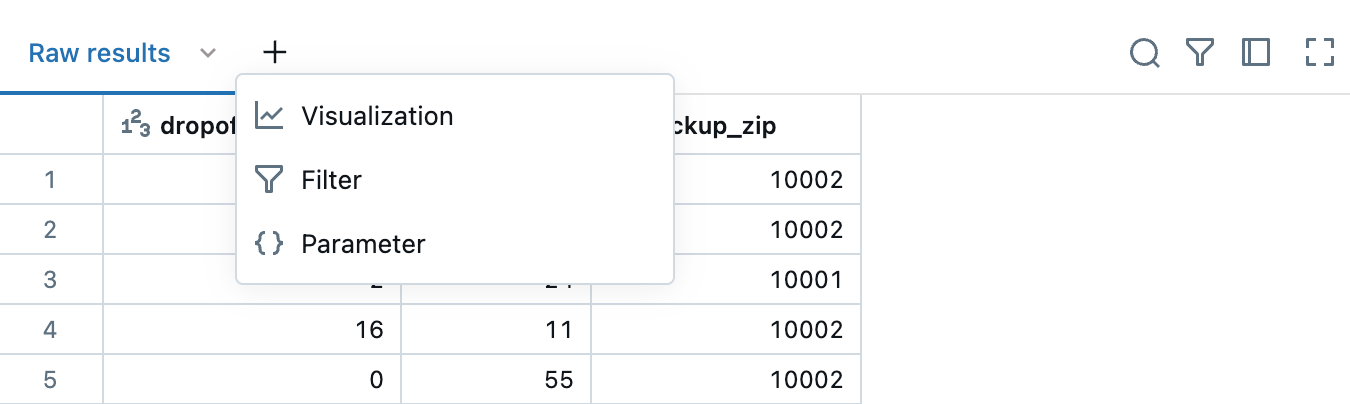
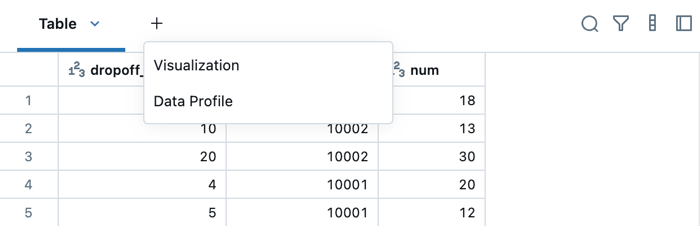
-
Dans la liste déroulante Type de visualisation , choisissez un type. Ensuite, sélectionnez les données à afficher dans la visualisation.
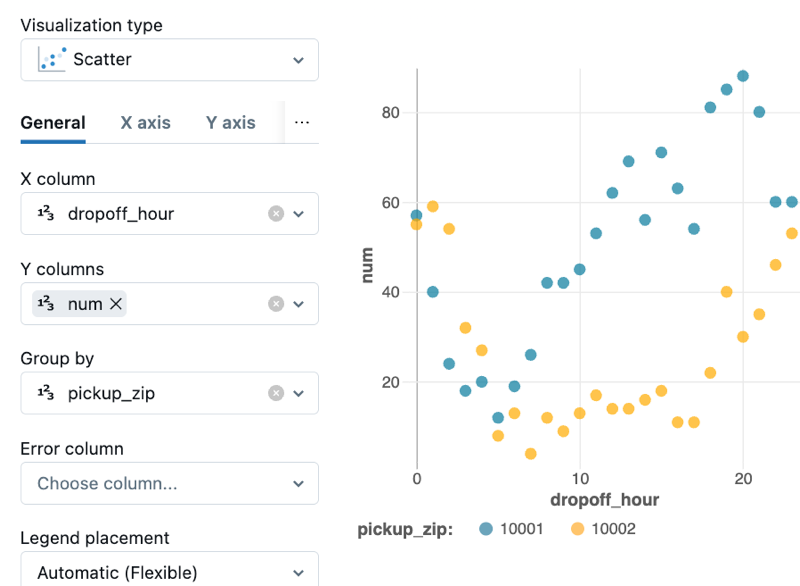
-
Après avoir fait vos choix de configuration, cliquez sur Enregistrer .
Supprimer, dupliquer ou modifier une visualisation
Pour supprimer, dupliquer ou modifier une visualisation ou un profilage des données, cliquez sur la flèche pointant vers le bas à droite du nom de la tab. Vous pouvez également créer un tableau de bord à partir du menu.
Si la cellule contient un profil de données ou exécute une langue autre que SQL, la visualisation et le profil de données associés peuvent uniquement être ajoutés à un tableau de bord de Notebook. Pour les cellules SQL, vous verrez un élément de menu supplémentaire Ajouter au tableau de bord dans le menu déroulant. Voir Ajouter une visualisation à un tableau de bord.
- SQL editor
- Notebook
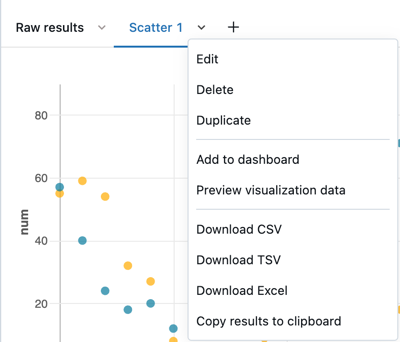
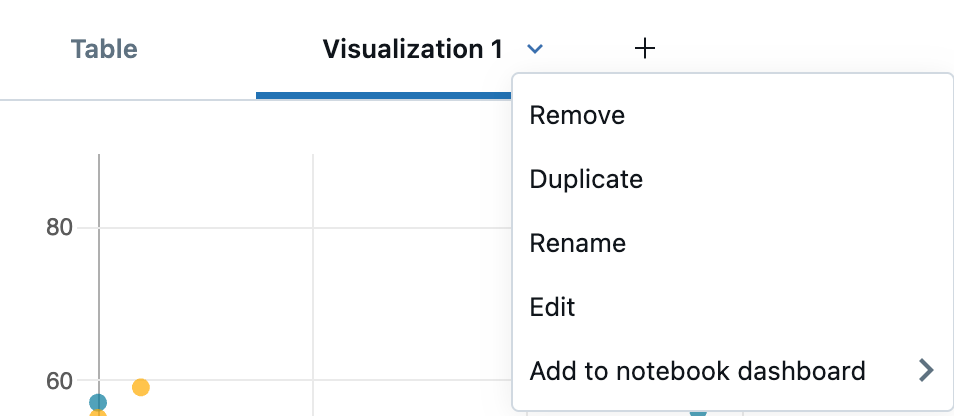
Vous pouvez également renommer le tab en cliquant directement sur le nom et en le modifiant sur place.
Modifier la visualisation
Pour modifier une visualisation :
- Cliquez sur la flèche vers le bas dans le tab de visualisation. Ensuite, cliquez sur Modifier .
- Utilisez les onglets de l'**Éditeur de visualisation** pour accéder et modifier différentes parties du graphique.
Filtrer une visualisation
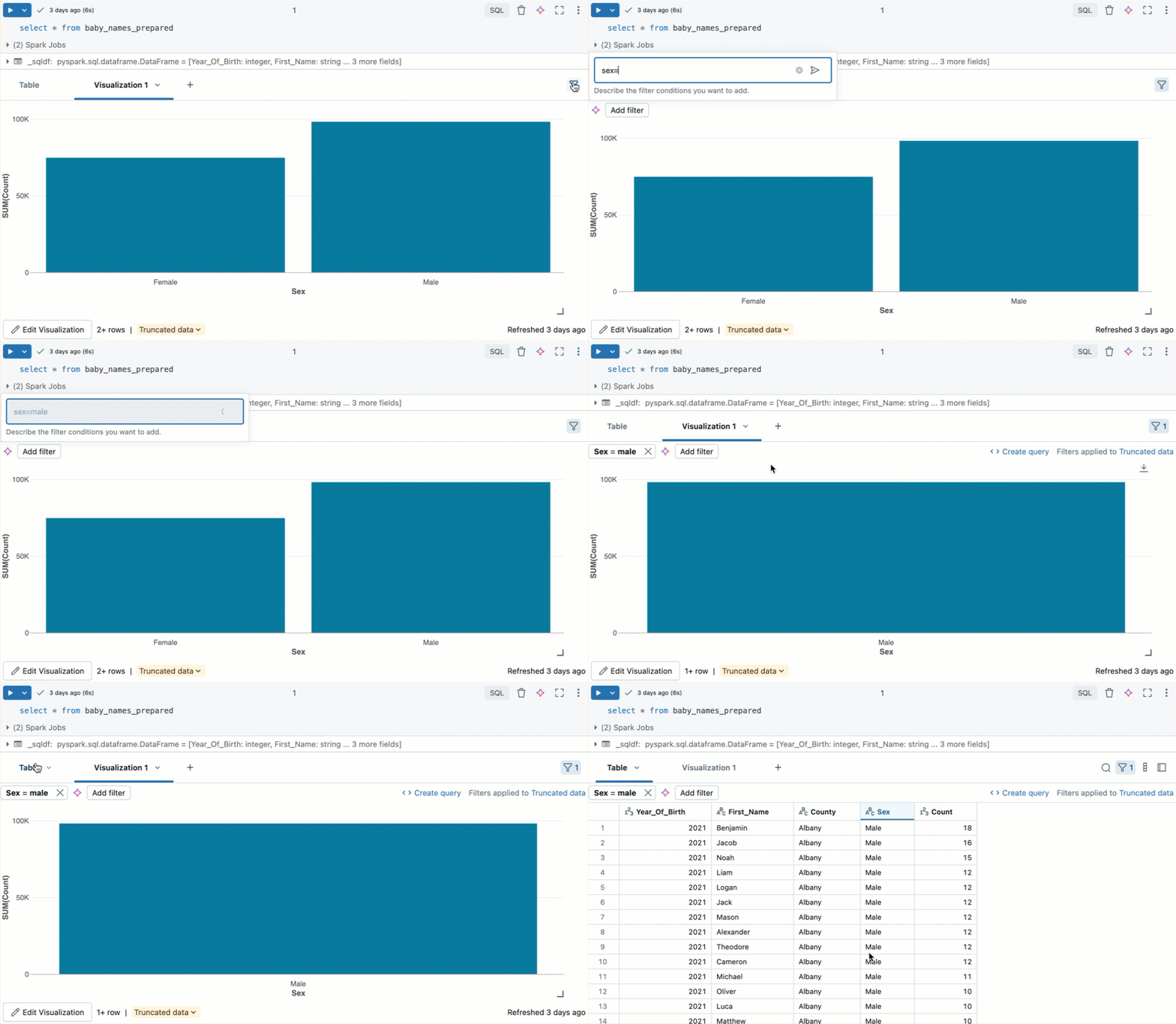
Pour appliquer un filtre sur une visualisation, cliquez sur  dans le coin supérieur droit et saisissez les conditions de filtre à appliquer.
Le(s) filtre(s) appliqué(s) sur une visualisation s'appliqueront également à la table de résultats. Le(s) filtre(s) appliqué(s) sur la table de résultats s'appliqueront également à la visualisation.
Cloner une visualisation
Pour cloner une visualisation, cliquez sur la flèche pointant vers le bas dans la tab de visualisation. Cliquez ensuite sur Dupliquer .
Activer l'agrégation dans une visualisation
Pour les graphiques à barres, linéaires, de zones, circulaires et de cartes de chaleur, vous ajoutez l'agrégation directement dans la visualisation plutôt que de modifier la query pour ajouter une colonne d'agrégation. Cette approche présente les avantages suivants :
- Vous n'avez pas besoin de modifier le code qui produit le tableau des résultats.
- La modification de l'agrégation vous permet d'effectuer rapidement une analyse de données basée sur des scénarios.
- L'agrégation s'applique à l'ensemble du dataset, et pas seulement aux 64 000 premières lignes affichées dans une table.
L’agrégation est disponible dans les visualisations suivantes :
- Courbes
- Barres
- Zone (Area)
- Secteurs
- Carte thermique
- Histogramme
Les agrégations ne prennent pas en charge les visualisations combinées, comme l'affichage d'une ligne et de barres dans le même graphique.
Pour agréger les colonnes de l'axe Y pour une visualisation :
-
Ouvrez l'éditeur de visualisation en créant un nouveau graphique ou en modifiant un graphique existant. Si vous voyez le message
This visualization uses an old configuration. New visualizations support aggregating data directly within the editor, vous devez recréer la visualisation avant de pouvoir utiliser l'agrégation. -
À côté des colonnes de l'axe Y, sélectionnez le type d'agrégation parmi les suivants pour les types numériques :
- Somme (le default)
- Moyenne
- Décompte
- Décompte unique
- Max
- Min.
- Médiane
Ou parmi les éléments suivants pour les types de chaînes :
- Décompte
- Décompte unique
-
Cliquez sur Enregistrer . La visualisation montre le nombre de lignes qu'elle agrège.
Dans certains cas, vous ne souhaiterez peut-être pas utiliser l'agrégation sur les colonnes de l'axe Y. Pour désactiver l'agrégation, cliquez sur le menu kebab  à côté de **colonnes Y** et décochez **Utiliser l'agrégation**.
Modifier les couleurs de la visualisation
Vous pouvez personnaliser les couleurs d'une visualisation lorsque vous la créez ou en la modifiant.
-
Créer ou modifier une visualisation.
-
Cliquez sur **Couleurs**.
-
Pour modifier une couleur, cliquez sur le carré et sélectionnez la nouvelle couleur en procédant comme suit :
- Cliquez dessus dans le sélecteur de couleurs.
- Saisissez une valeur hexadécimale.
-
Cliquez n'importe où en dehors du sélecteur de couleurs pour le fermer.
-
Cliquez sur Enregistrer dans l' éditeur de visualisation pour enregistrer les modifications.
Masquer ou afficher temporairement une série
Pour masquer une série dans une visualisation, cliquez sur la série dans la légende. Pour afficher de nouveau la série, cliquez dessus dans la légende.
Pour afficher une seule série, double-cliquez sur la série dans la légende. Pour afficher d'autres séries, cliquez sur chacune d'elles.
Sélection de série
Pour sélectionner une série spécifique à analyser sur un graphique, utilisez les commandes suivantes :
- Cliquez sur un seul élément de légende pour sélectionner cette série.
- Cmd/Ctrl + cliquer sur un élément de la légende pour sélectionner ou désélectionner plusieurs séries

Infobulles triées
Utilisez les info-bulles sur les graphiques linéaires et les graphiques à barres non empilées, classés par ordre de grandeur, pour une analyse plus facile.

Zoomer
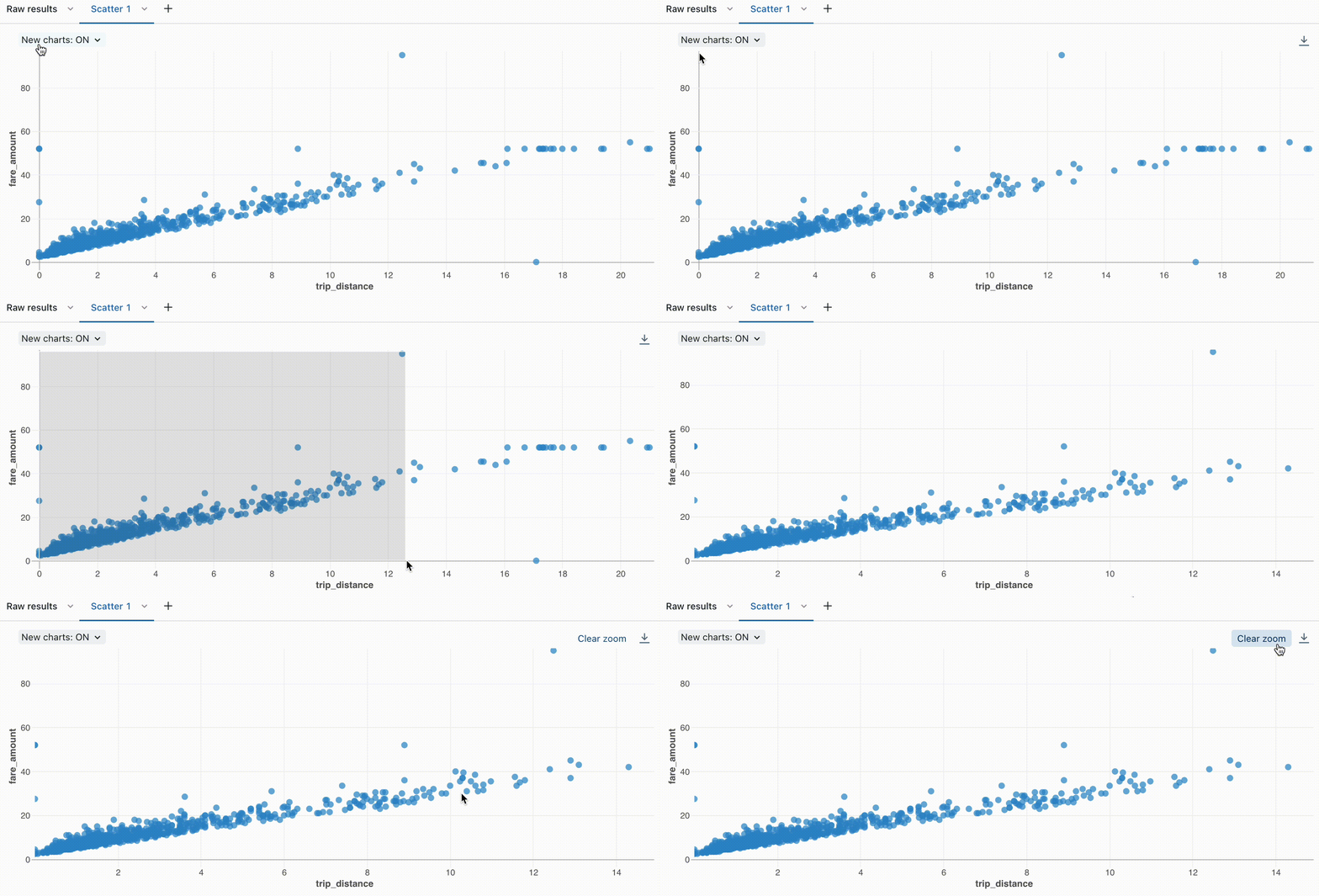
Pour les graphiques denses en données, zoomer sur des points de données individuels peut être utile pour examiner les détails et recadrer les valeurs aberrantes. Pour zoomer sur un graphique, cliquez et faites glisser sur la zone de dessin. Pour effacer le zoom, passez la souris sur la zone de dessin et cliquez sur le bouton Effacer le zoom dans le coin supérieur droit de la visualisation.
download a visualisation au format PNG
Pour download une visualisation sous forme de fichier PNG, survolez le canevas et cliquez sur l'icône de download dans le coin supérieur droit.
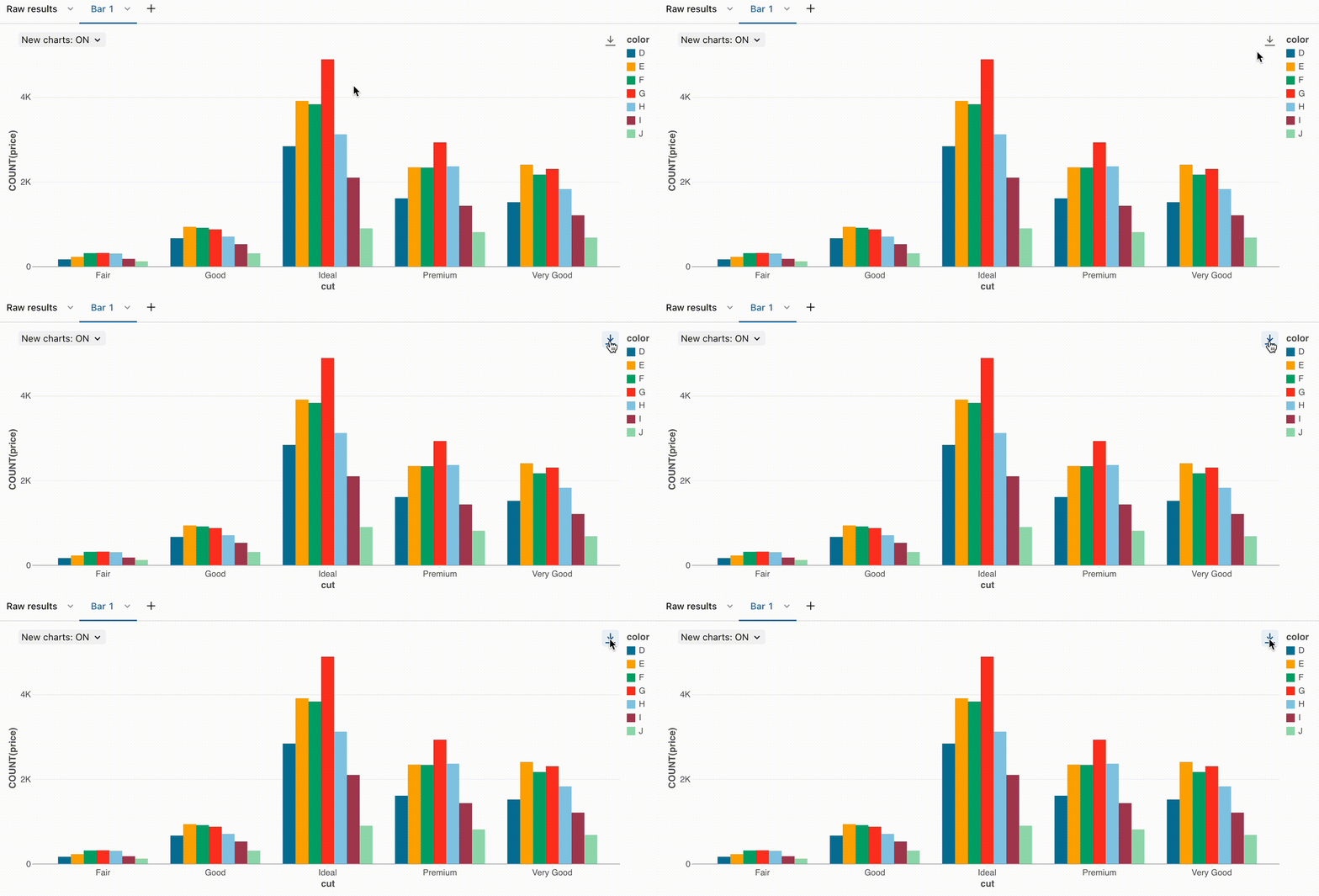
Un fichier png est téléchargé sur votre appareil.
Ajouter une visualisation à un tableau de bord
- Cliquez sur la flèche pointant vers le bas à droite du nom de la tab.
- Sélectionnez Ajouter au tableau de bord . Une liste des vues de tableau de bord disponibles apparaît, accompagnée d'une option de menu Ajouter au nouveau tableau de bord .
- Sélectionnez un tableau de bord ou sélectionnez Ajouter à un nouveau tableau de bord . Le tableau de bord s'affiche, y compris la visualisation nouvellement ajoutée.
Anciennes visualisations
La dernière version des visualisations de graphique est activée par default. Les paramètres de cette section décrivent la visualisation héritée que vous pourriez rencontrer lorsque vous travaillez avec un ancien graphique ou si la dernière version est désactivée.
Outils de visualisation
Si vous survolez le coin supérieur droit d'un graphique dans l'éditeur de visualisation, une barre d'outils Plotly apparaît où vous pouvez effectuer des opérations telles que la sélection, le zoom et le panoramique.

Si vous ne voyez pas la barre d'outils, votre administrateur a désactivé l'affichage de la barre d'outils.